
Đăng xuất Gmail trên iPhone là gì và khi nào nên làm?
Đăng xuất Gmail trên iPhone là thao tác ngắt kết nối giữa tài khoản Gmail và thiết bị, giúp bảo vệ tài khoản email khi bạn đổi máy, cho mượn điện thoại hoặc dọn dẹp dữ liệu cá nhân mà vẫn giữ nguyên mọi email, danh bạ và lịch đang lưu trên máy chủ Google. Nếu bạn chuẩn bị bán iPhone, chuyển sang máy mới, hoặc thường xuyên đăng nhập nhiều tài khoản Gmail iPhone, đây là bước bắt buộc để an toàn dữ liệu email và hạn chế người khác xem lén thư. Điều quan trọng nhất trước khi làm là xác định rõ bạn đang dùng Gmail qua ứng dụng Gmail, ứng dụng Mail mặc định hay trình duyệt Safari/Chrome để đi vào đúng chỗ cài đặt.
Bạn có thể hình dung việc đăng xuất chỉ giống như rút chìa khóa truy cập khỏi thiết bị: “Việc gỡ bỏ tài khoản chỉ đơn thuần là ngắt kết nối cục bộ giữa thiết bị và máy chủ” và dữ liệu gốc trên đám mây vẫn nguyên vẹn. Vì vậy, nếu làm đúng cách, bạn bảo vệ tài khoản email mà không phải lo mất thư quan trọng. Người nên quan tâm là bất kỳ ai dùng iPhone làm máy chính để nhận email công việc, học tập hoặc giao dịch cá nhân.
Chuẩn bị: phân biệt 3 môi trường đăng nhập Gmail trên iPhone
Trước khi bắt đầu đăng xuất Gmail iPhone, bạn cần nhận diện rõ mình đang dùng Gmail trong môi trường nào. Nhiều người nhầm lẫn giữa ứng dụng Gmail của Google, ứng dụng Mail tích hợp trong iOS và Gmail mở bằng Safari/Chrome, dẫn tới thao tác sai chỗ rồi tưởng rằng tài khoản chưa thoát hoặc lỡ xóa nhầm dữ liệu. Đây là bước chuẩn bị quan trọng để bảo vệ tài khoản email và an toàn dữ liệu email.
| Môi trường | Cách nhận diện | Ảnh hưởng khi đăng xuất |
|---|---|---|
| Ứng dụng Gmail | Biểu tượng Gmail riêng, giao diện có ảnh đại diện góc trên phải | Ngắt đăng nhập khỏi toàn bộ ứng dụng Google khác trên iPhone nhờ cơ chế SSO |
| Ứng dụng Mail mặc định | Biểu tượng Mail màu xanh của iOS, quản lý nhiều tài khoản | Xóa Gmail tại đây có thể làm mất danh bạ và lịch đang đồng bộ với tài khoản đó |
| Trình duyệt Safari/Chrome | Gmail mở trong tab trình duyệt, thanh địa chỉ hiển thị google.com | Cần xóa cookie/lối tắt đăng nhập để tránh tài khoản tiếp tục hiện trên màn hình |
Đặc biệt, hãy lưu ý cảnh báo đồng bộ: khi xóa tài khoản khỏi ứng dụng Mail mặc định, toàn bộ Contacts và Calendars được đồng bộ cục bộ từ tài khoản đó sẽ biến mất khỏi iPhone. Nếu bạn dùng Gmail để lưu danh bạ và lịch, hãy kiểm tra hoặc sao lưu trước khi thao tác để tránh cảm giác “biến mất” dữ liệu sau khi đăng xuất.
Các bước đăng xuất Gmail trên iPhone an toàn, không mất dữ liệu
Dưới đây là quy trình từng bước để đăng xuất Gmail trên iPhone sao cho ngắt kết nối tài khoản mà vẫn giữ nguyên email trên máy chủ. Hãy thực hiện theo đúng thứ tự, đồng thời đọc kỹ phần giải thích kèm theo từng bước để tránh hai lỗi phổ biến: xóa nhầm dữ liệu đã tải bằng POP và bỏ sót lối tắt đăng nhập trên Safari, khiến tài khoản vẫn hiển thị dù bạn nghĩ đã thoát.
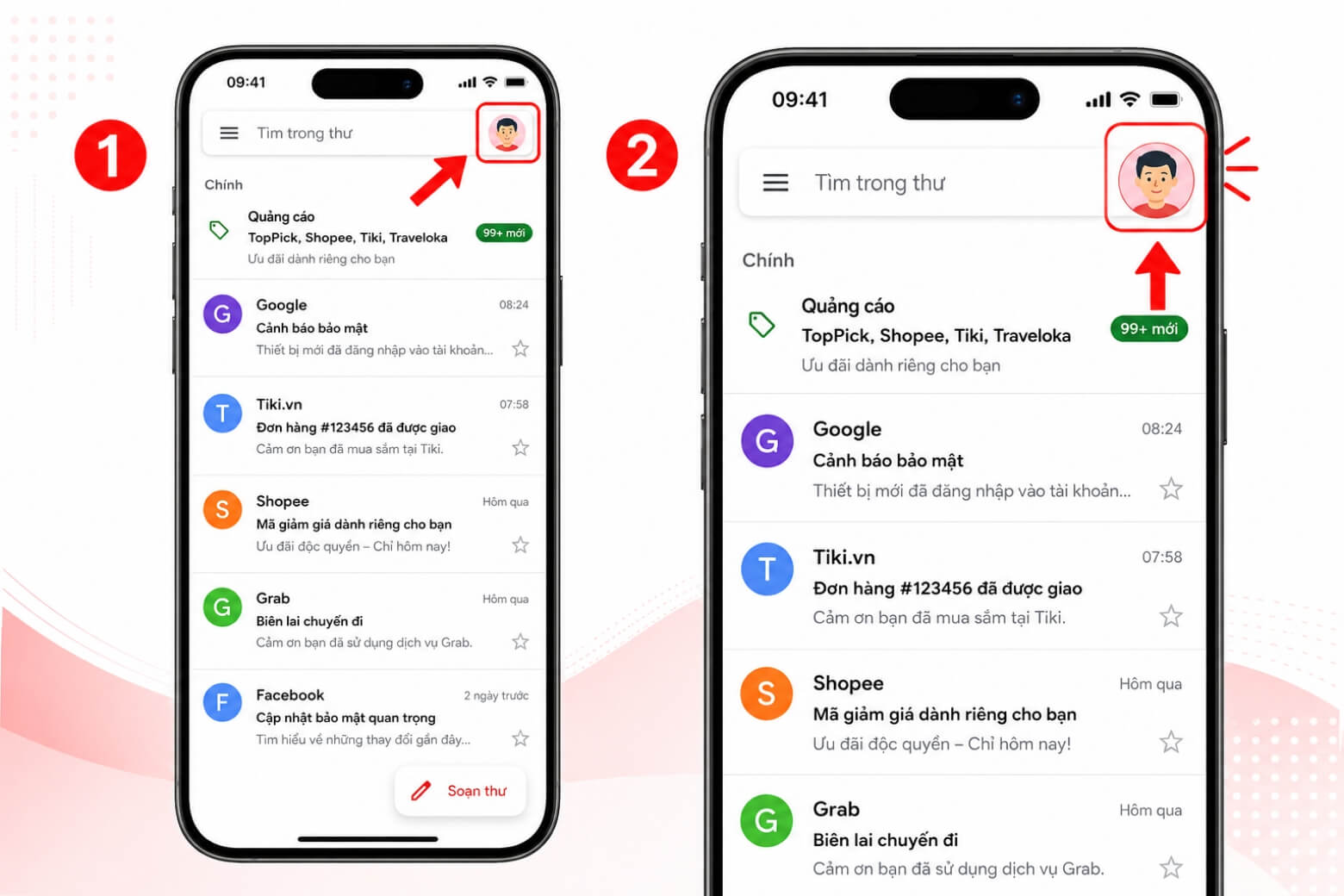
- Đăng xuất trong ứng dụng Gmail: Mở ứng dụng Gmail trên iPhone, nhấn vào ảnh đại diện ở góc trên bên phải, chọn “Quản lý các tài khoản trên thiết bị này”, tìm đúng tài khoản cần thoát, nhấn “Xóa khỏi thiết bị này” rồi chọn Xóa để xác nhận. Việc này thu hồi mã truy cập SSO, đồng thời đăng xuất tài khoản đó khỏi các ứng dụng Google khác như YouTube, Google Maps hay Google Drive trên cùng thiết bị.
- Đăng xuất khỏi ứng dụng Mail mặc định: Mở Cài đặt trên iPhone, tìm đến mục Mail và Tài khoản (hoặc đường dẫn tương ứng theo phiên bản iOS), chọn tài khoản Gmail cần xóa, sau đó nhấn Xóa tài khoản. Hành động này ngắt giao thức IMAP/CardDAV đang dùng để đồng bộ thư và dữ liệu từ Google. Tuy nhiên, nếu trước đó bạn từng cấu hình tài khoản bằng giao thức POP cũ, việc gỡ tài khoản có thể xóa sạch email đã tải xuống máy mà không còn bản sao trên đám mây.
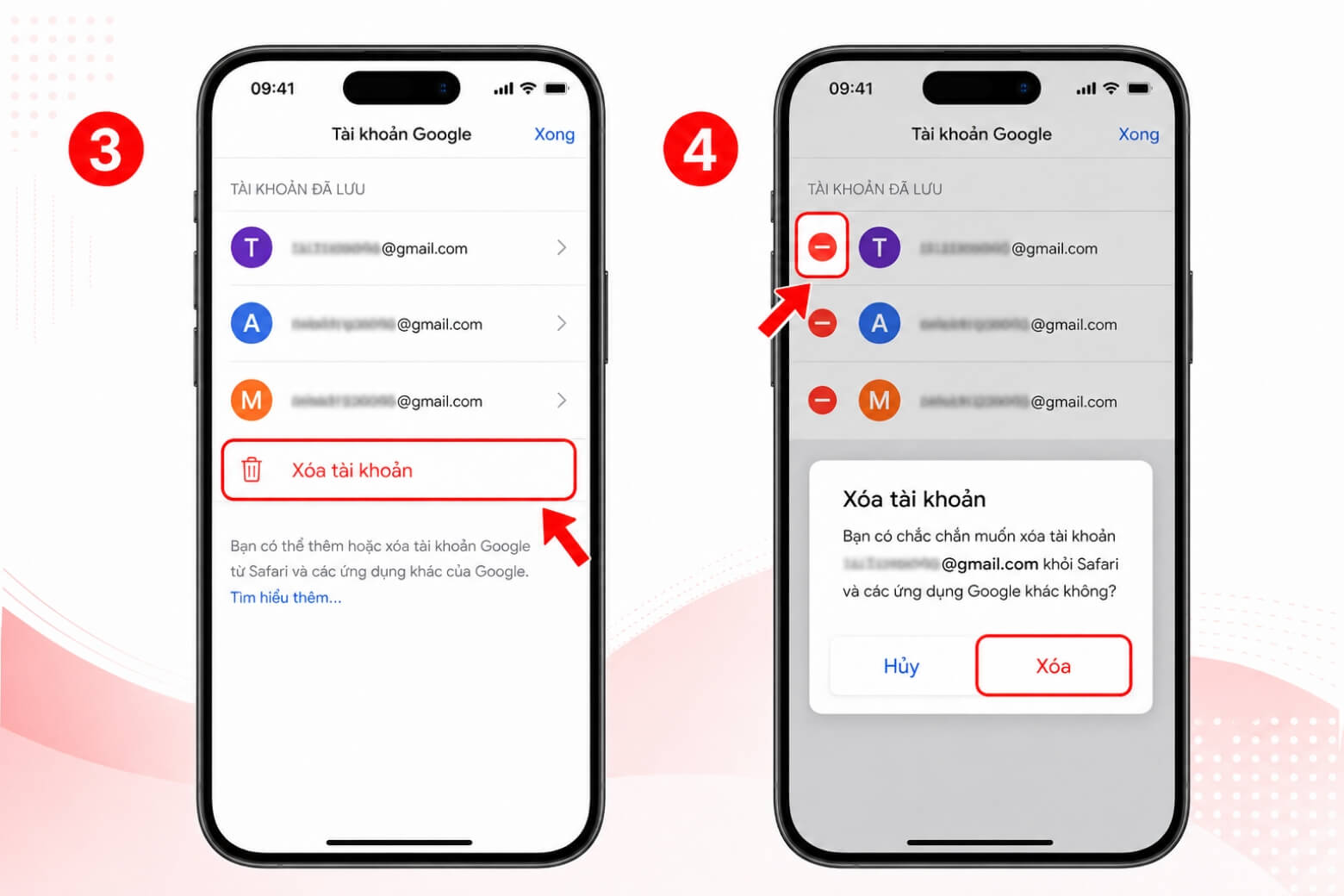
- Đăng xuất Gmail trên trình duyệt Safari (dọn cookie): Truy cập google.com trong Safari, nhấn vào ảnh đại diện và chọn “Đăng xuất khỏi tất cả tài khoản” để kết thúc phiên hiện tại. Sau đó nhấn lại nút Đăng nhập để mở danh sách tài khoản đã lưu, chọn lệnh “Xóa tài khoản”, rồi nhấn biểu tượng dấu trừ màu đỏ cạnh địa chỉ email và xác nhận “Có, hãy xóa” để xóa lối tắt đăng nhập. Nếu bỏ qua bước dùng dấu trừ màu đỏ, thông tin email của bạn vẫn treo trên màn hình đăng nhập, người khác chỉ cần chạm là vào được tài khoản.
- Kiểm tra kết nối sau khi đăng xuất: Sau khi hoàn thành ba bước trên, thử mở lại ứng dụng Gmail, Mail và Safari để xem máy có yêu cầu đăng nhập lại hay không. Nếu hệ thống vẫn cho vào hộp thư mà không hỏi mật khẩu, hãy kiểm tra lại đúng môi trường đã thoát hoặc xem có tài khoản khác đang đăng nhập. Thực hiện đúng cách đăng xuất Gmail trên iPhone giúp bạn ngắt kết nối tài khoản khỏi thiết bị mà vẫn bảo toàn email, danh bạ và dữ liệu đã lưu trên Google.
Trong quá trình làm, điểm “gai” dễ gặp nhất là bước hai và ba. Với ứng dụng Mail, hãy nhớ rằng thao tác xóa tài khoản không liên quan đến ứng dụng Gmail riêng: chuyên gia lobsterghost1 (Level 10 trên diễn đàn Apple Community) khẳng định: “Ứng dụng Mail gốc và ứng dụng Gmail chuyên biệt không liên kết với nhau. Việc xóa tài khoản Gmail khỏi ứng dụng Mail gốc trên iPhone hoàn toàn không ảnh hưởng đến bản thân ứng dụng Google Gmail”. Còn trên Safari, nhiều người dừng ở nút “Đăng xuất” mà quên xóa tài khoản đã lưu bằng dấu trừ đỏ, tạo ra cảm giác sai lầm rằng mình đã thoát tài khoản.
Bảo vệ tài khoản email sau khi đăng xuất và tránh lỗi thường gặp
Khi bạn hoàn tất các bước đăng xuất Gmail iPhone, mục tiêu là hai việc: bảo vệ tài khoản email khỏi người lạ và đảm bảo an toàn dữ liệu email. Việc gỡ tài khoản ngắt quyền truy cập của thiết bị, nhưng “Dữ liệu gốc của bạn không hề mất, máy chủ chỉ đơn giản là ngừng cấp quyền truy cập cho chiếc iPhone hiện tại”. Đây là điều nhiều người lo lắng nhất khi thấy chữ “Xóa khỏi thiết bị này” xuất hiện, vì tưởng sẽ xóa cả email trên hệ thống.
Hai lỗi phổ biến cần tránh là bỏ qua việc xóa tài khoản đã lưu trên Safari bằng dấu trừ màu đỏ – khiến địa chỉ email vẫn treo sẵn trên màn hình đăng nhập – và cấu hình Mail bằng giao thức POP, khiến email chỉ nằm trên máy chứ không còn bản sao trên đám mây, dễ bị mất khi gỡ tài khoản. Sau khi đăng xuất, hãy thử đăng nhập lại từ thiết bị khác hoặc máy tính để kiểm tra xem email, danh bạ, lịch vẫn đầy đủ. Thực hiện đúng cách đăng xuất Gmail trên iPhone giúp bạn ngắt kết nối tài khoản khỏi thiết bị mà vẫn bảo toàn dữ liệu, đồng thời là bước cần thiết để tăng bảo mật khi đổi máy hoặc chuyển giao iPhone cho người khác.