
Vì sao gỡ ứng dụng mà bộ nhớ Android vẫn đầy?
Xóa dữ liệu ứng dụng ẩn trên Android là quá trình tìm và loại bỏ các thư mục, cache, và tệp tạm còn sót lại sau khi gỡ cài đặt ứng dụng, nhằm giải phóng bộ nhớ Android mà không ảnh hưởng đến ảnh, video hay hiệu suất hệ thống.
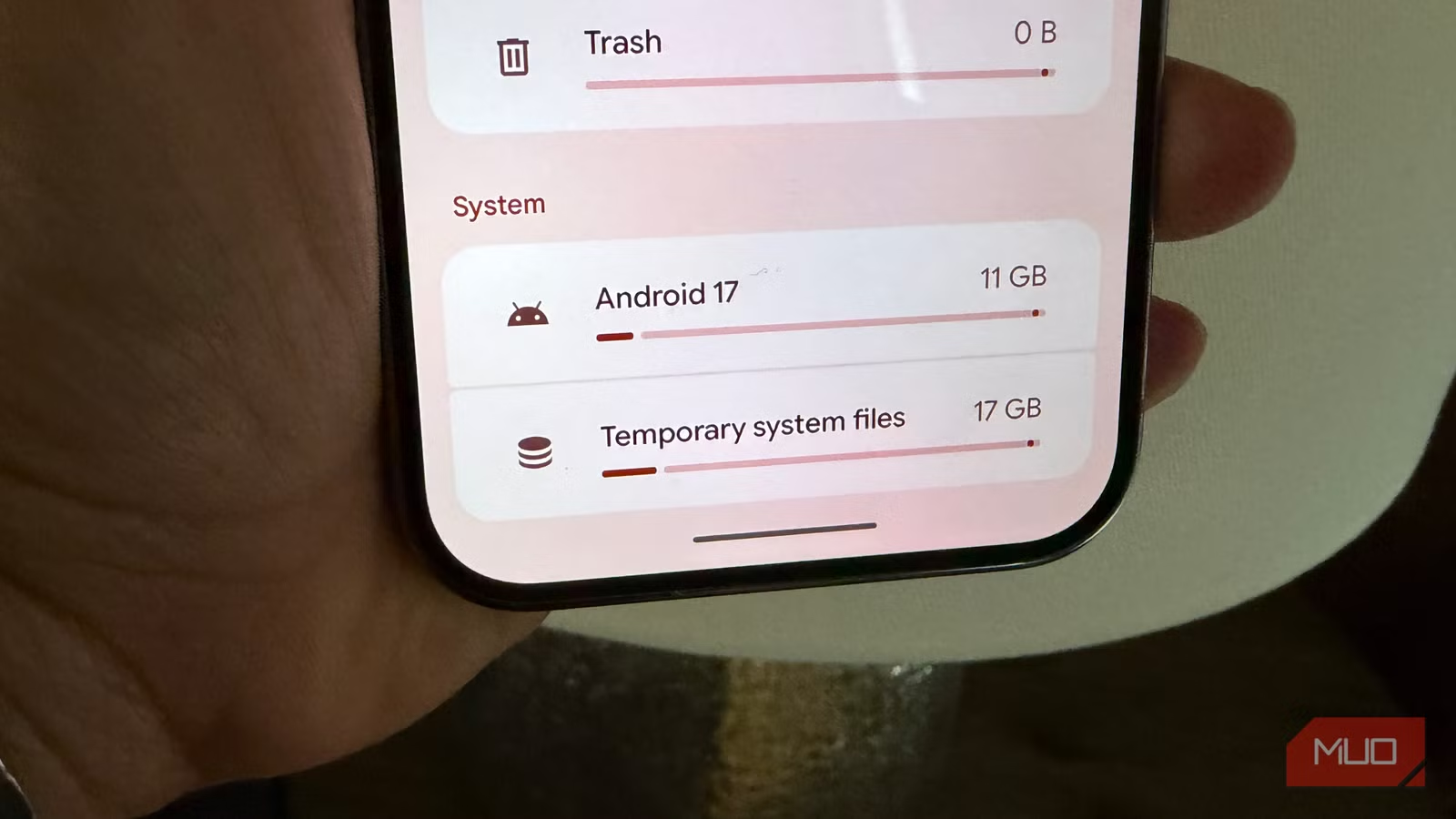
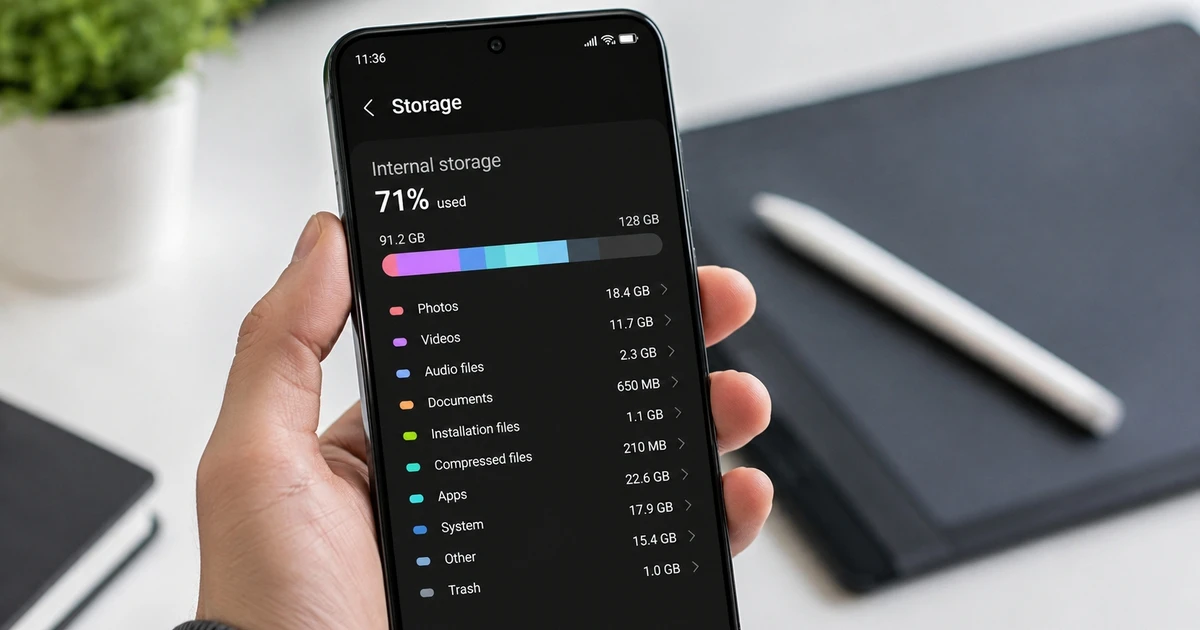
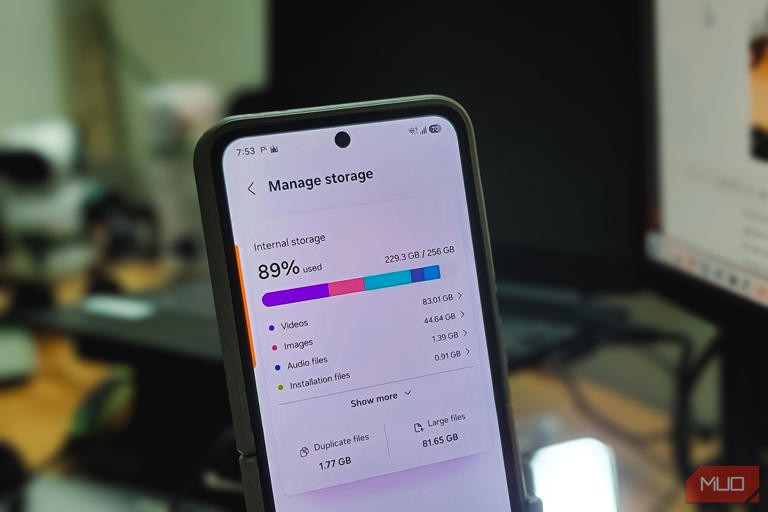
Nhiều người nghĩ rằng xóa cache Android, gỡ vài ứng dụng và dọn thư viện ảnh là đủ, nhưng bộ nhớ vẫn báo gần đầy. Lý do là các ứng dụng Android thường để lại dữ liệu ẩn điện thoại sau khi bị gỡ: bản đồ game, file backup, tệp tải về hoặc dữ liệu người dùng, nằm trong các thư mục chung mà trình gỡ cài đặt mặc định không xóa được.
Một ví dụ dễ thấy là game nặng như Call of Duty: Mobile, phần dữ liệu phụ như bản đồ và tài nguyên có thể chiếm tới vài GB; ngay cả khi đã gỡ game, thư mục OBB vẫn có gần 1,5 GB dữ liệu rác. Nói cách khác, bạn có thể đang lãng phí “vài GB dung lượng Android mà không hề hay biết”.
Thêm một khó khăn: từ Android 10, cơ chế Scoped Storage cô lập dữ liệu từng ứng dụng, và từ Android 11 thì bị bắt buộc. Điều này làm tăng bảo mật nhưng khiến trình quản lý file mặc định không còn thấy được các thư mục hệ thống quan trọng như Android/data hay Android/OBB. Vì vậy, dọn dẹp ứng dụng Android theo cách thủ công trở nên mất thời gian và dễ bỏ sót.
Sai lầm thường gặp khi dọn dẹp bộ nhớ Android
Phần lớn người dùng chỉ tập trung xóa ảnh chụp màn hình, file tải về, hoặc dùng chức năng xóa cache Android trong cài đặt và tin rằng thế là đã sạch. Nhưng các thói quen này thường không giải phóng được nhiều, vì những phần “nặng ký” lại nằm ở dữ liệu ẩn điện thoại của các ứng dụng đã gỡ.
Sai lầm thứ nhất là phụ thuộc hoàn toàn vào tính năng dọn bộ nhớ mặc định. Công cụ này thường bỏ qua dữ liệu rác còn sót lại trong các thư mục hệ thống và chỉ nhắm vào tệp tạm thời đơn giản. Sai lầm thứ hai là chỉ dọn ảnh, video, mà quên rằng “việc xóa các tệp trùng lặp, xóa ứng dụng không dùng, dọn tải về và dùng lưu trữ đám mây có thể giúp bạn lấy lại một lượng dung lượng đáng kể”.
Thêm một cái bẫy nữa: một số người cố tự mở Android/data rồi xóa bừa bằng các app quản lý file bên thứ ba. Cách này tiềm ẩn nguy cơ xóa nhầm dữ liệu đang dùng, làm lỗi ứng dụng hoặc game. Ta cần phương pháp an toàn hơn, có công cụ nhận diện đúng các “thư mục mồ côi” của ứng dụng đã gỡ thay vì đoán mò.
Chuẩn bị công cụ: SD Maid SE, CorpseFinder và Shizuku
Để dọn dẹp ứng dụng Android triệt để nhưng vẫn an toàn, chúng ta cần một bộ công cụ chuyên biệt. Một ứng dụng hữu ích là SD Maid SE, trong đó có tính năng CorpseFinder chuyên quét và phát hiện các thư mục dữ liệu còn sót lại của ứng dụng đã bị gỡ, mà nhà phát triển gọi là “data corpses”.
Điểm quan trọng là CorpseFinder hoạt động bằng cách tích hợp Shizuku, một tiện ích Android nâng cao giúp cấp quyền ADB (Android Debug Bridge) để truy cập các thư mục được bảo vệ mà không cần root máy. Nhờ đó, bạn có thể giải phóng bộ nhớ Android ở những khu vực trước đây chỉ có hệ thống truy cập, giảm rủi ro xóa nhầm so với việc mò tay vào Android/data.
So với việc phải tự cấp quyền và xóa từng thư mục bằng các ứng dụng quản lý file thông thường, việc dùng SD Maid SE cùng Shizuku tiết kiệm nhiều thời gian. Khi được cấu hình đúng, ứng dụng sẽ tự quét, liệt kê rõ từng thư mục rác, tên ứng dụng liên quan, dung lượng chiếm dụng, rồi cho phép bạn chọn hoặc xóa tất cả chỉ bằng một thao tác. Trong thử nghiệm thực tế, bộ đôi này đã giúp lấy lại tới 8,4 GB bộ nhớ bị chiếm dụng bởi dữ liệu ẩn.
Các bước xóa sạch dữ liệu ẩn và giải phóng hàng GB dung lượng
Phần dưới đây là một quy trình tuần tự, giống như bạn nhờ một người bạn rành Android ngồi cạnh và hướng dẫn. Hãy làm chậm rãi, kiểm tra kỹ trước khi xác nhận xóa, vì mỗi bước đều nhằm bảo đảm an toàn cho dữ liệu quan trọng và hiệu suất máy.
- Dọn sơ bộ: Vào Cài đặt > Bộ nhớ để xóa cache Android, xóa ứng dụng không dùng, file tải về, và file trùng lặp; bước này giúp loại bỏ rác dễ thấy và giảm số lượng dữ liệu cần quét.
- Cài đặt SD Maid SE và Shizuku: Tải hai ứng dụng này từ kho ứng dụng đáng tin cậy, cài đặt rồi mở Shizuku để thiết lập quyền ADB theo hướng dẫn trong ứng dụng, đảm bảo SD Maid SE có quyền truy cập thư mục bảo vệ mà không cần root.
- Mở SD Maid SE và chạy CorpseFinder: Trong ứng dụng, chọn tính năng CorpseFinder; ứng dụng sẽ dùng quyền từ Shizuku để quét toàn bộ thiết bị và phát hiện các thư mục dữ liệu mồ côi của ứng dụng đã gỡ.
- Xem danh sách dữ liệu ẩn điện thoại: Kiểm tra danh sách thư mục rác, tên ứng dụng tương ứng và dung lượng; nếu thấy ứng dụng vẫn còn dùng, bỏ chọn thư mục đó để tránh xóa nhầm dữ liệu quan trọng.
- Xóa dữ liệu rác: Sau khi kiểm tra, chạm nút để xóa các thư mục đã chọn; CorpseFinder sẽ xóa sạch dữ liệu mồ côi khỏi Android/data, Android/OBB và các vùng lưu trữ chung, giúp giải phóng bộ nhớ Android mà không ảnh hưởng tới ứng dụng đang cài.
Điều cần lưu ý là không nên vừa xóa rác vừa cài đặt thêm nhiều ứng dụng mới, vì sẽ khó kiểm soát dữ liệu nào thuộc về ứng dụng nào. Bạn cũng nên tránh chạy đồng thời nhiều app dọn dẹp khác nhau, vì chúng có thể can thiệp vào cùng một thư mục và gây lỗi. Sau khi hoàn tất, hãy khởi động lại máy để hệ thống cập nhật lại chỉ số bộ nhớ, và bạn sẽ thấy dung lượng trống tăng rõ rệt.
Kết quả và những điều cần nhớ
Khi làm đúng quy trình, bạn hoàn toàn có thể lấy lại một lượng dung lượng đáng kể mà không phải xóa ảnh, video kỷ niệm hay ứng dụng quan trọng. Trong thử nghiệm thực tế, SD Maid SE kết hợp CorpseFinder đã giúp giải phóng tới 8,4 GB bộ nhớ ẩn trên một số thiết bị. Đây là con số không hề nhỏ nếu máy bạn chỉ có 64 GB hoặc 128 GB.
Tuy vậy, bạn nên xem việc dọn dẹp ứng dụng Android là thói quen định kỳ, khoảng 1–2 tháng kiểm tra lại một lần thay vì dọn mỗi khi báo đầy. Hãy luôn ưu tiên xóa dữ liệu ẩn điện thoại của ứng dụng đã gỡ trước, sau đó mới động tới ảnh, video và tài liệu quan trọng. Khi kết hợp xóa cache Android, dọn tải về, xóa file trùng lặp và dùng công cụ chuyên quét dữ liệu mồ côi, bạn sẽ giữ được máy gọn gàng, hoạt động ổn định, mà vẫn còn nhiều chỗ cho những ứng dụng và nội dung mới.