
Thông báo thay đổi trang web trên Safari iOS là gì và bạn được lợi gì?
Thông báo thay đổi trang web trên Safari iOS là một tính năng mới cho phép trình duyệt tự động quét các trang mà bạn chọn và gửi thông báo mỗi khi nội dung liên quan tới bạn được cập nhật, giúp theo dõi website tự động cho sản phẩm, tin tức, vé sự kiện hoặc bất kỳ nội dung quan trọng nào mà không cần kiểm tra thủ công hay dùng công cụ bên thứ ba.
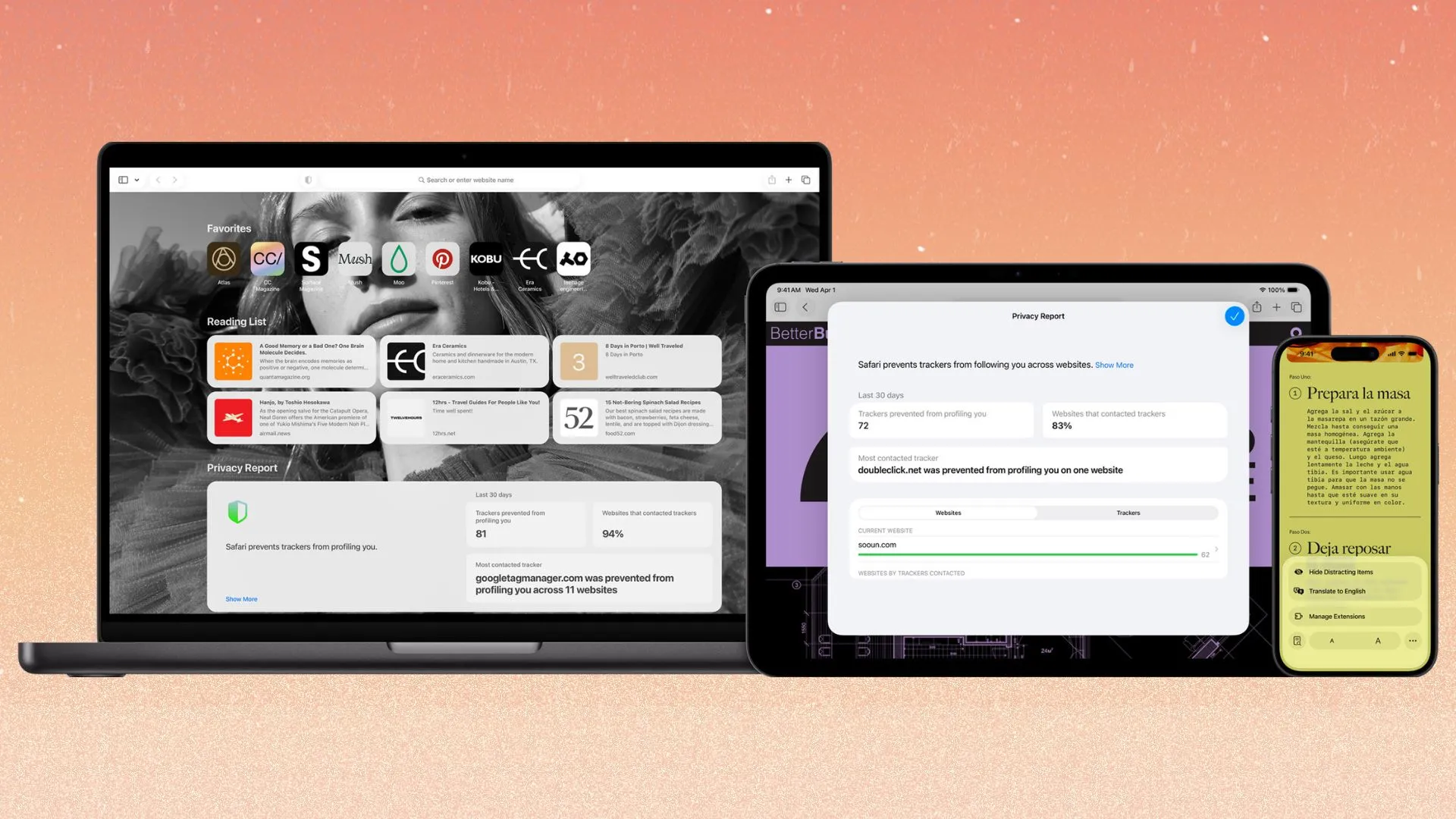
Trong phiên bản Safari iOS 27 mới, Apple bổ sung mục Notify Me nằm trong phần cài đặt ngay trên giao diện trình duyệt. Khi bật, Safari có thể "cho bạn biết khi một website cập nhật nội dung mà bạn quan tâm". Bạn mô tả nội dung muốn theo dõi (giảm giá, hết/còn hàng, cập nhật lịch diễn, thay đổi chính sách bảo mật…) và chọn tần suất kiểm tra. Đây là tính năng Safari iOS được xây dựng dựa trên Apple Intelligence, nên để dùng hết khả năng quét thông minh, thiết bị cần là iPhone 15 Pro trở lên hoặc iPad chạy iPadOS 27 tương thích.
Nếu bạn hay canh giá giảm, chờ vé mở bán, hoặc sợ bỏ lỡ thông báo quan trọng trên một trang nào đó, đây là công cụ rất đáng để thiết lập. Người dùng chỉ cần Safari và iOS 27 trên iPhone 11 trở lên là đã có thể nhận thông báo mỗi khi một trang cụ thể thay đổi, giảm hẳn việc phải liên tục vào xem lại hoặc cài thêm ứng dụng theo dõi website tự động.
Điều kiện sử dụng và những giới hạn bạn cần biết trước
Trước khi hướng dẫn chi tiết từng bước, có vài điều kiện bạn nên kiểm tra trước để tránh thiết lập xong rồi không nhận được thông báo. Thứ nhất, thiết bị phải đang chạy iOS 27, phiên bản này hiện hỗ trợ iPhone 11 trở lên. Thứ hai, bạn cần dùng Safari – tính năng này nằm bên trong trình duyệt mặc định, không hoạt động với các ứng dụng hoặc trình duyệt khác.
Các tính năng Safari iOS mới như Notify Me được Apple quảng cáo là chạy trên Apple Intelligence, yêu cầu iPhone 15 Pro hoặc mới hơn và cũng có mặt trên iPadOS 27 cùng macOS 27. Điều này nghĩa là trên các thiết bị cũ hơn (dù vẫn cài được iOS 27), một số phần thông minh có thể bị giới hạn, nhưng cốt lõi việc nhận thông báo khi trang web thay đổi vẫn thực hiện ngay trong Safari iOS 27 mới.
Một lưu ý khác: Safari chỉ kiểm tra theo lịch mà bạn đã chọn (giờ, ngày, tuần, tháng), chứ không giám sát từng giây. Tuy nhiên, đối với các nhu cầu thực tế như nhận thông báo khi giá sản phẩm thay đổi, khi một sản phẩm quay lại trạng thái còn hàng, hay khi nghệ sĩ cập nhật ngày diễn mới, tần suất này là đủ dùng. Điểm mạnh là bạn không cần dựa vào extension phức tạp hay dịch vụ bên ngoài, mọi thứ đều diễn ra bên trong Safari.
Các bước thiết lập Notify Me để theo dõi website tự động
Phần này là trái tim của bài viết: từng bước cụ thể để bạn bật thông báo thay đổi trang web cho một trang bất kỳ trong Safari iOS 27 mới. Hãy làm chậm rãi như đang hướng dẫn một người bạn, vì chỉ cần sai một bước là thông báo có thể không hoạt động.
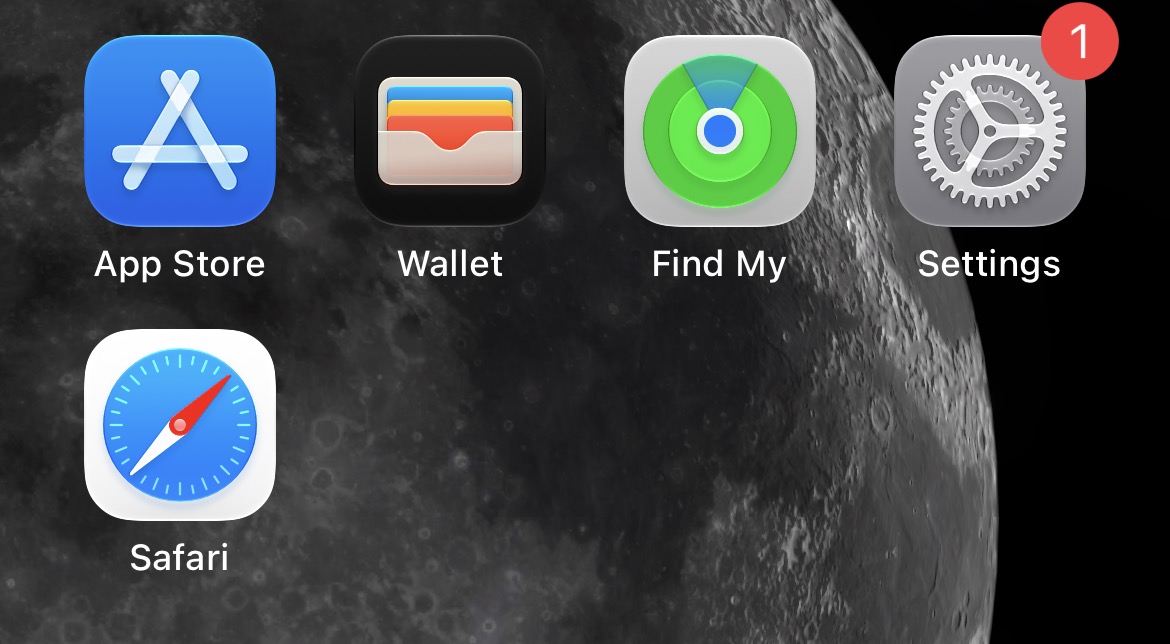
- Mở Safari trên iPhone hoặc iPad của bạn, đảm bảo thiết bị đã cài iOS 27 và dùng đúng tài khoản Apple mà bạn muốn nhận thông báo.
- Truy cập đúng trang web (đúng URL) mà bạn muốn theo dõi. Ví dụ: trang sản phẩm đang hết hàng, trang tin về một chủ đề cụ thể, hoặc trang danh sách tour diễn.
- Nhấn biểu tượng ba dòng ngang ở thanh dưới, bên trái thanh địa chỉ, để mở phần cài đặt của trang đó.
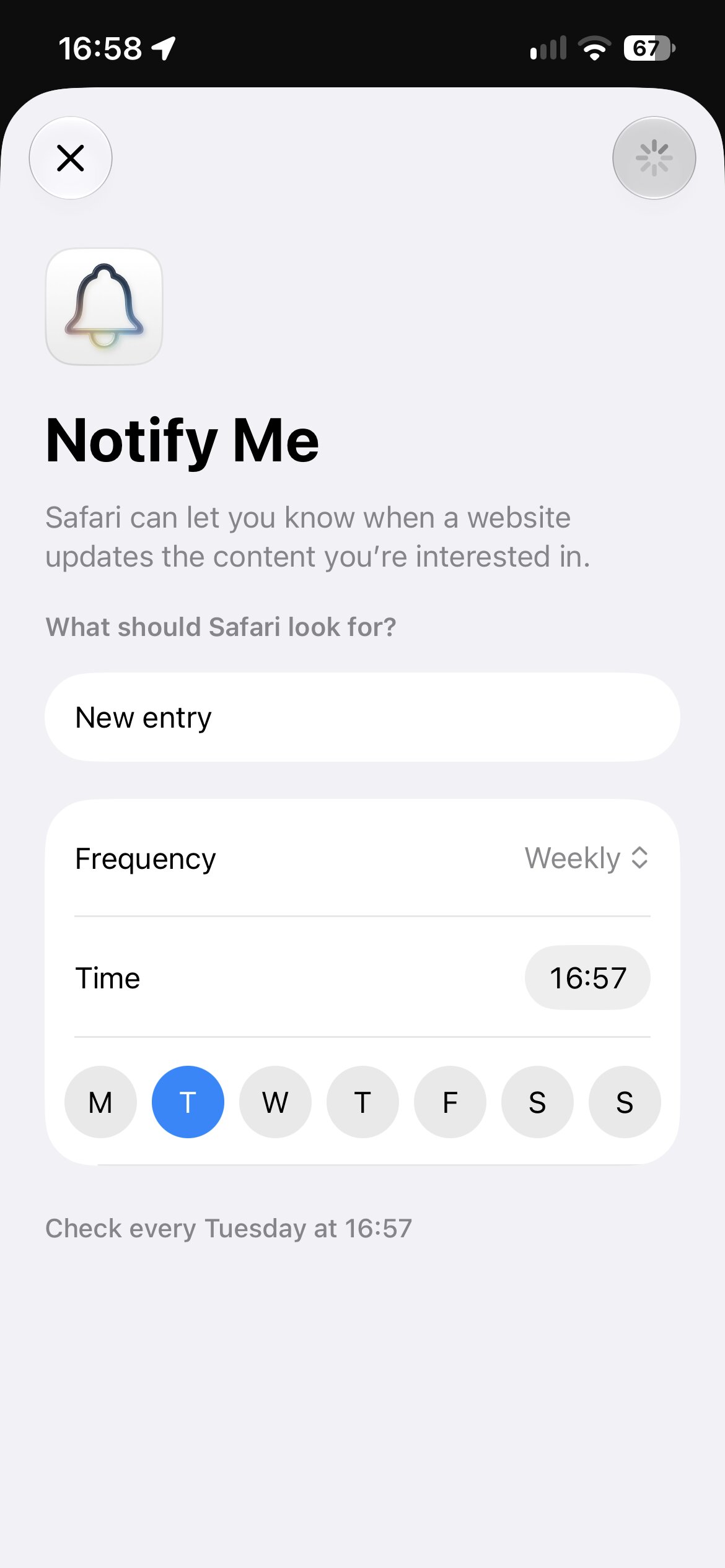
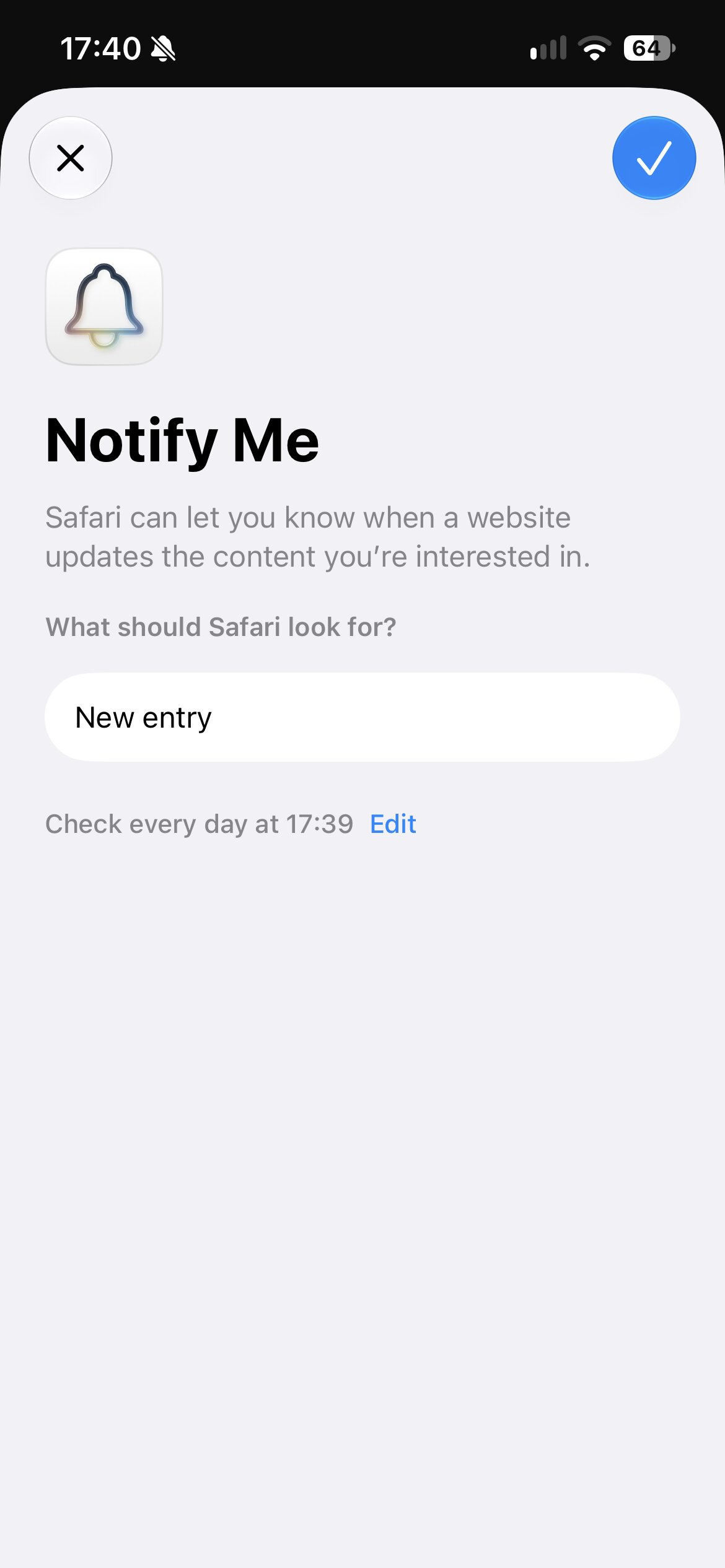
- Chọn mục "Notify Me" trong danh sách hiện ra. Đây là nơi Safari cho phép bạn thiết lập theo dõi nội dung.
- Gõ mô tả nội dung mà bạn muốn Safari để ý (ví dụ: "khi sản phẩm còn hàng", "khi có giảm giá lớn", "khi thêm ngày diễn mới") và chọn tần suất kiểm tra: mỗi giờ, mỗi ngày, mỗi tuần hoặc mỗi tháng; kèm theo thời điểm cụ thể, ngày trong tuần, hoặc ngày trong tháng tương ứng.
- Khi đã hài lòng với mô tả và lịch kiểm tra, nhấn biểu tượng dấu tick màu xanh ở góc trên bên phải để lưu. Có thể bạn sẽ cần đợi vài giây dấu tick mới hiện ra; nếu không thấy, hãy thử thao tác lại.
- Nếu Safari yêu cầu quyền gửi thông báo, hãy chọn Allow (Cho phép). Nếu từ chối, bạn sẽ không nhận được cảnh báo dù Notify Me đã bật.
Sau khi hoàn tất, Safari sẽ tự động quét trang theo lịch bạn đã chọn và gửi thông báo mỗi khi nội dung phù hợp với mô tả của bạn thay đổi. Ví dụ, nhiều người dùng thiết lập Notify Me để quét trang sản phẩm mỗi ngày nhằm nhận thông báo khi có giảm giá đáng kể hoặc khi mặt hàng quay lại trạng thái còn hàng. Điều thú vị là tính năng này không chỉ phục vụ mua sắm: bạn có thể theo dõi việc mở bán vé, chỉnh sửa chính sách bảo mật, hoặc bất kỳ loại nội dung cập nhật nào mà bạn thấy quan trọng.
Lỗi thường gặp và cách chỉnh lại theo dõi trang web
Ngay cả khi làm đúng thứ tự bước, Safari đôi khi vẫn gây khó chịu bằng những chi tiết nhỏ. Lỗi thường gặp nhất là bạn không thấy dấu tick màu xanh để xác nhận Notify Me sau khi nhập mô tả. Theo hướng dẫn, bạn có thể phải chờ vài khoảnh khắc để icon này xuất hiện; nếu vẫn không hiện, hãy thử nhập lại nội dung hoặc đóng mở lại phần cài đặt trang. Đừng bỏ qua bước này, vì nếu không có tick xanh, Safari chưa lưu cài đặt theo dõi website tự động.
Một lỗi khác là không nhận được thông báo dù trang đã thay đổi. Khi đó, kiểm tra hai thứ: quyền thông báo của Safari trong phần Cài đặt hệ thống, và xem lại mô tả trong Notify Me xem có quá mơ hồ hoặc không đúng dạng nội dung bạn muốn theo dõi. Hãy nhớ rằng Safari quét "nội dung bạn quan tâm" theo đúng mô tả bạn gõ. Nếu mô tả quá chung chung, kết quả có thể không như ý.
Cuối cùng, nếu bạn muốn dừng theo dõi một trang, hãy quay lại chính trang đó, mở cài đặt bằng biểu tượng ba dòng, vào Notify Me rồi xóa cấu hình hiện có. Đây là cách nhanh gọn để ngừng nhận thông báo mà không ảnh hưởng tới các trang khác. Nhờ cách quản lý theo từng trang, bạn kiểm soát được danh sách theo dõi mà không cần thêm ứng dụng giám sát bên ngoài.
Có đáng dùng Notify Me trong Safari iOS 27 mới?
Nếu bạn đã từng canh giảm giá, vé sự kiện hoặc thông tin quan trọng bằng cách mở đi mở lại một trang nhiều lần trong ngày, Notify Me là một bước tiến rất đáng giá. Khi Safari iOS 27 mới cho phép "nhận thông báo bất cứ khi nào một trang web cụ thể thay đổi" trong trình duyệt, bạn gần như không cần thêm ứng dụng theo dõi website hoặc extension phức tạp nữa. Một người dùng đã chia sẻ việc dùng Notify Me để quét trang sofa mỗi ngày và giờ "không phải làm mới trang thủ công mỗi ngày" nữa.
Tất nhiên, bạn vẫn cần chú ý đến điều kiện thiết bị và quyền thông báo, cùng việc mô tả nội dung cần theo dõi đủ rõ ràng để Safari hiểu. Nhưng khi đã quen, cách thiết lập theo từng trang giúp bạn bám sát mọi cập nhật: từ giá, tồn kho, lịch diễn tới các thay đổi chính sách. Tóm lại, nếu bạn hay sợ bỏ lỡ thông tin, dành vài phút thiết lập Notify Me trong Safari iOS là rất đáng – và về lâu dài sẽ tiết kiệm nhiều thời gian kiểm tra thủ công.