
Action Notch là gì và vì sao nên dùng?
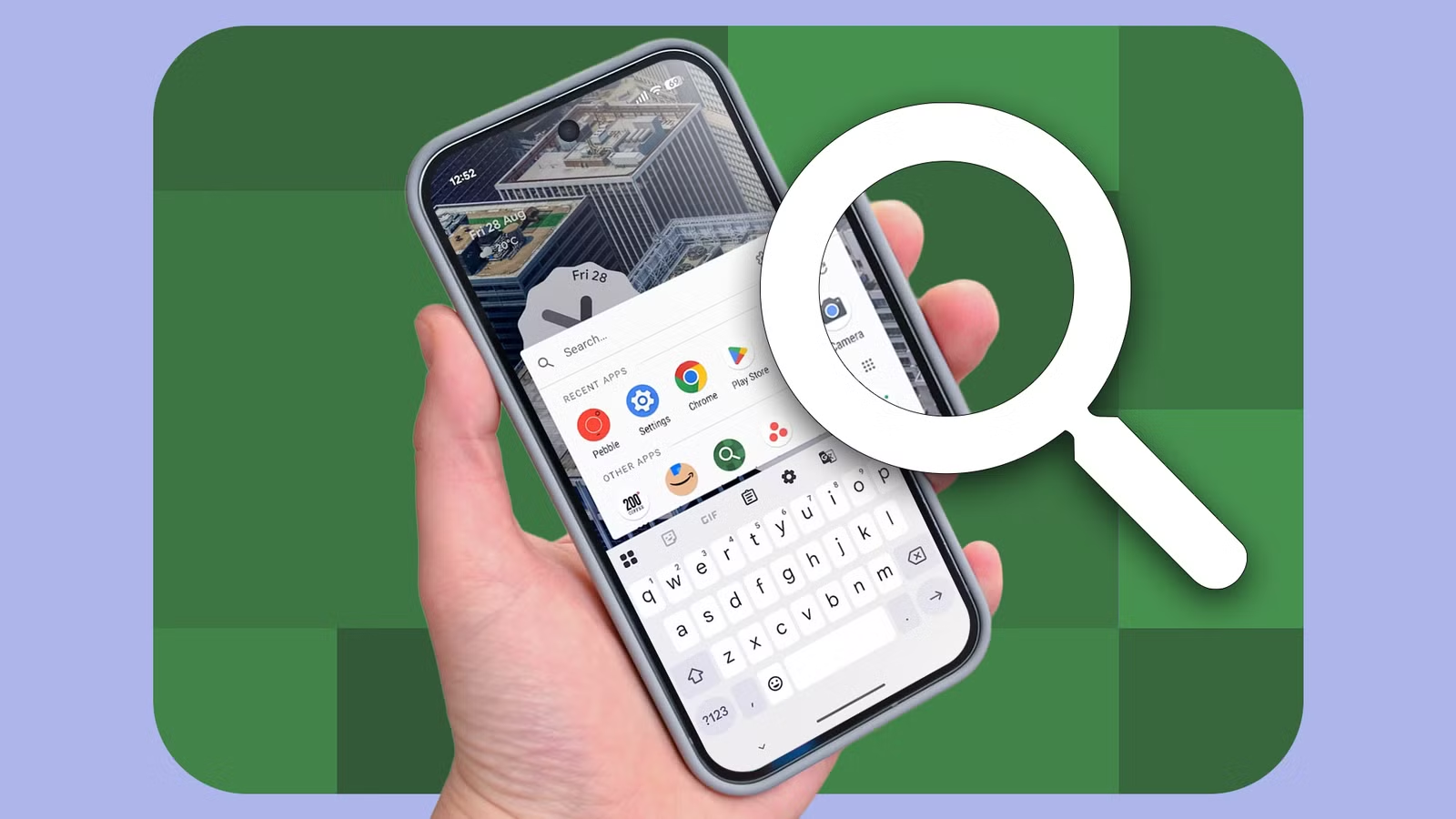
Action Notch là ứng dụng Android biến khu vực notch camera trên màn hình thành một nút ảo, cho phép người dùng gán cử chỉ chạm hoặc vuốt để kích hoạt các hành động nhanh như bật đèn pin, chụp màn hình hay mở ứng dụng yêu thích, giúp tối ưu không gian hiển thị và giảm bớt thao tác điều hướng hàng ngày. Nếu bạn hay bật tắt nhiều tính năng, liên tục chụp màn hình, cuộn đọc nội dung dài hoặc mở đi mở lại vài ứng dụng quen thuộc, kiểu phím tắt điện thoại này sẽ tiết kiệm rất nhiều thời gian. Điều kiện gần như duy nhất là máy bạn đang dùng notch camera Android và sẵn sàng cấp quyền cho một ứng dụng chạy nền. Và lưu ý nhỏ: càng gán nhiều hành động, bạn càng phải suy nghĩ kỹ để tránh bấm nhầm.

Hiểu cơ chế: biến notch camera Android thành nút ảo tùy chỉnh
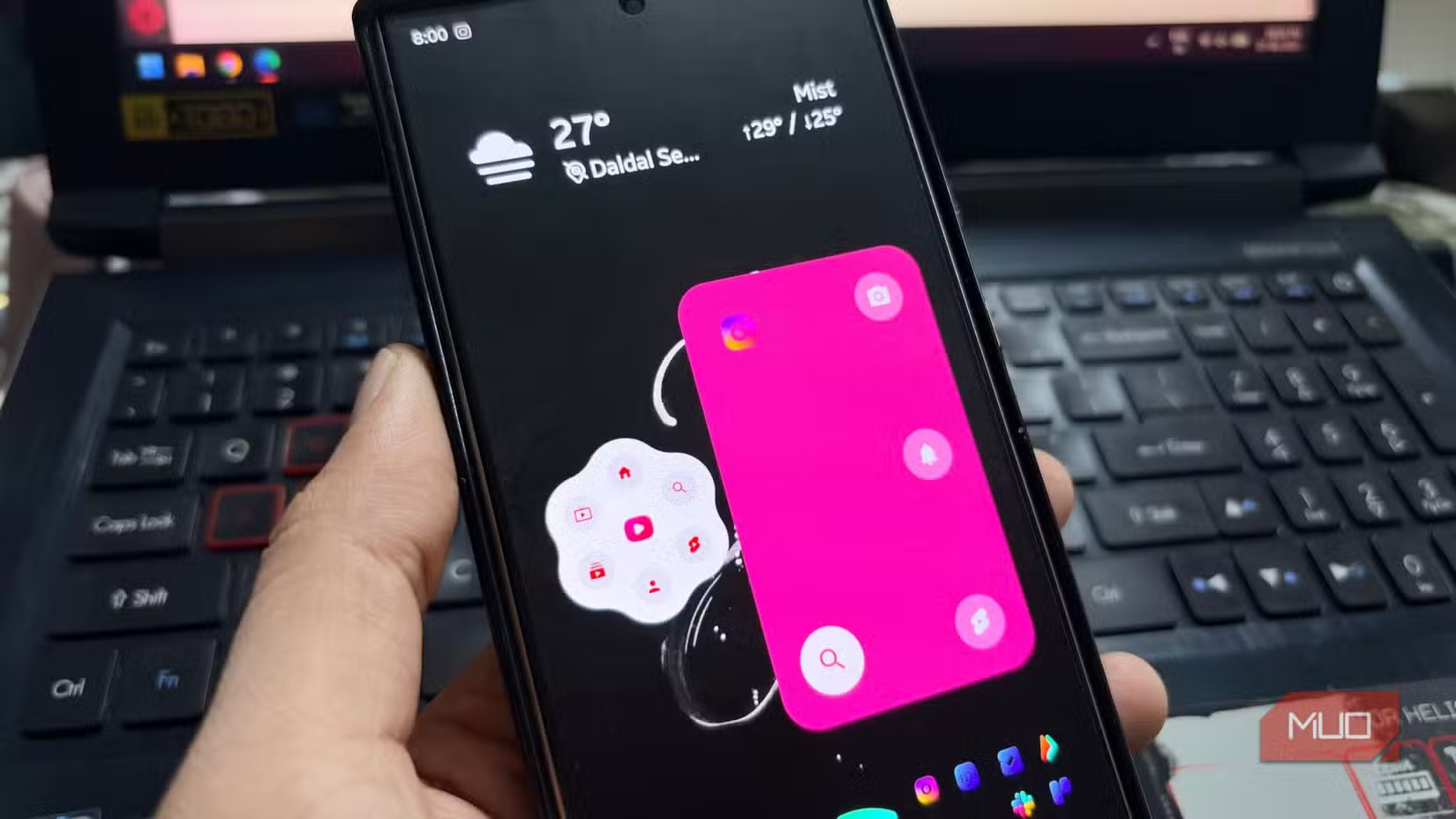
Hầu hết điện thoại Android hiện nay đều có phần cắt cho camera trước trên màn hình, hay gọi là notch camera Android. Bình thường, khu vực này chỉ chiếm chỗ, không làm được gì. Action Notch app sẽ “thổi sức sống” vào vùng notch này bằng cách coi nó như một nút bấm ảo, nhận cử chỉ Single Touch, Double Touch và Long Touch, sau đó kích hoạt các hành động bạn đã cấu hình. Theo trình bày của tác giả, ứng dụng hỗ trợ hơn 50 loại hành động, từ bật tắt đèn pin, chụp screenshot, cuộn lên đầu trang, cuộn xuống cuối trang, đến chạy các tác vụ tự động tạo sẵn trong Tasker hoặc MacroDroid. Nhờ vậy, bạn không cần thêm nút nổi trên màn hình hay thanh điều hướng phụ, mà tận dụng chính mép trên của màn hình để tối ưu màn hình Android và giảm số lần phải lục tìm nút hay menu.
Các bước thiết lập Action Notch cho tác vụ hằng ngày
Để Action Notch làm việc mượt mà, bạn cần thiết lập đúng ngay từ đầu: cấp đủ quyền, chọn cử chỉ hợp lý cho từng hành động, và kiểm tra lại để tránh kích hoạt nhầm. Một khi hoàn thành phần cấu hình, ứng dụng sẽ chạy nền, liên tục “lắng nghe” cử chỉ ở khu vực notch và kích hoạt đúng phím tắt điện thoại tương ứng. Dưới đây là quy trình thiết lập theo thứ tự, bạn làm cùng mình như đang giúp một người bạn dọn lại bàn làm việc: từng bước nhỏ nhưng đổi lại là điện thoại gọn gàng, nhanh nhạy hơn rất nhiều.
- Cài đặt ứng dụng: Mở Play Store, tìm Action Notch app, tải về và cài đặt trên máy Android của bạn.
- Cấp quyền cần thiết: Mở Action Notch lần đầu, làm theo hướng dẫn trên màn hình để cấp các quyền mà ứng dụng yêu cầu (thường là truy cập hiển thị, thao tác trên màn hình, chạy nền).
- Chọn cử chỉ muốn dùng: Trong giao diện chính, bạn sẽ thấy danh sách các cử chỉ như Single Touch, Double Touch, Long Touch. Chọn một cử chỉ mà bạn dùng nhiều nhất, ví dụ Single Touch.
- Gán hành động cho cử chỉ: Sau khi chọn cử chỉ, cuộn xuống danh sách hành động. Nếu muốn bật tắt đèn pin, vào mục Device Controls và chọn Toggle Flashlight; nếu muốn chụp screenshot, chọn Take Screenshot; nếu muốn mở ứng dụng, chọn In-App Shortcuts rồi app cụ thể.
- Lặp lại cho các cử chỉ khác: Làm tương tự với Double Touch và Long Touch. Bạn có thể đặt Double Touch là Scroll to Bottom, Long Touch là chụp màn hình, hoặc tùy ý theo thói quen của mình.
- Tùy chỉnh vùng kích hoạt: Trong phần thiết lập, bạn có thể chuyển từ chỉ dùng notch sang dùng cả thanh trạng thái, chỉnh lại vị trí notch trên màn hình nếu máy bạn có thiết kế đặc biệt, bật/tắt phản hồi rung, và tắt tối ưu pin để ứng dụng không bị hệ thống đóng.
- Thiết lập quy tắc an toàn: Bật các tùy chọn Disable on Call và Disable on Lock Screen để tránh thao tác nhầm khi nghe gọi hoặc màn hình đang khóa, và dùng tính năng blacklist để chặn Action Notch trong một số ứng dụng nhạy cảm như xem video hoặc chơi game.
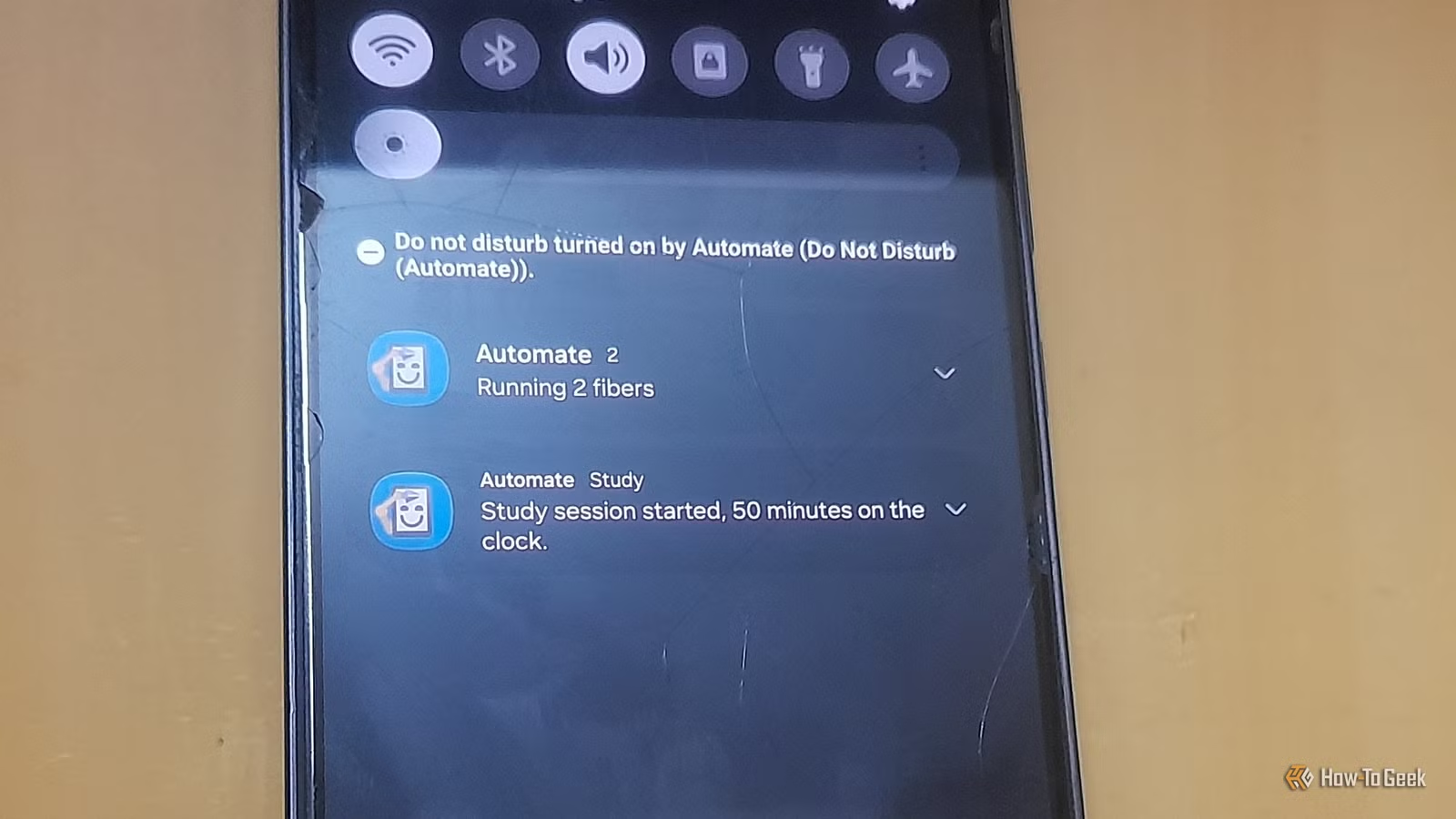
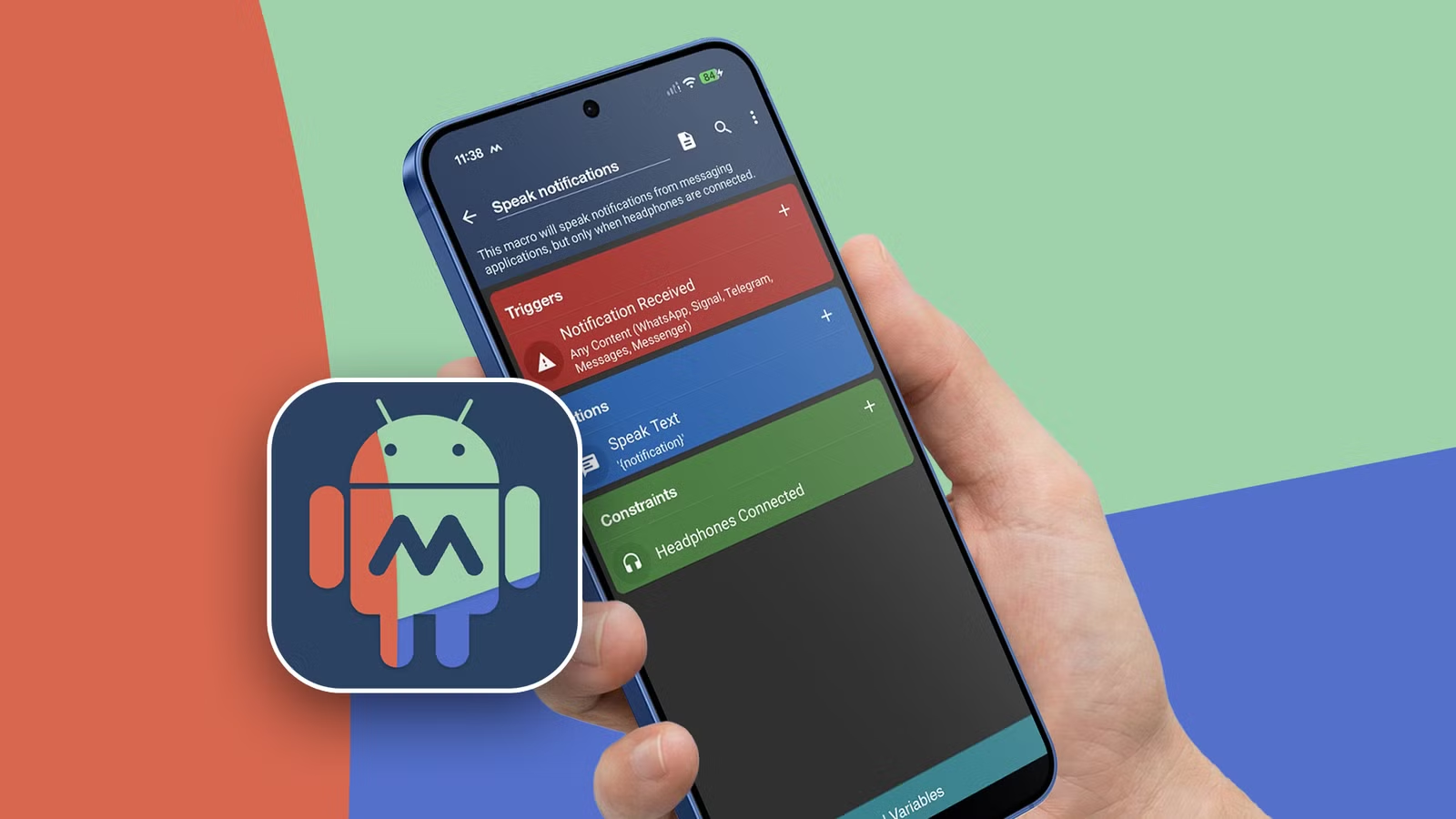
- Tích hợp tự động hóa (tùy chọn): Nếu bạn dùng Tasker hoặc MacroDroid, tạo sẵn một tác vụ theo nguyên tắc Trigger > Action > Constraint, rồi liên kết nó với cử chỉ trong Action Notch để chạy các kịch bản phức tạp hơn, như bật/tắt dữ liệu, Wi-Fi theo vị trí.
Phần “bẫy” nhiều người hay quên là quyền chạy nền và tối ưu pin: nếu không tắt tối ưu pin cho Action Notch, có lúc bạn chạm vào notch mà không thấy tác dụng do hệ thống đã ngắt ứng dụng. Ngoài ra, gán quá nhiều tác vụ vào cử chỉ dễ dẫn đến nhầm lẫn, nên hãy bắt đầu với 2–3 hành động quen thuộc, như cuộn lên đầu trang, cuộn xuống cuối trang và chụp màn hình, rồi tăng dần khi đã nhớ thao tác của mình.
Mẹo tối ưu màn hình Android và công việc hằng ngày
Khi đã quen với Action Notch, bạn có thể biến notch camera Android thành trung tâm điều khiển nhỏ ở mép trên màn hình. Ví dụ, bạn đặt Single Touch là Scroll to Top để đi thẳng lên đầu trang dù đang ở bất kỳ ứng dụng nào, và Double Touch là Scroll to Bottom để xem nhanh cuối cuộc hội thoại, bình luận hoặc footer trang web. Theo chia sẻ từ tác giả, việc gán Long Touch thành chụp màn hình giúp tránh phải nhấn tổ hợp phím nguồn + âm lượng khó chịu mỗi ngày. Nếu muốn nâng cấp, bạn dùng In-App Shortcuts để mở nhanh Drive scan, Song Search trong ứng dụng Google hoặc thẳng vào một cuộc chat WhatsApp yêu thích. Kết hợp thêm macro từ MacroDroid theo mô hình Trigger > Action > Constraint, bạn còn có thể bật Wi-Fi, tắt dữ liệu di động, hoặc đổi các thiết lập khác chỉ bằng một lần chạm notch.
Có đáng dùng không và cần lưu ý gì?
Khi bạn biến notch thành nút ảo, mỗi lần chạm là một hành động: bật đèn pin, đi thẳng lên đầu trang, xuống cuối đoạn chat, chụp màn hình, mở ứng dụng hay chạy một macro tự động. Theo tác giả, việc để Action Notch và các macro tự xử lý những thao tác lặp lại giúp giảm số lần bạn phải chạm vào điện thoại và hạn chế cảm giác mệt vì phải quyết định liên tục mỗi ngày. Tuy nhiên, vì ứng dụng chạy nền và luôn lắng nghe cử chỉ, bạn cần chú ý đến quyền truy cập và thử kỹ trong vài ngày đầu để chắc chắn không có hành động nào kích hoạt ngoài ý muốn. Nếu thấy hợp, hãy dần dần tinh chỉnh thêm quy tắc, blacklist và các macro để biến khu vực notch camera Android từ phần thừa trên màn hình thành công cụ tối ưu màn hình Android cực kỳ hữu ích cho riêng bạn.