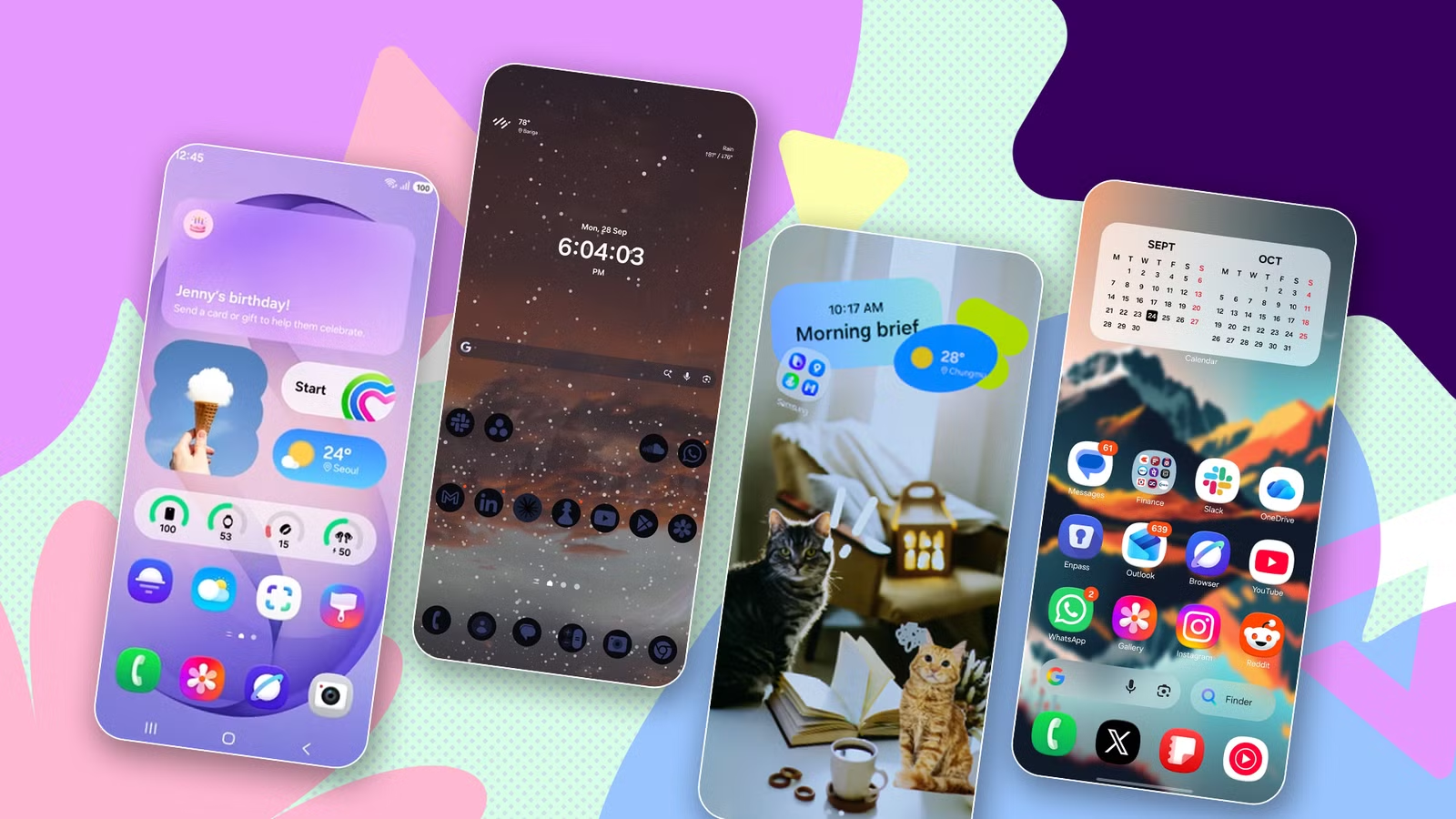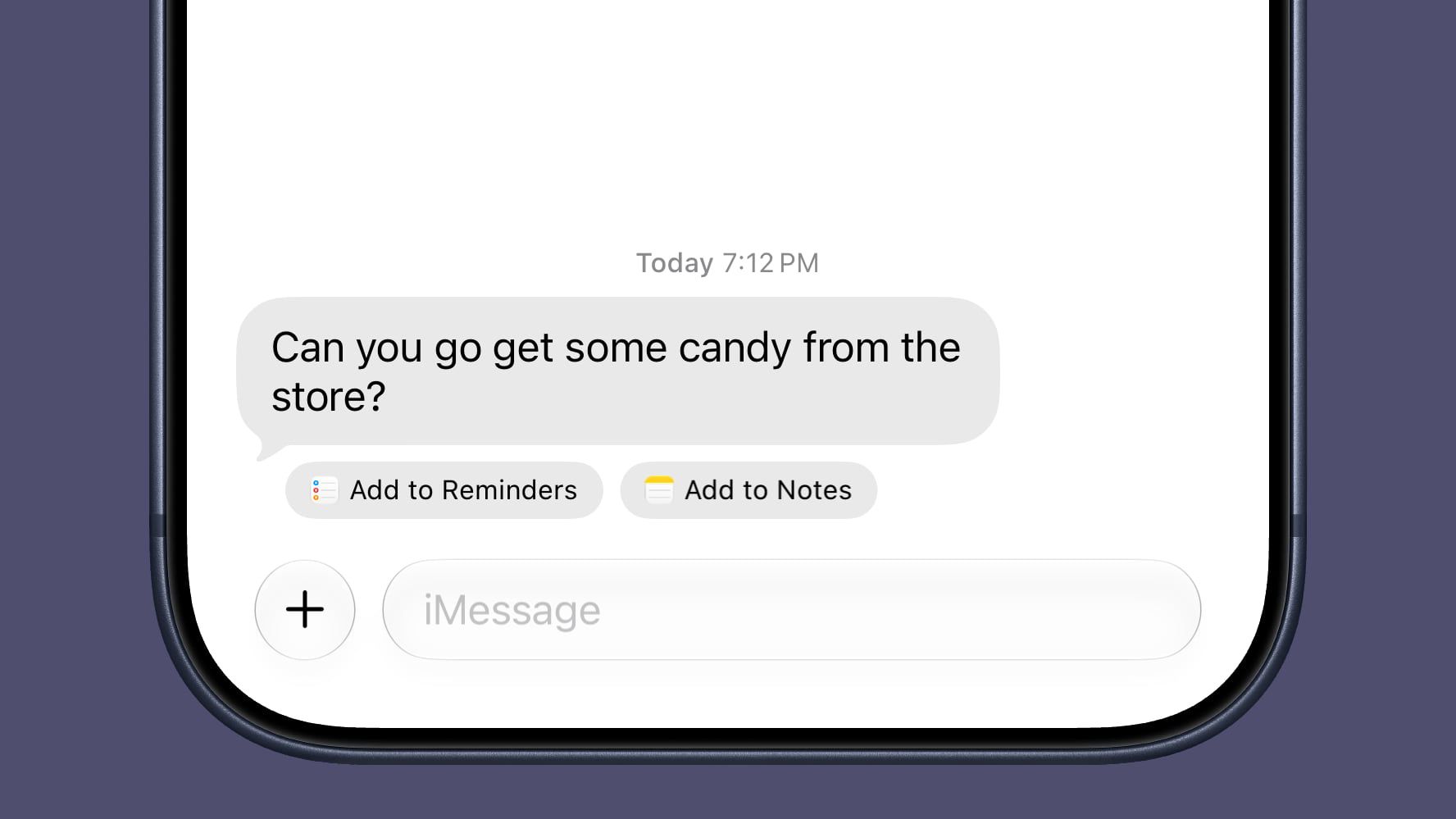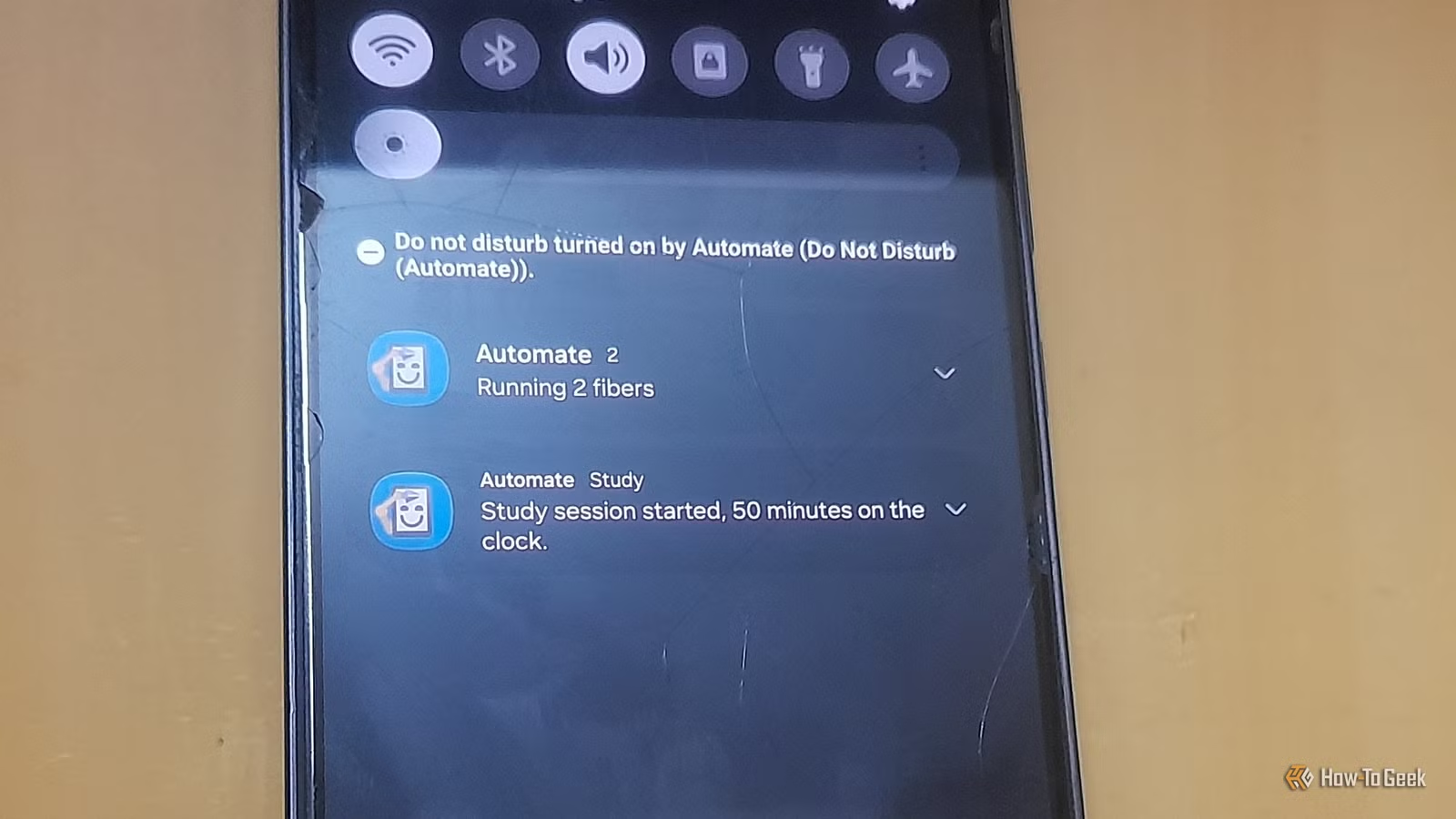

Vì sao nên biến màn hình chính thành trung tâm năng suất?
Tùy chỉnh màn hình chính Android thành trung tâm năng suất nghĩa là sắp xếp widget, launcher tùy chỉnh và phím tắt điện thoại để hiển thị thông tin quan trọng, giảm số lần chạm và tự động hóa Android cho các thao tác lặp lại, giúp bạn làm việc nhanh hơn và ít bị phân tán hơn mỗi khi mở máy.
Nhiều người giữ màn hình chính ở dạng lưới ứng dụng đẹp mắt nhưng gần như không giúp họ làm việc hiệu quả hơn. Nếu bạn thường xuyên mở lịch, ghi chú, ứng dụng nhắn tin hay bật tắt các chế độ tập trung, thì biến màn hình chính thành nơi xử lý nhanh là điều rất đáng làm. Điểm thuận lợi là trên nhiều máy, đặc biệt là máy Galaxy, bạn không cần thay launcher hay cài cả chục ứng dụng bên thứ ba; bạn có thể dùng các công cụ sẵn có trong giao diện hiện tại một cách có chủ ý hơn.
Điều kiện cần: một điện thoại Android còn tương đối mới, hỗ trợ widget Android năng suất, chế độ tự động hóa Android (như Modes and Routines trên Galaxy), và sẵn sàng dành ra khoảng một buổi để làm lại màn hình chính từ gốc. Cái giá phải trả là bạn sẽ phải thay đổi thói quen mở app theo lối cũ, nhưng đổi lại là một màn hình chính gọn, rõ ràng và tiết kiệm được nhiều phút mỗi ngày.
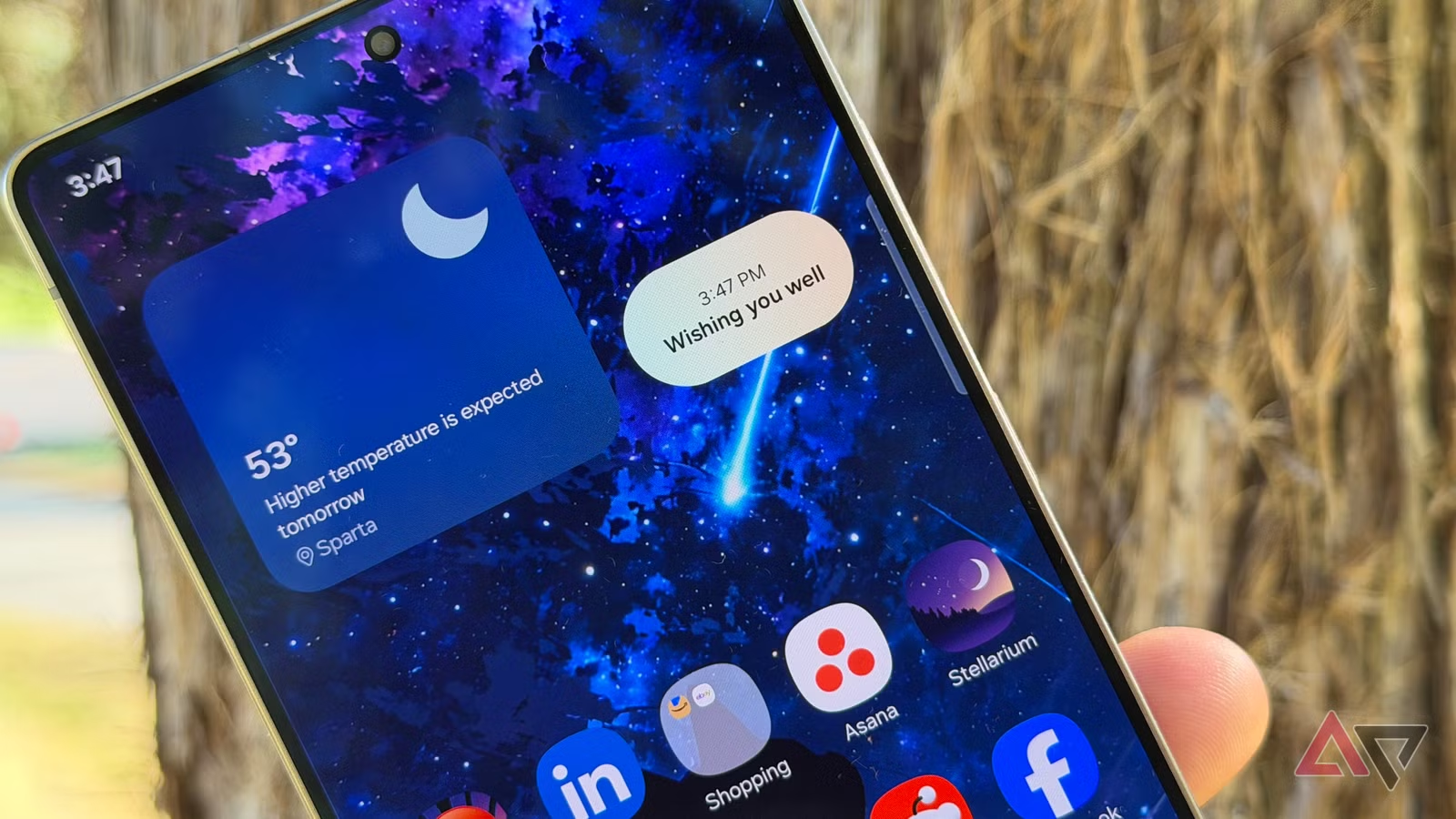
Bước 1–4: Xây khung màn hình chính với lịch, công việc và panel liên lạc
- Dọn sạch màn hình chính, giữ lại tối đa 1–2 trang và xóa các icon, widget không phục vụ công việc hàng ngày.
- Thêm widget lịch dạng tháng thật lớn vào trang thứ hai để nhìn nhanh lịch họp, deadline, hẹn cá nhân mà không cần mở ứng dụng.
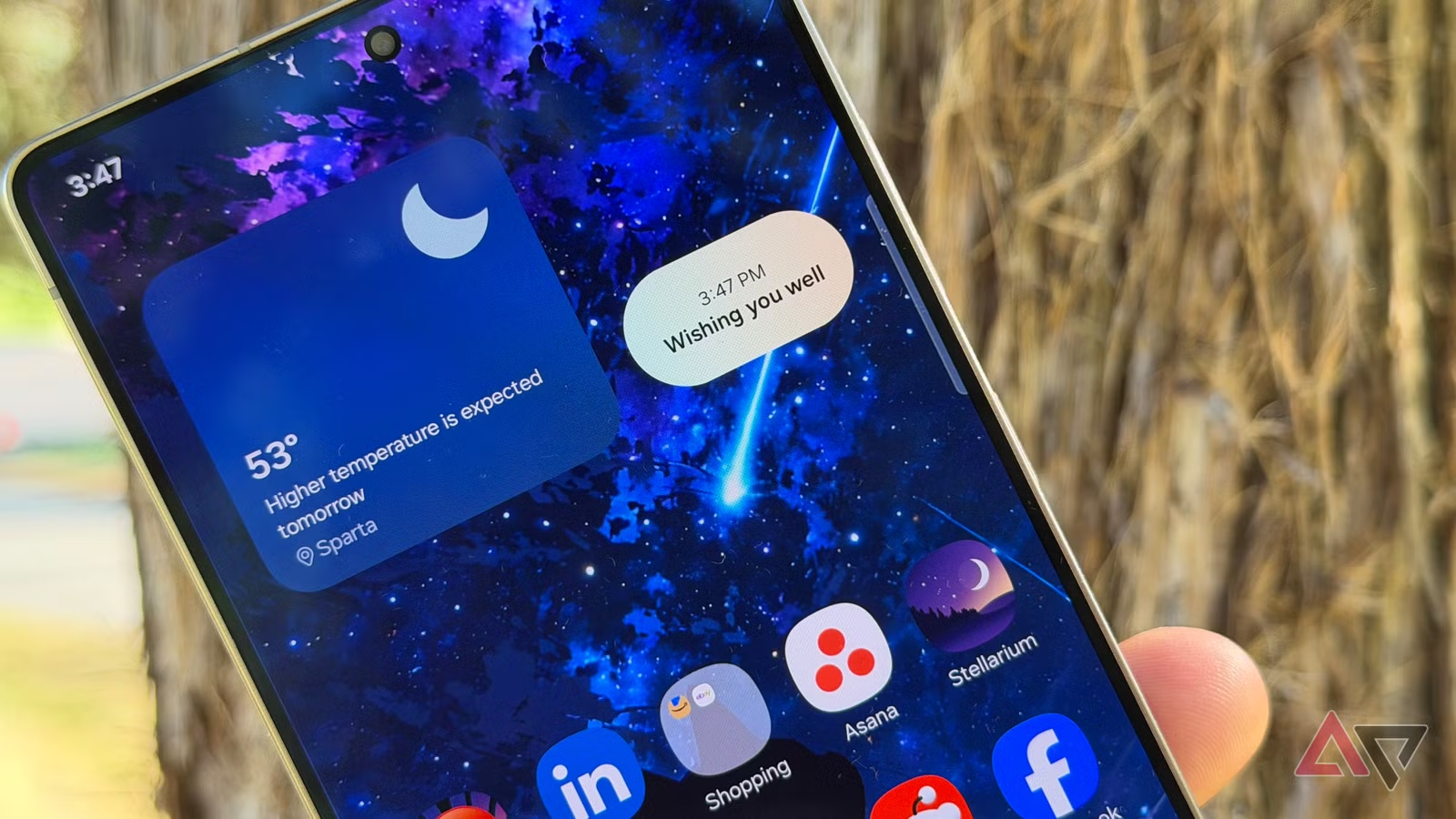
- Tạo một stack widget (chồng widget) gồm thời tiết, nhắc việc, ghi chú và thêm 1–2 cách xem lịch để có nhiều bảng thông tin trong cùng một ô.
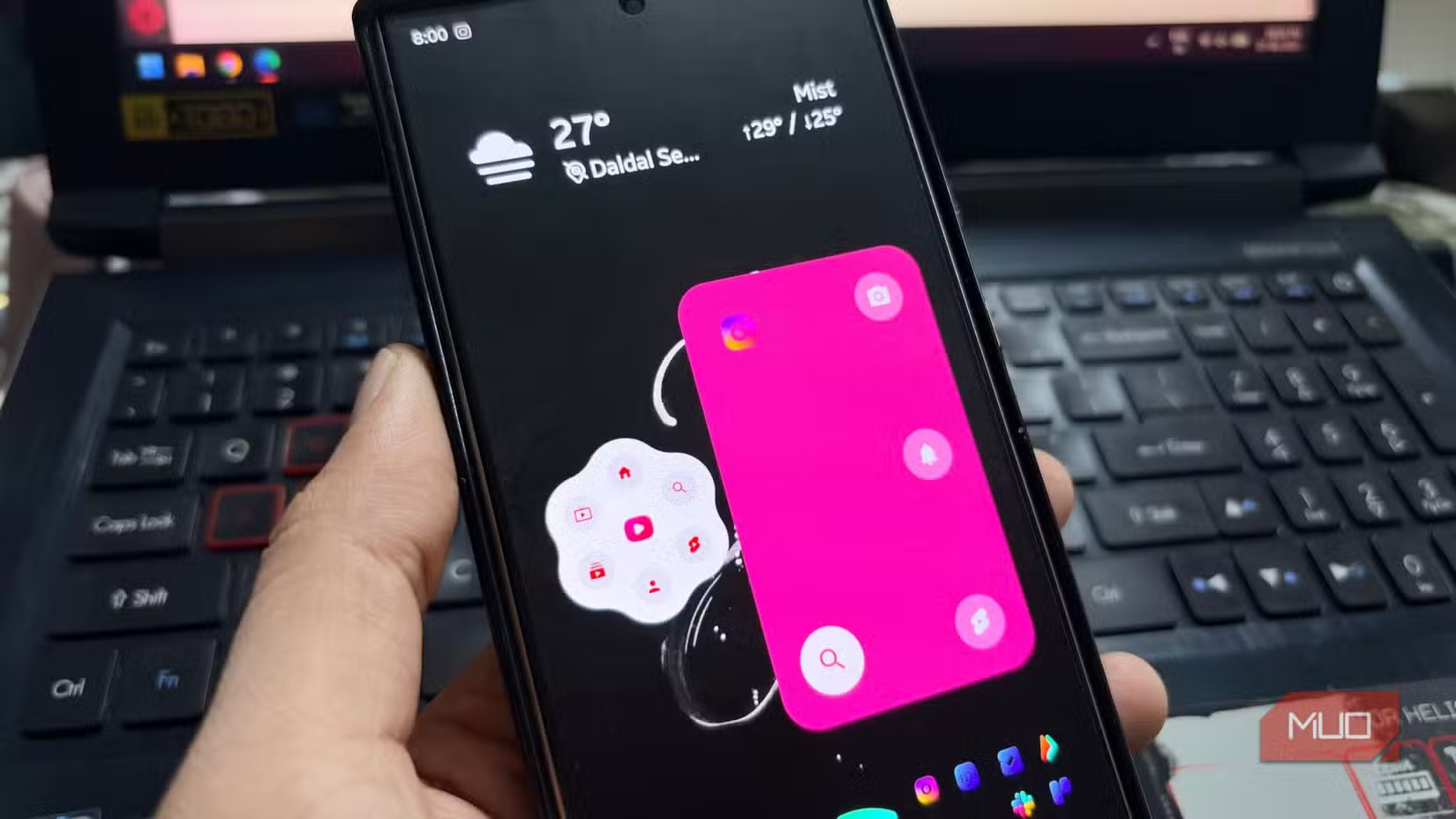
- Kích hoạt các panel cạnh (Edge panels hoặc tương tự) và thêm panel liên hệ quan trọng để tập trung liên lạc, tránh phải nhảy qua lại giữa nhiều ứng dụng nhắn tin.
Khung màn hình chính nên xoay quanh khả năng “nhìn là biết cần làm gì”. Một widget lịch cỡ lớn ở chế độ xem tháng giúp bạn thấy toàn cảnh các cuộc họp, deadline, cuộc hẹn chỉ bằng một cái liếc mắt, đồng thời chạm vào ngày cụ thể để xem chi tiết nhanh hơn so với việc mở ứng dụng, đổi chế độ xem rồi tìm ngày. Tuy nhiên, widget Android năng suất rất tốn diện tích, nên dùng stack widget để gom nhiều bảng vào một ô vừa giúp tiết kiệm chỗ, vừa giữ được khả năng quan sát nhiều nguồn thông tin trên cùng một trang.
Một lỗi thường gặp là thêm quá nhiều panel cạnh; dù giao diện hỗ trợ nhiều panel, người viết nguồn đã giới hạn ở ba panel vì không muốn phải vuốt liên tục để tìm ứng dụng, việc này còn chậm hơn là mở ngăn kéo ứng dụng. Vì vậy, hãy chọn panel People (hoặc Tương tác) để truy cập nhanh những liên hệ hay nhắn tin, gọi điện nhất, và gom các ứng dụng nhắn tin – họp online vào cùng một khu vực. Mục tiêu là giảm số lần chuyển app khi giao tiếp, chứ không phải biến màn hình cạnh thành một ngăn kéo thứ hai.
Bước 5–7: Tự động hóa Android bằng Modes/Routines và phím tắt trên màn hình chính
- Mở Cài đặt > Modes and Routines, vào tab Routines và bấm biểu tượng cộng để tạo routine mới trên máy Galaxy.
- Trong mục If, thêm điều kiện Time period với giờ và ngày bạn muốn điện thoại yên lặng; trong Then bật Do Not Disturb, Power saving, và có thể thêm Grayscale nếu muốn màn hình chuyển sang trắng đen ở giờ nghỉ.
- Tạo thêm một routine với điều kiện Battery level “at or below 50%”, trong phần Then bật Power saving để điện thoại tự tiết kiệm pin sớm hơn thay vì chờ đến mức quá thấp, rồi thêm phím tắt routine ra màn hình chính để kích hoạt những kịch bản khác chỉ bằng một chạm.
Thay vì chờ các bản cập nhật hệ điều hành bổ sung tính năng tập trung cho “người dùng trung bình”, bạn có thể biến thời khóa biểu và thói quen của riêng mình thành các kịch bản tự động hóa Android. Một routine khiến máy tự yên lặng đúng khung giờ học hoặc ngủ sẽ hữu ích hơn nhiều so với chế độ Do Not Disturb đặt theo “giờ văn phòng” chung chung. Một người dùng cho biết ba trên bốn kịch bản họ dùng đều tận dụng sẵn công cụ trong phần Cài đặt, còn một công cụ khác thì miễn phí.
Các phím tắt điện thoại trỏ đến Modes and Routines đặt ngay trên màn hình chính giúp bạn bật các kịch bản đặc biệt như “nghỉ trưa 30 phút” hay “chế độ tập trung cấp tốc” chỉ bằng một chạm. Khi thiết kế, hãy tránh lỗi cấu hình quá nhiều điều kiện khiến routine khó kiểm soát, và chú ý chỉnh giờ theo mùa khi lịch sinh hoạt thay đổi. Nếu làm đúng, những routine này cùng các phím tắt sẽ giúp bạn lấy lại khoảng 30 phút mỗi ngày, tức khoảng ba giờ mỗi tuần.
Bước 8–10: Dùng ứng dụng tạo phím tắt để mở thẳng vào tính năng bên trong app
- Vào kho ứng dụng Google Play và tải ứng dụng AsWidget; sau khi cài xong thì mở lên để bắt đầu cấu hình.
- Chuyển sang tab Shortcuts để xem mỗi ứng dụng trên máy có bao nhiêu phím tắt; chọn một mục phù hợp (ví dụ một kênh YouTube, một cuộc chat cụ thể) để chỉnh sửa.
- Đổi tên, icon, thêm tham số cho phím tắt nếu cần, sau đó bấm Add to Home screen ở góc trên bên phải và chọn thêm vào màn hình chính để tạo nút truy cập nhanh.
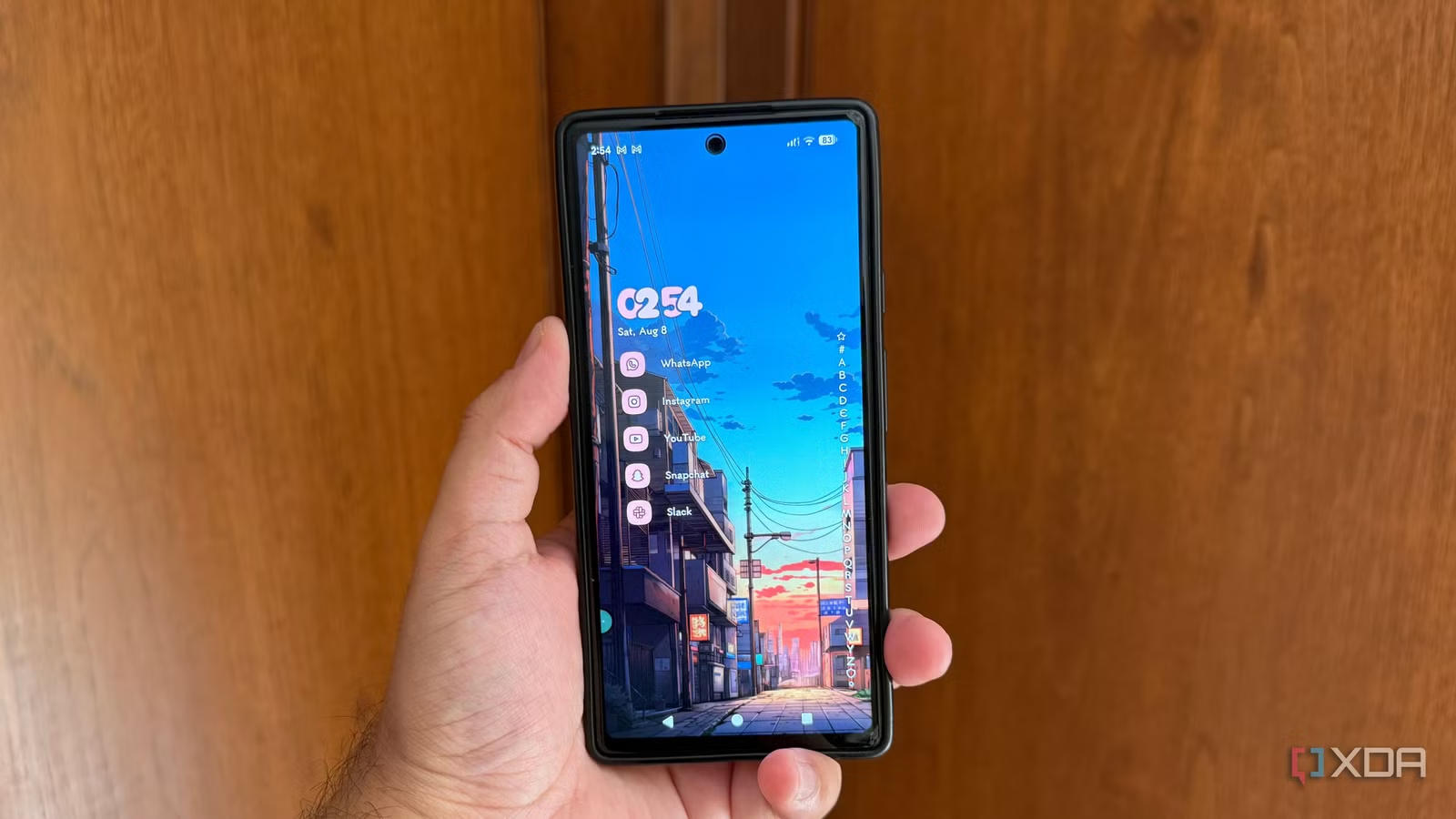
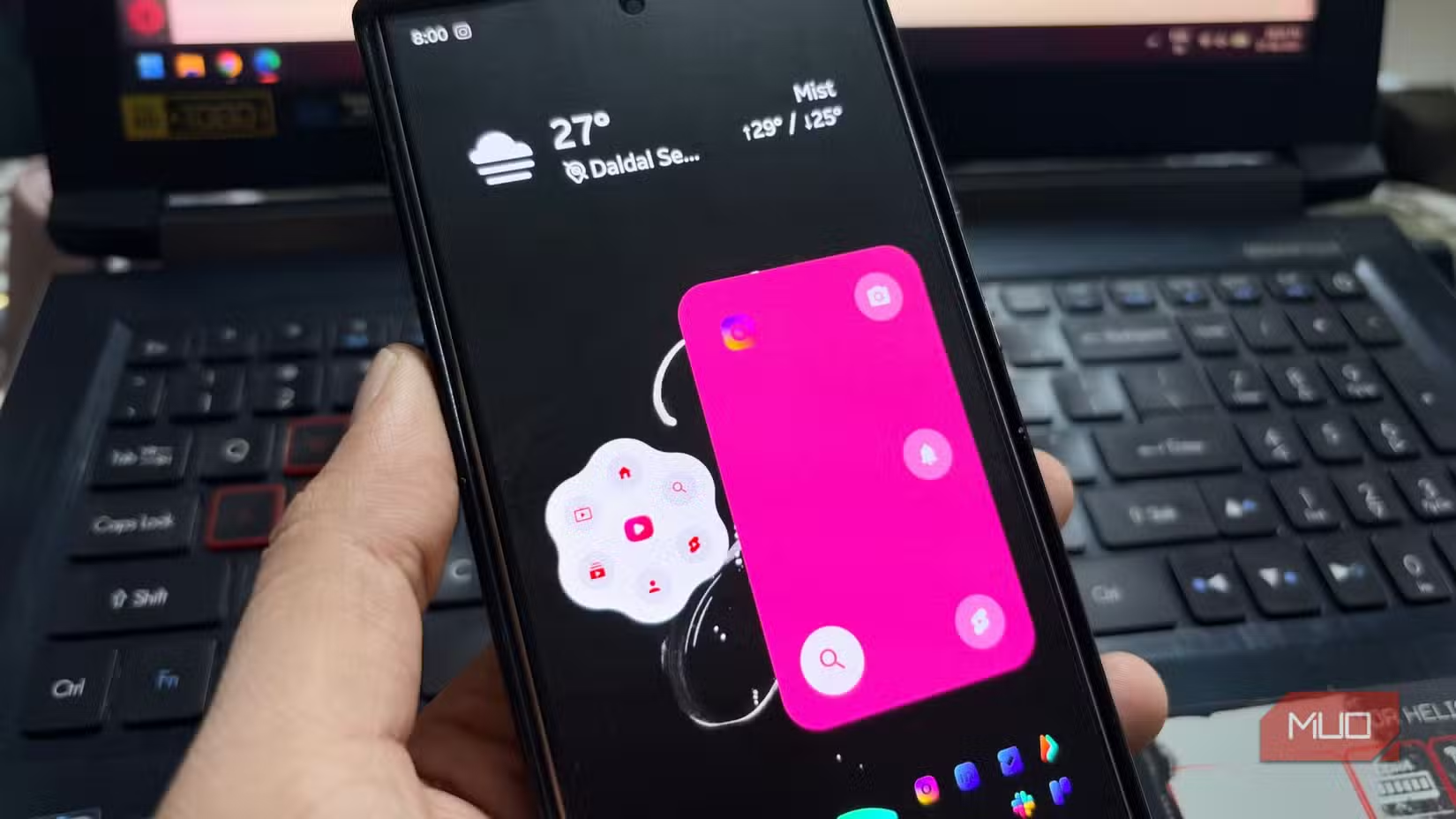
Nếu launcher tùy chỉnh hiện tại không cho phép bạn mở thẳng các phần bên trong ứng dụng, một app chuyên tạo phím tắt như AsWidget có thể biến màn hình chính thành “xưởng phím tắt” cho mọi quy trình công việc. Ứng dụng này tạo shortcut, deep link và widget đưa bạn đến một màn hình cụ thể trong app, như trang đăng ký YouTube, trang thanh toán, mã QR, luồng chat hay một mục cài đặt hệ thống vốn thường bị chôn sâu 5–6 bước. Bạn cũng có thể nhóm nhiều phím tắt vào một widget gọn thay vì rải icon khắp nơi.
Một người dùng đã dùng AsWidget để mở thẳng một kênh YouTube yêu thích và một cuộc chat WhatsApp, cả hai đều hoạt động đúng như mô tả. Tuy vậy, ứng dụng này vẫn có vài điểm chưa hoàn hảo: không phải phím tắt nào cũng chạy trơn tru, widget điều khiển media cho một số app nhạc bị lỗi và phím tắt cho các ứng dụng ít người dùng đôi khi không khởi động được. Khi dùng để phục vụ công việc, hãy thử kỹ những phím tắt quan trọng rồi mới “trải” ra màn hình chính, tránh để quy trình của bạn phụ thuộc vào những nút chưa ổn định.
Kết luận: Màn hình chính mới – sạch sẽ và hữu ích
Sau khi đi hết các bước trên, bạn sẽ có một màn hình chính vừa gọn gàng vừa phục vụ rõ ràng cho công việc: nhìn vào là thấy lịch và việc cần làm, vuốt nhẹ là gặp ngay những người hay liên lạc, chạm một lần là bật chế độ tập trung hoặc mở thẳng đến tính năng cần trong ứng dụng. Một người dùng mô tả kết quả của cách tùy chỉnh màn hình chính như vậy là “màn hình trông vẫn sạch nhưng giúp tôi làm việc nhanh hơn nhiều”.
Cần lưu ý vài điểm: đừng lạm dụng widget Android năng suất đến mức màn hình chính trở nên chật chội khó nhìn; hạn chế số panel và trang; kiểm tra định kỳ các routine tự động hóa Android để bảo đảm chúng vẫn khớp lịch mới; thử kỹ các phím tắt do ứng dụng bên thứ ba tạo ra để tránh lỗi bất ngờ. Nếu sẵn sàng dành thời gian sắp xếp và tinh chỉnh, đây là khoản đầu tư đáng giá vào một công cụ bạn chạm vào hàng chục lần mỗi ngày.