
Màn hình chính năng suất là gì và vì sao đáng thử?
Màn hình chính năng suất trên Android là cách tùy chỉnh màn hình chính để những widget lịch, shortcut và ứng dụng quan trọng nằm ở vị trí dễ thấy nhất, giúp bạn xem thông tin và kích hoạt hành động thường dùng chỉ với một cú chạm thay vì phải mở app rồi lần mò nhiều bước. Khi coi màn hình chính như “bàn làm việc số”, bạn sẽ bớt mất thời gian lướt tìm ứng dụng, giảm thao tác thừa và tập trung hơn vào lịch, công việc và những tác vụ lặp lại hằng ngày.
Nếu bạn thường xuyên mở điện thoại lên rồi mất vài giây chỉ để nhớ mình định làm gì, đã đến lúc nghiêm túc xem lại cách tùy chỉnh màn hình chính. Trên mỗi trang, bạn chỉ có tối đa khoảng 25 ô để đặt app hoặc widget, và con số này còn giảm nếu dùng widget lớn hoặc lưới hiển thị nhỏ. Nghĩa là mỗi ô trên màn hình đều rất quý, nhất là trang đầu. Bài này dành cho người muốn biến bố cục màn hình năng suất thành “trạm điều khiển” cá nhân, với điều kiện bạn sẵn sàng bỏ bớt ứng dụng không cần thiết khỏi trang đầu và thử thêm một công cụ Android shortcut creator mới.
Dùng widget lịch Android để thay thế cả một cụm app Google
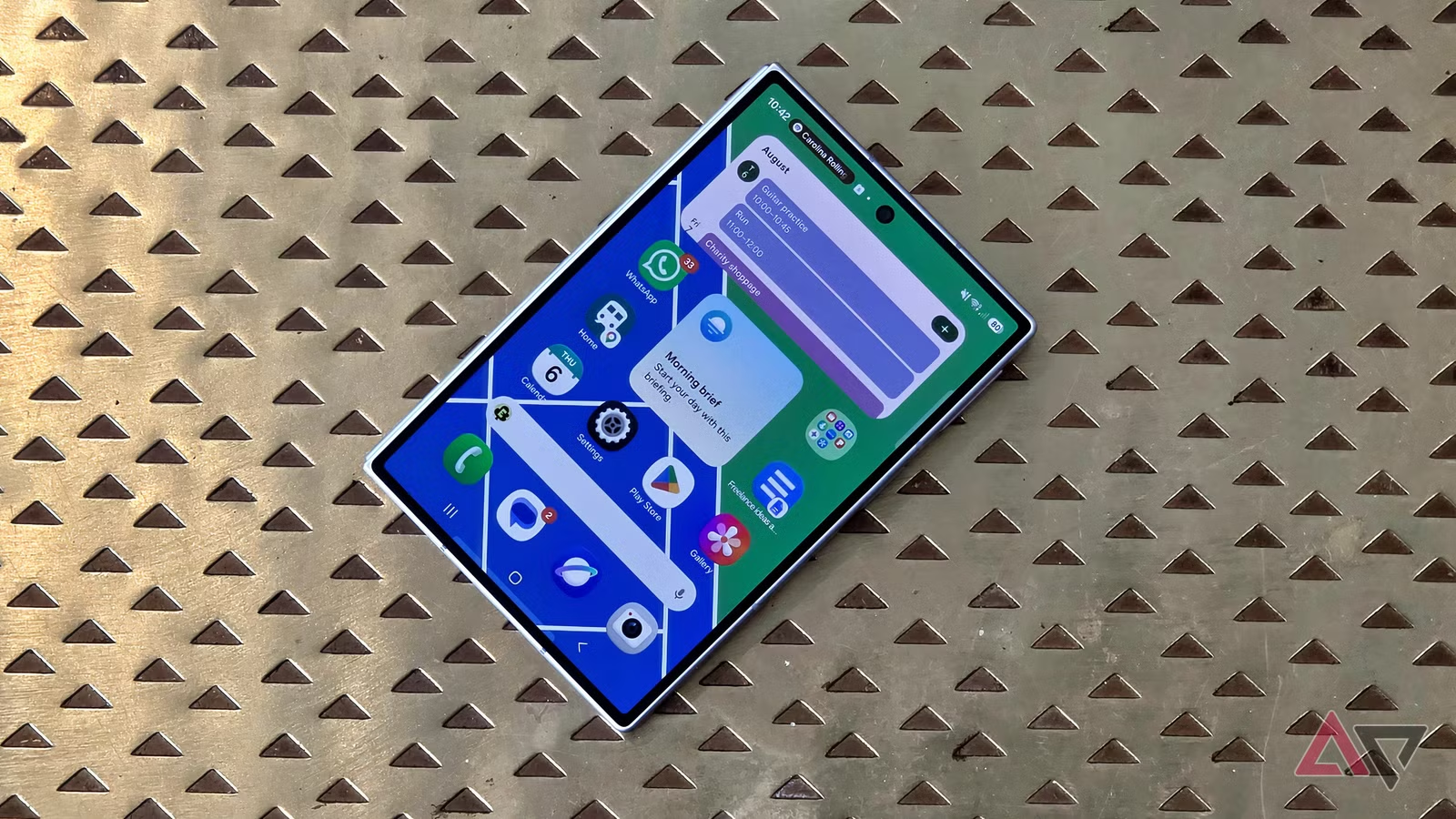
Thay vì để một loạt icon ứng dụng Google chiếm chỗ trên trang đầu, bạn có thể dùng một widget lịch Android dạng danh sách để xem nhanh toàn bộ lịch trình trong ngày mà không cần mở app. Có nhiều widget lịch dạng lưới tuần/tháng, nhưng chúng khá cồng kềnh và chiếm nhiều ô. Một lựa chọn nhẹ nhàng hơn là widget “Calendar schedule”, mặc định là kích thước 2x2, có thể kéo rộng hoặc kéo dài tùy bố cục màn hình năng suất bạn muốn.
Một người dùng đã sẵn sàng đẩy cả thư mục ứng dụng Google sang trang thứ hai chỉ để lấy chỗ cho widget lịch này và không hề hối hận. Lý do đơn giản: danh sách sự kiện cuộn được hiển thị ngay trên màn hình chính, chia theo ngày, kèm giờ và tên lịch, giúp bạn liếc một cái là biết ngay hôm nay và ngày mai có những gì. Nhờ đó, các app Google khác trở nên ít quan trọng hơn, đủ để bạn dời chúng sang trang sau mà không ảnh hưởng nhiều đến thói quen dùng máy. Khi lịch làm việc, lịch gia đình, hay lịch học đều nằm trong một widget, khả năng bỏ sót lịch hẹn gần như bằng không.
Tạo shortcut một cú chạm với Android shortcut creator
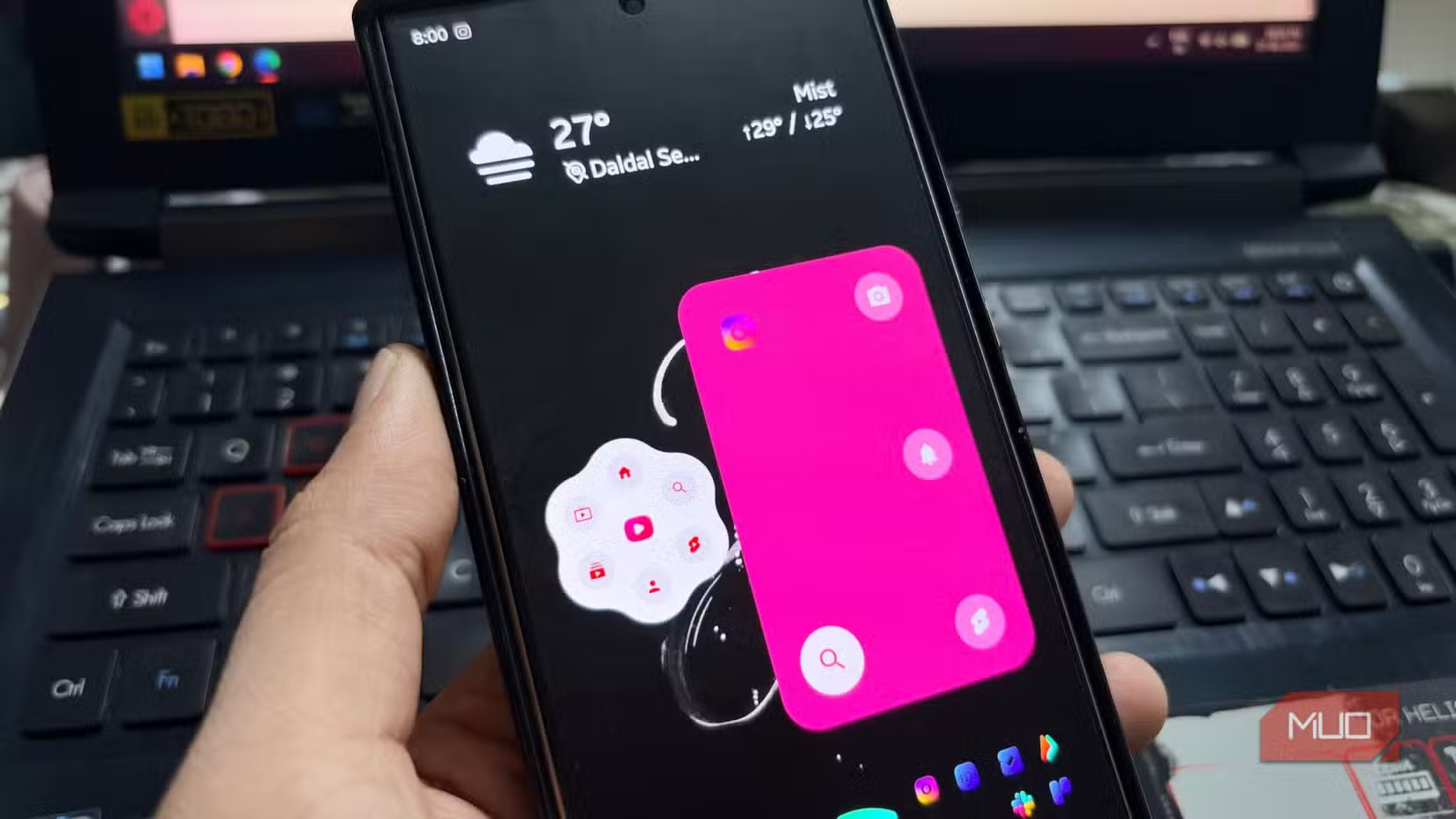
Sau khi giải phóng chỗ cho widget lịch, bước tiếp theo để tăng năng suất là tạo shortcut một cú chạm đến những chức năng bạn dùng mỗi ngày. Thay vì mở app rồi bấm thêm 5–6 lần để đến đúng màn hình, bạn dùng một Android shortcut creator để nhảy thẳng vào trang con bên trong ứng dụng. Ứng dụng AsWidget là một ví dụ: nó tạo shortcut, deep link và widget dẫn bạn đi thẳng đến một màn hình cụ thể trong app, như màn hình thanh toán, trang quét QR hay cài đặt hệ thống sâu bên trong.
- Mở Google Play và tải về app AsWidget, sau đó mở ứng dụng khi cài đặt xong.
- Trong AsWidget, xem danh sách widget có thể thêm lên màn hình chính; chuyển sang tab Shortcuts để xem số shortcut khả dụng cho từng app đã cài.
- Chọn shortcut bạn muốn; ở màn hình chỉnh sửa, đổi tên, đổi biểu tượng bằng bất kỳ hình ảnh nào và thêm tham số nếu cần.
- Nhấn nút Add to Home screen ở góc trên bên phải, rồi chọn thêm lên màn hình chính, trang ứng dụng hoặc cả hai.
Điểm hay là bạn có thể tạo shortcut đến kênh YouTube yêu thích hoặc thẳng vào một cuộc trò chuyện WhatsApp cụ thể; chạm vào icon là lập tức đến đúng nơi cần. AsWidget còn cho phép gom nhiều shortcut thành một widget nhỏ (2x1 hoặc 4x2), tránh rải icon khắp nơi. Trong thực tế, điều này không làm lại toàn bộ cách bạn dùng điện thoại, nhưng “âm thầm” loại bớt vài thao tác vụn vặt vốn rất tốn thời gian mỗi ngày.
Sắp xếp bố cục màn hình năng suất và các lỗi thường gặp
Khi đã có widget lịch và shortcut một cú chạm, bước quan trọng là sắp xếp lại tùy chỉnh màn hình chính để trang đầu dành cho những thứ mang lại nhiều thông tin nhất. Một cách đơn giản là áp dụng “bài test” sau: nếu bạn thường xuyên phải vuốt sang trang thứ hai, nghĩa là app hoặc widget đó nên nằm trên trang đầu. Trang đầu thích hợp để đặt thời tiết, công cụ liên lạc, widget lịch dạng danh sách và các shortcut AsWidget cho tác vụ lặp lại, trong khi các app ít dùng hơn được đưa sang trang sau.
Tuy nhiên, có vài lỗi hay gặp. Thứ nhất, không phải mọi shortcut AsWidget đều hoạt động trơn tru: một số widget điều khiển media cho app nhạc có thể không chạy, và shortcut cho ứng dụng ít phổ biến đôi khi không mở đúng màn hình. Thứ hai, các deep link này phụ thuộc vào việc app gốc hỗ trợ đến đâu, nên kết quả sẽ thay đổi theo từng ứng dụng. Giải pháp là dùng thử trên những app quan trọng trước, giữ lại shortcut ổn định và xóa những shortcut lỗi để màn hình không trở nên lộn xộn. Khi đó, mỗi lần bật màn hình lên, bạn sẽ đi thẳng đến việc cần làm thay vì bơi trong rừng icon.
Kết luận: ít thao tác hơn, tập trung hơn
Khi widget lịch Android hiển thị lịch trình ngay trên màn hình chính, bạn gần như không thể bỏ sót buổi tập đàn, deadline hay sự kiện với người thân. Thêm vào đó, Android shortcut creator như AsWidget giúp bạn chuyển các thao tác gồm 5–6 bước thành một cú chạm duy nhất. Kết hợp hai yếu tố này với một bố cục màn hình năng suất gọn gàng, trang đầu chỉ dành cho những thứ quan trọng nhất, bạn sẽ tiết kiệm được nhiều thời gian và năng lượng tinh thần hơn trong ngày.
AsWidget không làm lại toàn bộ trải nghiệm Android, nhưng “giúp bạn phản ứng nhanh hơn với một cú chạm” bằng cách lặng lẽ loại bỏ vài bước nhỏ khó chịu trên đường vào app. Đổi lại, bạn cần chấp nhận dành vài phút ban đầu để tải app, thử widget, thử shortcut, rồi tinh chỉnh vị trí trên màn hình. Sau một hai ngày quen tay, bạn sẽ thấy việc mở điện thoại để làm việc giống như bật một bảng điều khiển đã được sắp xếp sẵn, thay vì phải đi tìm công cụ trong một ngăn kéo lộn xộn.