
Sai lầm lớn nhất: Đổ hết lỗi hiệu năng cho Chrome
Sai lầm sử dụng laptop phổ biến nhất hiện nay là đổ hết trách nhiệm chậm lag cho trình duyệt Chrome, trong khi các thử nghiệm mới cho thấy bức tranh phức tạp hơn: hiệu năng laptop chịu ảnh hưởng đồng thời bởi cách hệ điều hành quản lý RAM, cách người dùng mở nhiều tab và phần mềm nền, nên việc chỉ tập trung vào Chrome tiêu tốn RAM vừa thiếu chính xác vừa khiến bạn bỏ qua những cài đặt hệ thống gây hại âm thầm.
Trong nhiều năm, câu chuyện Chrome tiêu tốn RAM trở thành “chân lý” được lặp lại mọi nơi: từ meme mạng xã hội đến lời khuyên mua laptop RAM càng nhiều càng tốt. Nhưng các phiên bản Chrome hiện đại đã thay đổi đáng kể, với khả năng thu hồi bộ nhớ và cho tab ngủ khi không hoạt động. Việc tiếp tục coi Chrome là thủ phạm chính khiến người dùng đánh giá sai vấn đề: họ nâng cấp phần cứng trước khi kiểm tra xem liệu cấu hình Windows, nền tảng, hay chính thói quen dùng máy có đang bóp nghẹt chiếc laptop.
Dữ liệu thử nghiệm: Meme Chrome ăn RAM đã lỗi thời
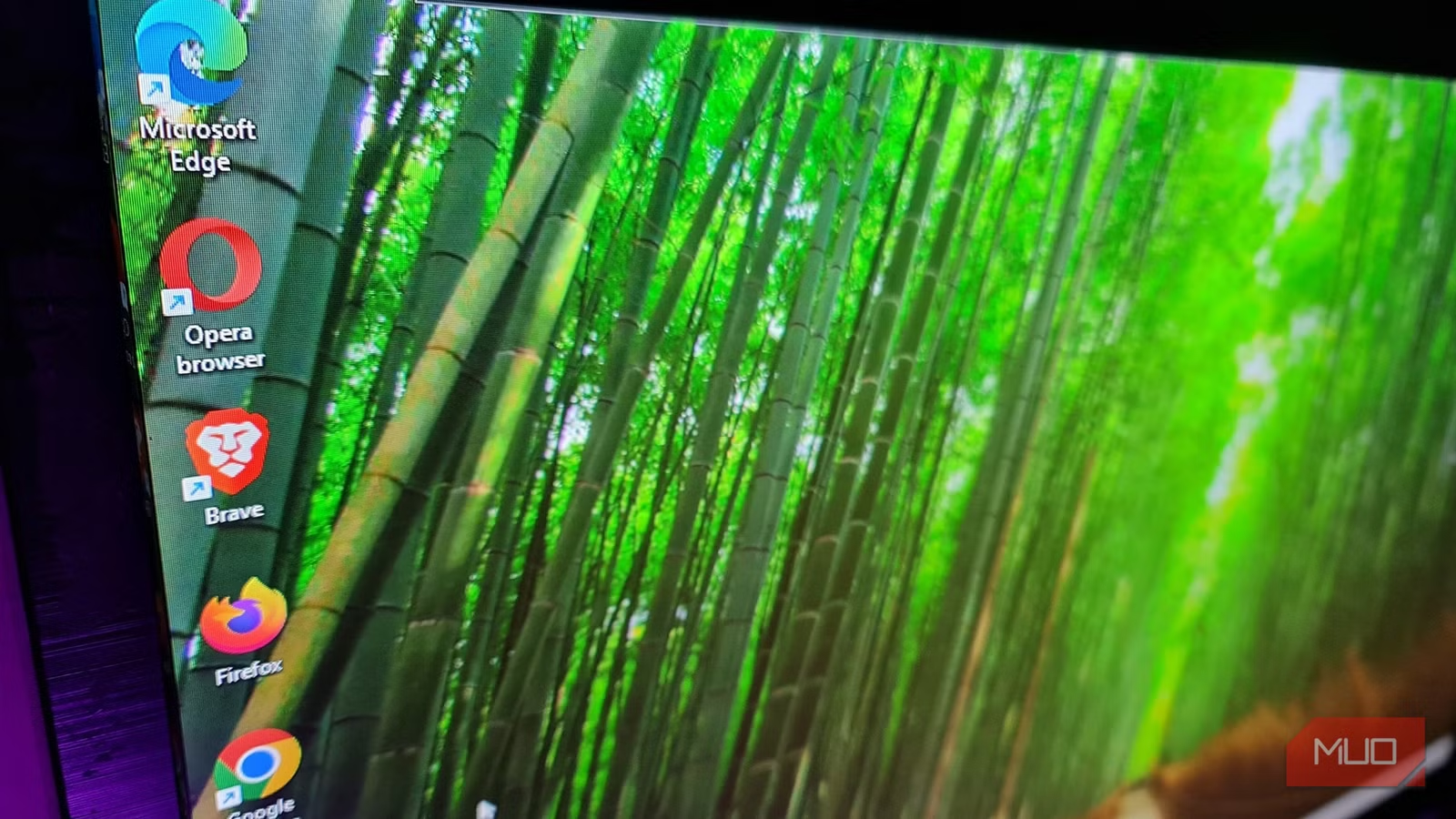
Nếu muốn tối ưu hóa laptop, bạn cần nhìn vào dữ liệu thay vì Task Manager chớp nháy. Trong một bài thử nghiệm trên máy Windows 11 sạch với 8GB RAM, người viết đã xây dựng script PowerShell để gom toàn bộ tiến trình của từng trình duyệt và đo "private working set" – lượng RAM vật lý mà trình duyệt thực sự dùng. Danh sách thử nghiệm gồm Chrome, Edge, Firefox, Brave và Opera, mỗi trình duyệt mở lần lượt 10 website phổ biến và được đo mẫu liên tục trong nhiều phút, lặp lại ba lần để lấy giá trị trung vị ổn định.
Kết quả gây bất ngờ: Chrome không hề đứng đầu bảng ăn RAM; Firefox mới là trình duyệt nặng nhất trong bài test. Trung vị RAM riêng của Chrome thấp hơn khoảng 558MB so với Firefox, tương đương ít hơn khoảng 28%. Câu quote đáng ghi nhớ là: "That’s the Chrome RAM-eating meme disproven right there". Điều này cho thấy vấn đề hiệu năng laptop không thể giải thích bằng meme: nếu bạn vẫn thấy máy ì ạch khi dùng Chrome, thủ phạm nhiều khả năng nằm ở ứng dụng nền, driver, hoặc chính cách Windows quản lý tài nguyên, chứ không phải duy nhất Chrome tiêu tốn RAM.
Storage Sense trên Windows 11: Tính năng tiện lợi có thể thành thảm họa
Một sai lầm sử dụng laptop khác nguy hiểm hơn nhiều so với Chrome tiêu tốn RAM là tin rằng mọi công cụ dọn rác đều "an toàn". Storage Sense trên Windows 11 được thiết kế như giải pháp thay thế phần mềm dọn rác bên thứ ba, tự động xóa file tạm, cache và rác hệ thống mà không cần người dùng can thiệp. Về mặc định, tính năng này chủ yếu xử lý những thứ bạn gần như không bao giờ cần, như nội dung trong Recycle Bin đã ở đó hơn 30 ngày. Nghe có vẻ vô hại, nhưng vấn đề bắt đầu khi người dùng vội vàng bật thêm lựa chọn mà không hiểu rõ cách Storage Sense quyết định file nào là rác.
Một người dùng đã chia sẻ rằng sau khi chuyển sang dùng Storage Sense thay cho công cụ bên thứ ba, anh ta bắt đầu thấy các file PDF, ảnh chụp màn hình và tài liệu tải về từ Gmail trong thư mục Downloads biến mất sau vài tuần. Lý do: anh đã tự cấu hình Storage Sense xóa các file trong Downloads nếu chúng không được mở trong 30 ngày. Storage Sense chỉ quan tâm đến lần mở cuối, chứ không hiểu rằng bạn giữ file đó cho tương lai. Mỗi lần chạy, nó âm thầm xoá vĩnh viễn những file chưa mở trong 30 ngày mà không báo trước. Câu chuyện này là lời nhắc: nếu để hệ điều hành toàn quyền dọn dẹp, bạn phải kiểm tra kỹ cấu hình, nếu không, laptop sẽ mất dữ liệu quan trọng mà bạn không ngờ.
Cài đặt tự động: Kẻ phá hiệu năng và dữ liệu đáng sợ hơn phần cứng
Điểm chung giữa meme Chrome ăn RAM và vụ Storage Sense xóa file là cách người dùng phó mặc cho "truyền miệng" và mặc định hệ thống. Người viết bài về Storage Sense thừa nhận từng tin rằng chức năng này chỉ xóa những file mà Windows biết là không cần thiết nữa. Thực tế phũ phàng: một ô tick cấu hình sai ở Downloads đủ để biến công cụ tối ưu hóa laptop thành cỗ máy hủy dữ liệu, trong khi người dùng vẫn nghĩ mọi thứ đang chạy "thông minh". Bài học rút ra là: Windows có nhiều tính năng tự động mạnh, nhưng sức mạnh đó phải đi kèm hiểu biết; nếu không, chúng hại bạn nhiều hơn là giúp.
Điều hợp lý hơn là xem lại cài đặt định kỳ, thay vì mặc định rằng một lần cấu hình sẽ đúng mãi mãi. Chính người dùng Storage Sense đã nhận xét rằng đôi khi chỉ cần một lời nhắc quay lại kiểm tra cấu hình sẽ tránh được việc mất file quan trọng. Ở chiều ngược lại, câu chuyện thử nghiệm trình duyệt cho thấy việc đánh giá hiệu năng dựa trên vài con số trong Task Manager là không đủ tin cậy, do trình duyệt chia nhỏ công việc thành nhiều tiến trình và có cơ chế chia sẻ bộ nhớ. Việc cộng lại thủ công dễ dẫn đến hiểu nhầm. Kết luận rõ ràng: dùng laptop hiệu quả không phải là bật mọi thứ tự động, mà là hiểu những gì mình bật.
Kết luận: Ngưng đổ lỗi nhầm, hãy trách thói quen và cấu hình
Từ thử nghiệm trình duyệt đến câu chuyện Storage Sense, có một thông điệp nhất quán: sai lầm sử dụng laptop bắt nguồn nhiều hơn từ niềm tin sai và cấu hình bất cẩn, chứ không phải thiếu RAM hay phần cứng yếu. Meme Chrome tiêu tốn RAM đã lỗi thời, khi dữ liệu cho thấy Chrome thậm chí dùng ít RAM hơn Firefox trong bối cảnh thử nghiệm. Storage Sense trên Windows 11 là tính năng hữu ích nếu bạn hiểu và tôn trọng giới hạn của nó, bởi mặc định nó chỉ xóa những file mà hệ thống coi là không cần thiết. Nhưng một lựa chọn không phù hợp tại thư mục Downloads có thể biến những tiện ích tối ưu hóa laptop thành thủ phạm âm thầm xoá tài liệu của bạn.
Nếu muốn tối ưu hóa laptop lâu dài, hãy bắt đầu bằng việc xem lại những gì bạn đang đổ lỗi. Trước khi cài thêm phần mềm tăng tốc hoặc vội vàng nâng cấp phần cứng, hãy kiểm tra cấu hình Windows 11, cách bạn dùng Storage Sense, thói quen để mọi thứ chạy nền, và nhìn vào dữ liệu khách quan thay vì meme. Laptop nhanh hơn không đến từ những huyền thoại lan truyền trên mạng, mà từ việc hiểu rõ chiếc máy bạn đang dùng và dám sửa những sai lầm mà lâu nay bạn coi là "bình thường".