
Bắt đầu với những ứng dụng thay thế gọn nhẹ
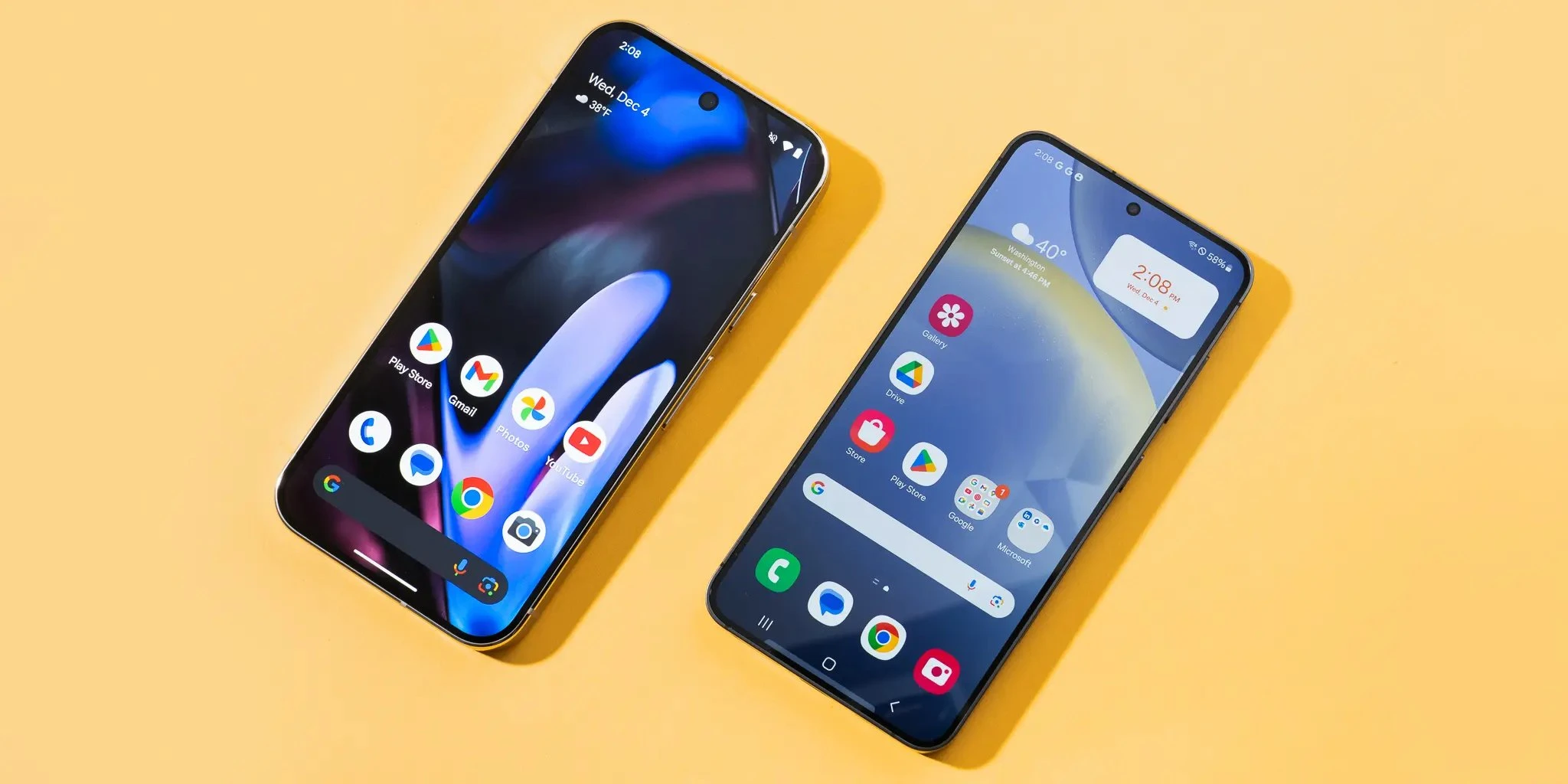
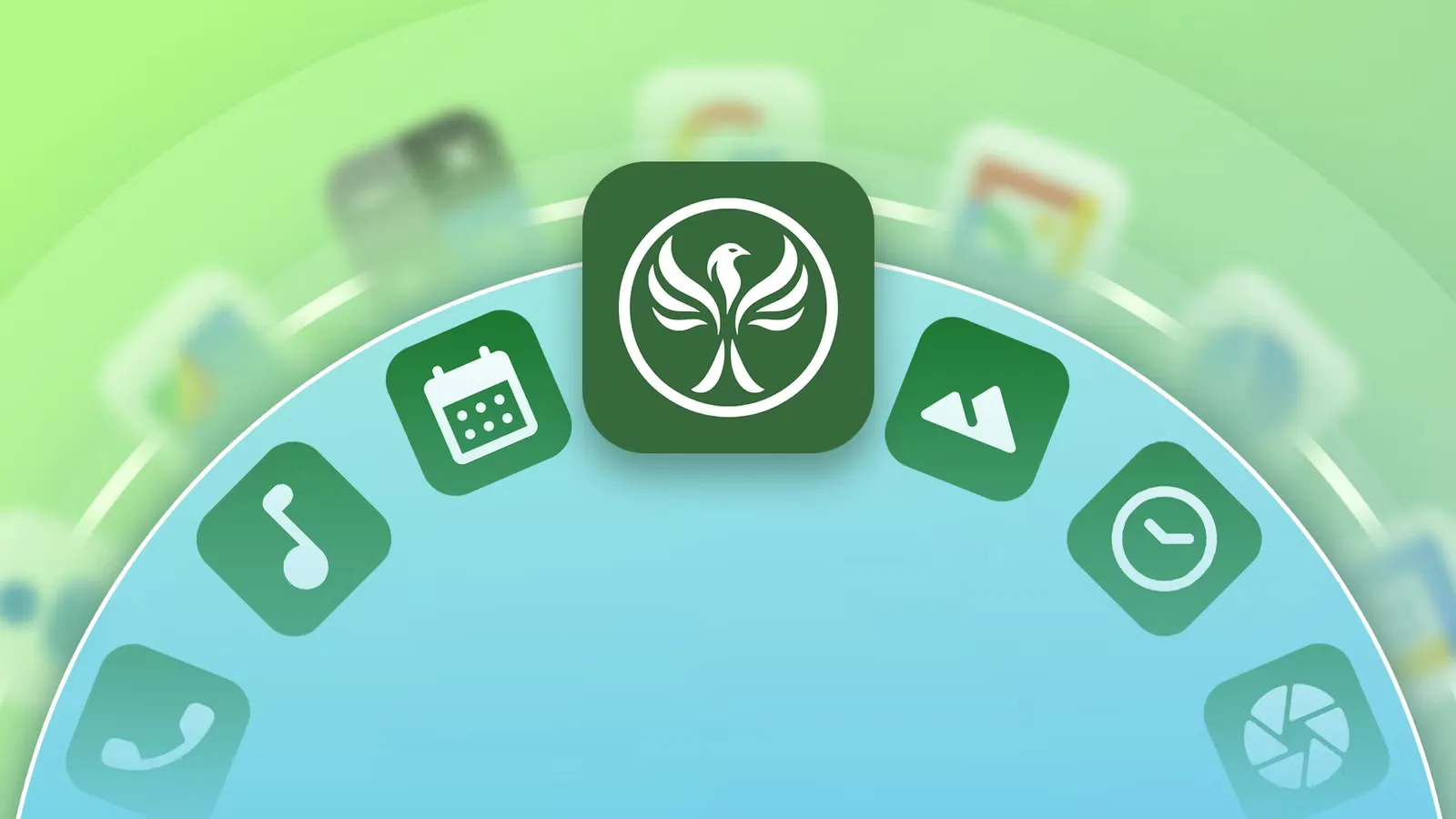
Ứng dụng Pixel là những công cụ có thể thay thế phần mềm mặc định hoặc bổ sung tính năng còn thiếu, giúp bạn điều chỉnh điện thoại theo nhu cầu mà không phải đổi thiết bị. Pixel vốn có giao diện gọn và dễ dùng, nhưng sự tối giản đôi khi đồng nghĩa với ít lựa chọn hơn trên một số máy Android khác. Thay vì chờ bản cập nhật giải quyết mọi thiếu sót, hãy bắt đầu từ những ứng dụng bạn mở hằng ngày. Fossify Android là bộ ứng dụng mã nguồn mở lấy cảm hứng từ Material You, hướng đến trải nghiệm nhẹ, ít tính năng thừa; các ứng dụng trong bộ không có quảng cáo hay theo dõi người dùng. Clock, Calculator, Keyboard, Calendar và Contacts có thể thay thế ứng dụng Google tương ứng. Đổi từng ứng dụng một sẽ giúp bạn biết lựa chọn nào thực sự hợp với thói quen, thay vì thay toàn bộ chỉ vì muốn thử cái mới.
Đừng xem việc thay ứng dụng mặc định là mục tiêu tự thân. Fossify Clock phù hợp nếu bạn chỉ cần báo thức, đồng hồ bấm giờ và hẹn giờ, nhưng có thể thiếu những tiện ích bạn đang dùng từ ứng dụng Google. Với ảnh, cân nhắc giữ Google Photos: Fossify Gallery thiếu chức năng sao lưu riêng và khả năng tìm kiếm chưa tốt. Điểm đáng giá của bộ ứng dụng này là bạn có thể chọn từng món, không cần chuyển cả hệ sinh thái. Hãy so sánh chức năng thiết yếu trước, sau đó mới quyết định có đánh đổi tính năng để lấy giao diện gọn và lựa chọn mã nguồn mở hay không.
Bù những thao tác Pixel còn thiếu
Một ứng dụng nhỏ đôi khi giải quyết được điều gây vướng mỗi ngày. Trên Pixel, nếu muốn khóa màn hình mà không bấm nút nguồn, One Click Lock Screen cho phép tạo thao tác từ tiện ích trên màn hình chính, ô Cài đặt nhanh hoặc thông báo. Tiện ích có thể để trống để không làm rối giao diện, nhưng vẫn tạo vùng chạm thuận tiện. Đây là kiểu bổ sung nên thử trước: chức năng rõ ràng, dễ đánh giá và không buộc bạn thay launcher hay cách dùng điện thoại.
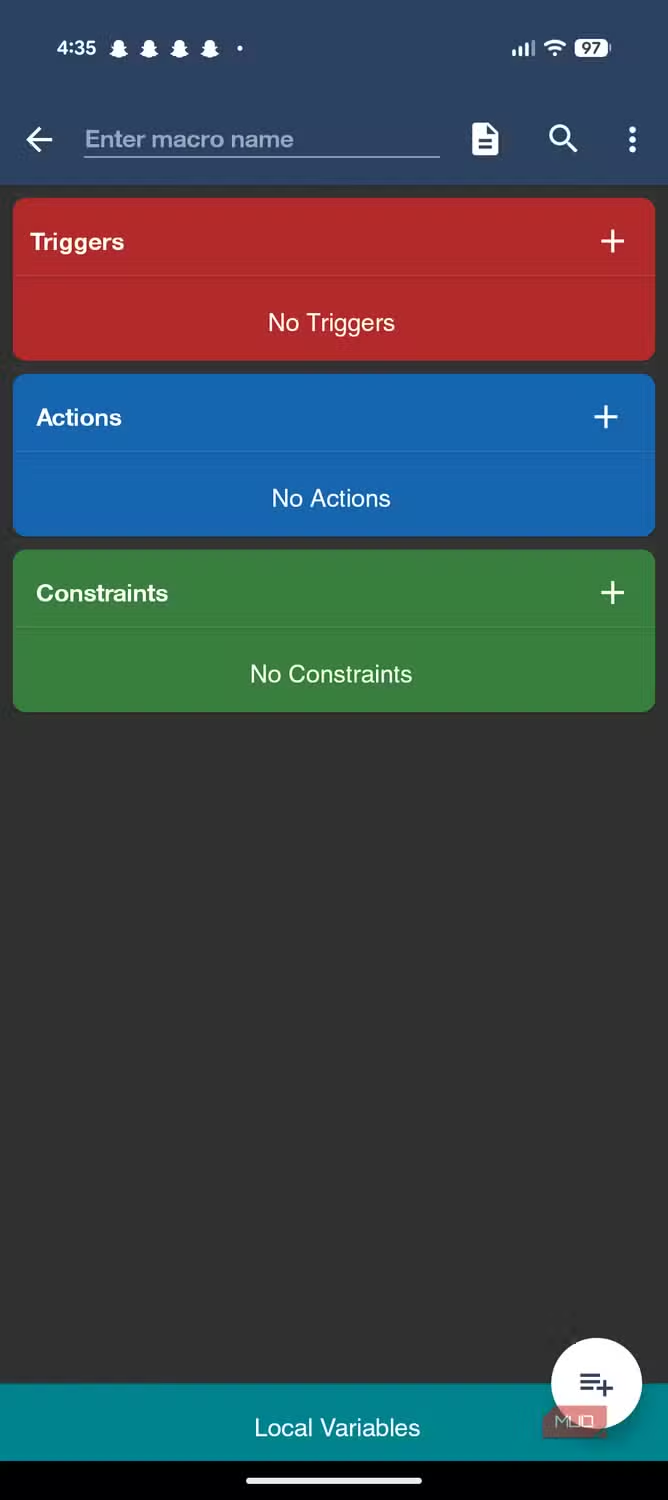
Nếu thích tự động hóa, MacroDroid cho phép đặt quy tắc dạng “nếu điều này xảy ra, làm việc kia” mà không cần viết mã. Bạn có thể tự động bật xoay màn hình khi mở YouTube hoặc Maps, hay thay đổi kết nối theo tình huống sử dụng. Lợi ích không nằm ở việc tạo thật nhiều quy tắc, mà ở việc giảm những thao tác lặp lại. Hãy bắt đầu với một tình huống bạn gặp thường xuyên, kiểm tra kết quả vài ngày rồi mới thêm quy tắc khác. Cách này giúp bạn nhận ra tự động hóa nào hữu ích thay vì biến điện thoại thành một bộ thiết lập khó kiểm soát.
Tùy chỉnh Pixel bằng launcher và công cụ bổ sung
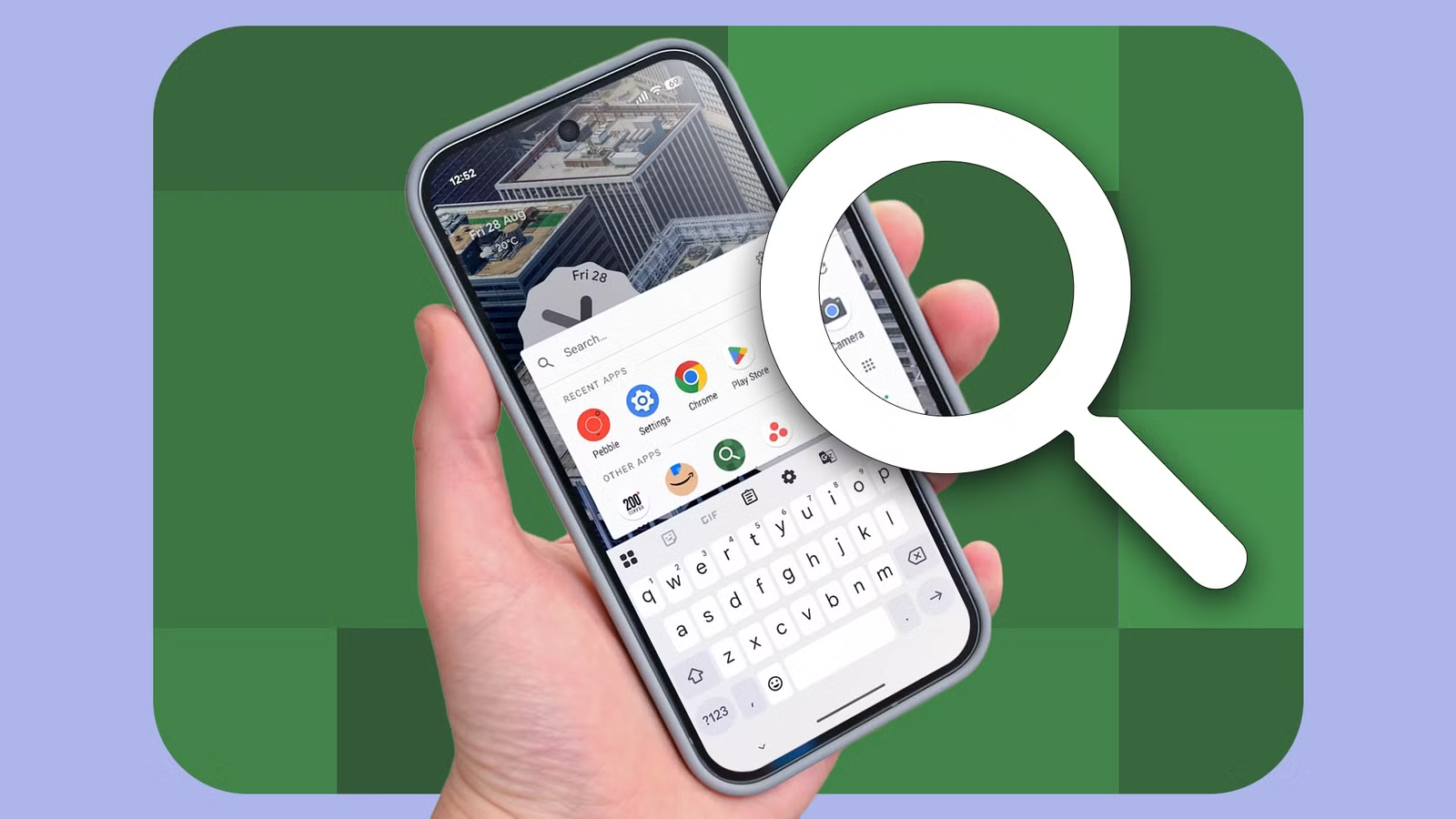
Muốn tùy chỉnh Pixel sâu hơn, Smart Launcher là lựa chọn đáng thử nếu danh sách ứng dụng dài khiến bạn phải cuộn mãi. Thay Pixel Launcher, ứng dụng này tự phân loại ứng dụng theo nhóm như nhắn tin, mạng xã hội, trò chơi, sức khỏe và tiện ích. Cách sắp xếp ấy giúp tìm ứng dụng theo mục đích thay vì nhớ vị trí trong danh sách chữ cái. Tuy nhiên, bản miễn phí chỉ cho xóa và sắp xếp lại các danh mục có sẵn, còn một số tính năng cần quyền truy cập rộng, gồm quyền trợ năng. Nếu quyền ứng dụng là mối bận tâm, hãy đọc kỹ yêu cầu trước khi cài và chỉ cấp những quyền bạn chấp nhận.
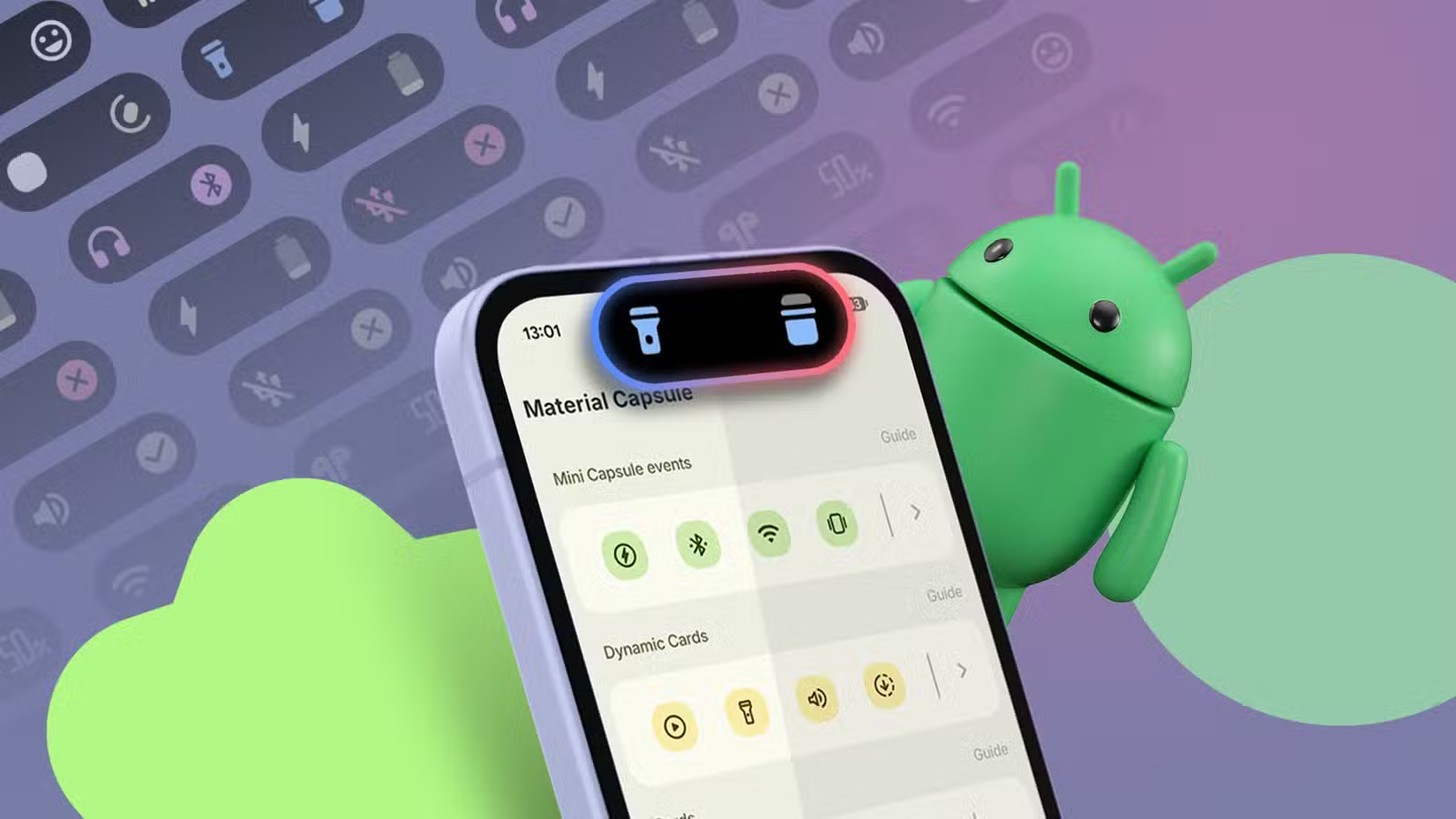
Essentials và Material Capsule nhắm đến những phần khác nhau của trải nghiệm. Essentials bổ sung các tùy chọn tinh chỉnh, gần với kiểu bộ công cụ Good Lock mà người dùng Samsung có thể đã quen. Material Capsule đặt một vùng giao diện lấy cảm hứng từ Material 3 Expressive quanh camera trước, biến khu vực vốn ít chức năng thành nơi hiển thị thông tin tương tác. Hai ứng dụng này phù hợp với người muốn điều chỉnh cách điện thoại hoạt động hoặc hiển thị, chứ không chỉ đổi biểu tượng. Dù vậy, các công cụ bổ sung đều yêu cầu quyền truy cập thông tin riêng tư; hãy chỉ cài nếu bạn thấy thoải mái với quyền được yêu cầu.
Chọn theo thói quen, không theo danh sách
Sai lầm phổ biến là nghĩ rằng Pixel đã tốt thì phải hoàn chỉnh, hoặc ngược lại, muốn cá nhân hóa thì phải thay mọi ứng dụng Google. Thực tế, Pixel có thể thiếu một số tiện ích nhưng vẫn phù hợp với người ưu tiên giao diện đơn giản; ứng dụng bên thứ ba chỉ có ích khi giải quyết đúng điểm bất tiện của bạn. Hãy cân nhắc đồng thời chức năng, quyền riêng tư và thói quen: nếu dùng Google Photos để sao lưu, đừng đổi sang thư viện ảnh khác chỉ vì muốn đồng bộ giao diện. Nếu chỉ cần báo thức cơ bản, một ứng dụng gọn nhẹ có thể là lựa chọn hợp lý hơn.
Cài từng ứng dụng một thay vì đưa nhiều công cụ vào máy cùng lúc. Cách thử tuần tự giúp bạn nhận biết thay đổi nào hữu ích, đồng thời theo dõi tác động đến pin, vốn có thể khác nhau tùy thiết bị. Bắt đầu bằng một vấn đề cụ thể: khóa màn hình, tìm ứng dụng trong danh sách dài hay giảm tính năng không dùng. Sau đó kiểm tra quyền được cấp và xem ứng dụng mới có làm gián đoạn công việc quen thuộc không. Kết luận rất đơn giản: Pixel không cần thêm thật nhiều phần mềm; nó cần đúng ứng dụng cho cách bạn sử dụng. Giữ nguyên những gì đang hoạt động tốt, thay phần gây phiền và bổ sung công cụ khi bạn biết rõ mình cần gì.