
Bloatware trên Android là gì và vì sao nên dọn dẹp?
Bloatware trên Android là tập hợp những ứng dụng tiền cài đặt bạn không yêu cầu, thường trùng chức năng với ứng dụng khác, chạy ngầm liên tục, tự đồng bộ, tự cập nhật và chiếm RAM, dung lượng lưu trữ lẫn pin dù bạn gần như không hề sử dụng chúng. Đây là lý do phổ biến khiến điện thoại Samsung Galaxy giá rẻ với 4–6GB RAM nhanh xuống cấp, phản hồi chậm khi mở app hay gõ bàn phím, dù phần cứng vẫn còn tốt. Nếu bạn cảm giác máy ì ạch, pin tụt nhanh và khay ứng dụng toàn icon lạ mắt chưa từng mở, bài hướng dẫn gỡ bỏ ứng dụng Android này là dành cho bạn. Điều kiện quan trọng: ta sẽ dọn bloatware Samsung Galaxy và một số ứng dụng Pixel không cần nhưng vẫn giữ nguyên bảo hành, không root máy.
Nhận diện ứng dụng tiền cài đặt không cần thiết trên Samsung Galaxy và Pixel
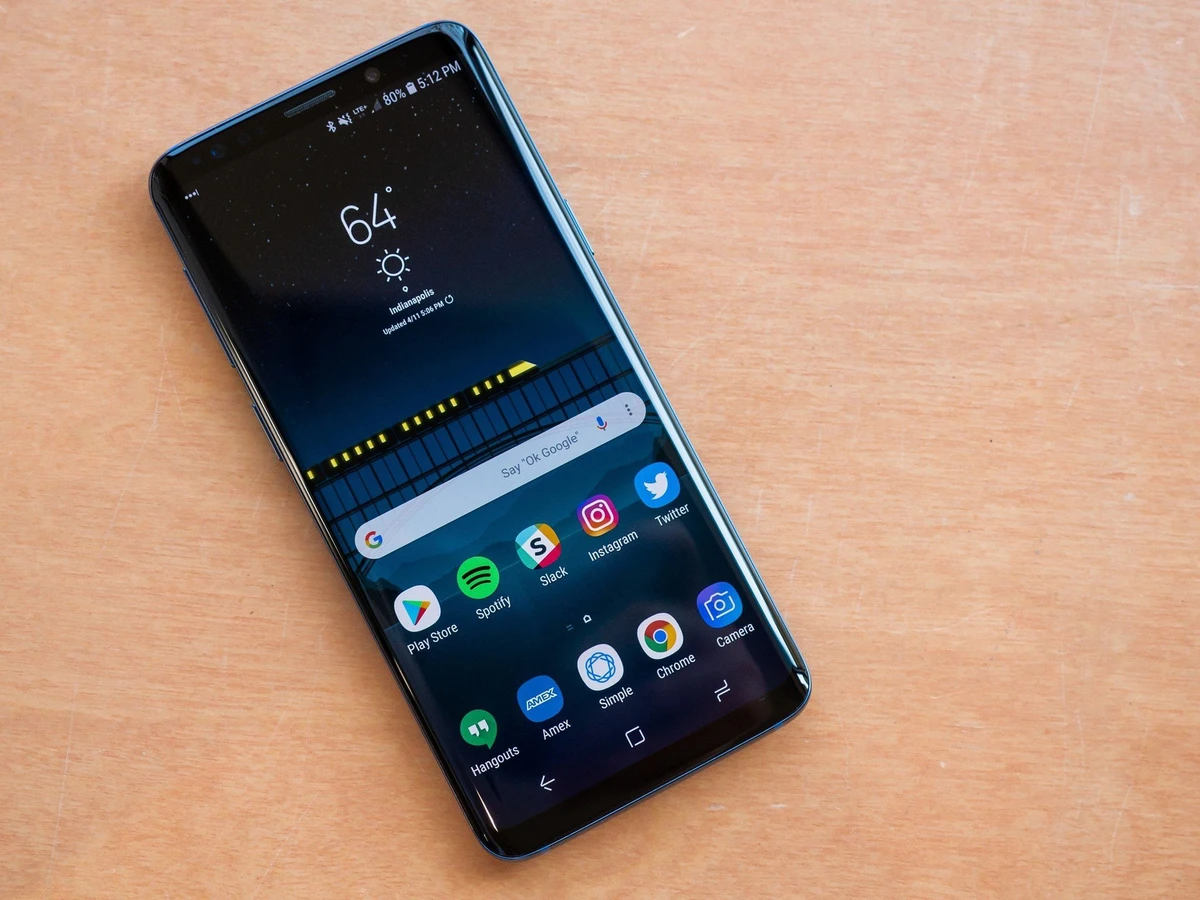
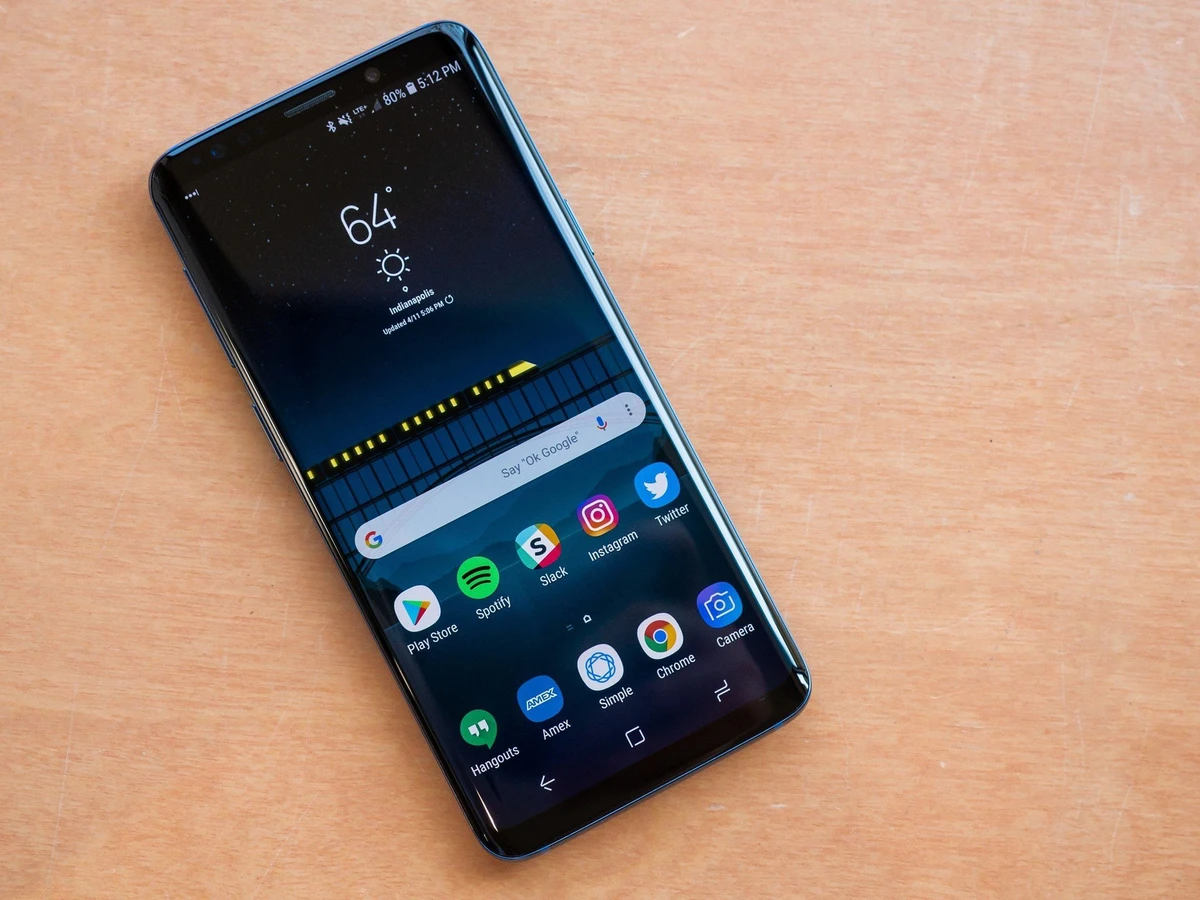
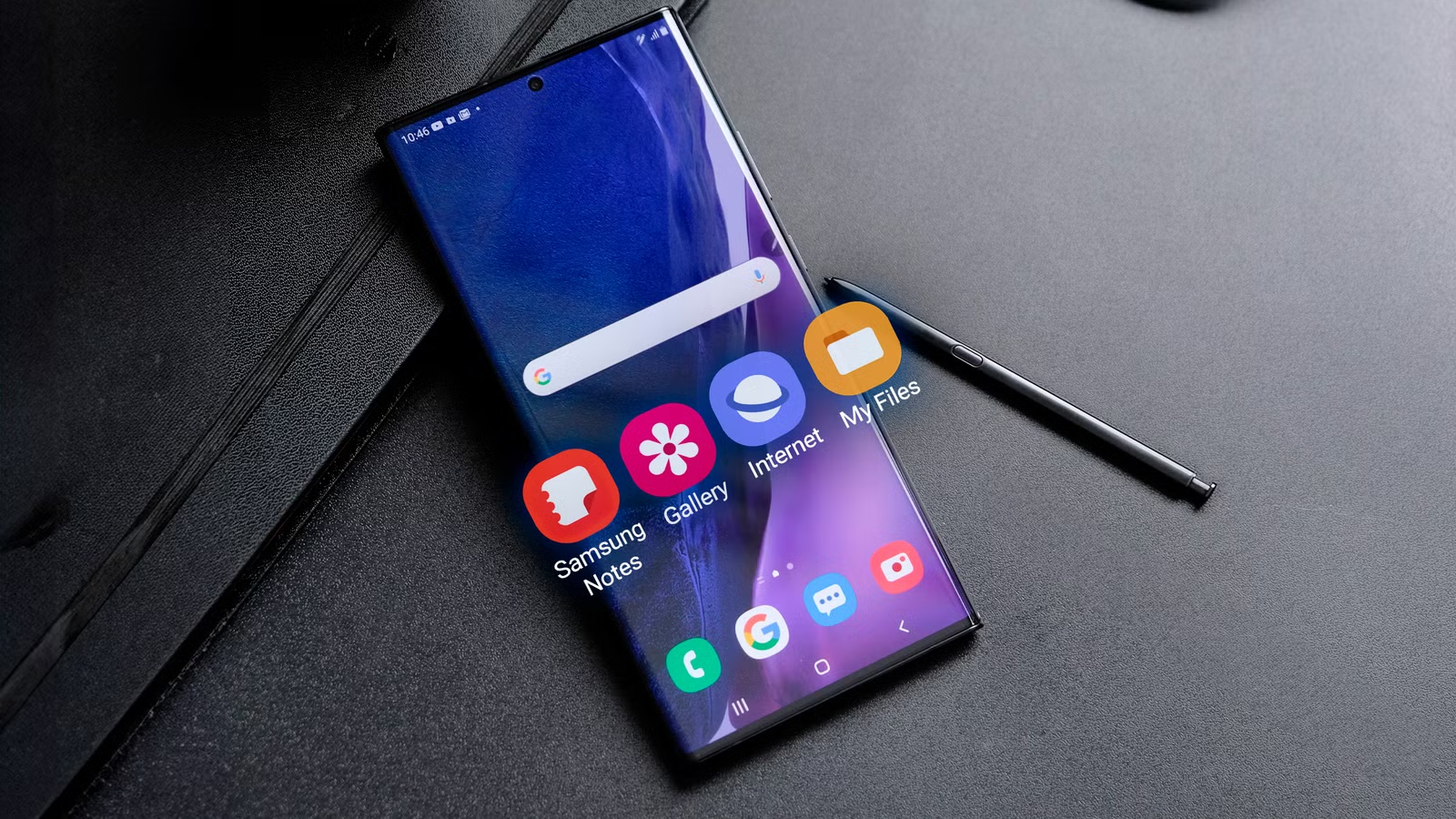
Trên điện thoại Samsung Galaxy, bloatware dễ nhận ra nhất là những ứng dụng trùng công năng với app Google hoặc bên thứ ba mà bạn dùng hằng ngày. Trong ngăn chứa ứng dụng, bạn thường thấy song song Chrome và Samsung Internet, Google Messages và Samsung Messages, Play Store và Galaxy Store. Ngoài ra còn có Gaming Hub/Game Launcher, Samsung Max, Samsung Shop, Smart Switch và Galaxy Themes – đa số đều có tên gói riêng và không cho gỡ cài đặt theo cách thông thường. Đây là những ứng dụng bloatware Samsung Galaxy điển hình mà nhiều người không cần đến nhưng vẫn ngốn tài nguyên chạy ngầm, làm giảm hiệu năng và tuổi thọ pin. Trên Pixel, số lượng bloatware ít hơn, nhưng vẫn có vài ứng dụng Pixel không cần với nhiều người dùng: Google One (nếu bạn không dùng gói trả phí), Google Home (khi không dùng hệ sinh thái nhà thông minh của hãng), cùng các ứng dụng giải trí và tin tức có thể gỡ hoặc vô hiệu hóa để giải phóng dung lượng và giảm sự lộn xộn trên màn hình.
Chuẩn bị công cụ và nguyên tắc an toàn trước khi gỡ app
Để gỡ bỏ ứng dụng Android sâu hơn trên Samsung mà không root máy, bạn cần chuẩn bị: một laptop, một sợi cáp USB và vài dòng lệnh terminal. Cốt lõi là dùng Android Debug Bridge (ADB), công cụ dòng lệnh miễn phí từ Google cho phép máy tính giao tiếp với điện thoại qua USB và xóa ứng dụng khỏi hồ sơ người dùng đang hoạt động mà không cần quyền root, nên bảo hành vẫn được giữ nguyên. Trên Pixel, với phần lớn app, bạn chỉ cần gỡ từ menu cài đặt, không cần ADB. Nguyên tắc an toàn quan trọng: luôn sao lưu đầy đủ trước khi dọn dẹp. Một tác giả kinh nghiệm khuyên nên sao lưu điện thoại bằng Smart Switch và ghi lại tên gói tất cả ứng dụng định gỡ để tránh sự cố. Nếu sau khi gỡ, máy có dấu hiệu hoạt động không ổn định, bạn có thể dùng lệnh adb để cài lại app đã xóa mà không cần khôi phục cài đặt gốc. Nhờ vậy, toàn bộ quá trình vẫn nằm trong vùng an toàn, không động tới bootloader, không root.
Các bước gỡ bloatware trên Samsung bằng ADB và dọn app thừa trên Pixel
Phần này là “xương sống” của việc tăng tốc độ điện thoại bằng cách dọn bloatware. Nếu làm từng bước, bạn không cần kỹ thuật chuyên sâu, chỉ cần kiên nhẫn và đọc kỹ cảnh báo. Sai lầm phổ biến là nôn nóng gỡ hàng loạt mà không ghi lại tên gói, hoặc xóa nhầm ứng dụng hệ thống quan trọng khiến máy thiếu ổn định. Hãy coi đây như một buổi dọn nhà kỹ lưỡng: làm chậm, kiểm tra lại trước khi nhấn Enter.
- Sao lưu toàn bộ dữ liệu điện thoại và ghi lại danh sách ứng dụng dự định gỡ (tên hiển thị và nếu có thể, tên gói). Điều này giúp bạn khôi phục dễ dàng nếu thấy máy hoạt động bất thường sau khi dọn.
- Trên laptop, tải Android Platform Tools từ trang nhà phát triển của Google, giải nén thư mục, rồi mở cửa sổ Command Prompt ngay tại đó bằng cách bấm vào thanh địa chỉ trong File Explorer, gõ "cmd" và nhấn Enter.
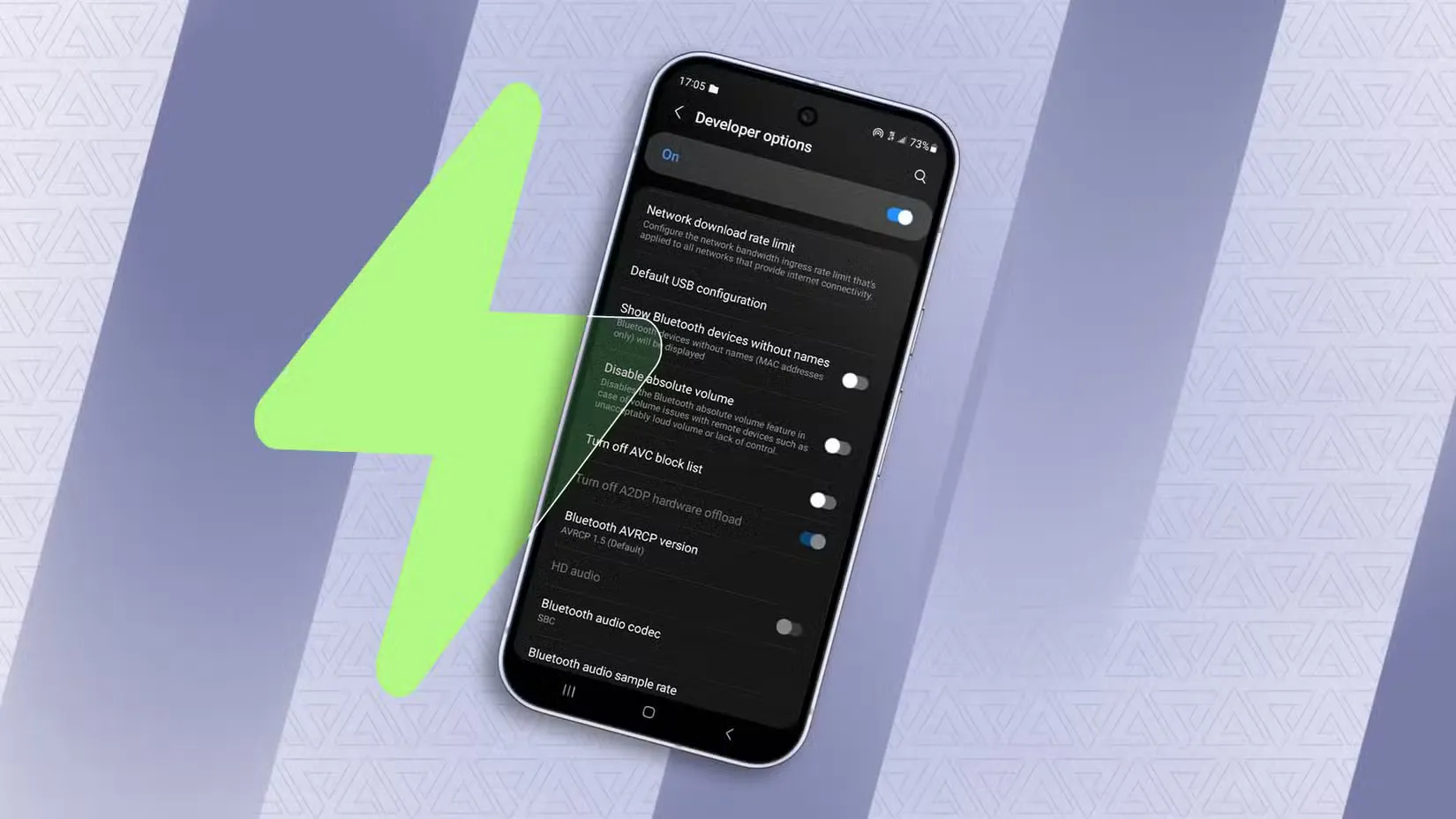
- Kích hoạt tùy chọn nhà phát triển và chế độ gỡ lỗi USB trên điện thoại, kết nối máy với laptop bằng cáp USB, sau đó gõ lệnh "adb devices" để kiểm tra và thiết lập kết nối chính thức giữa hai thiết bị.
- Xác định chính xác tên gói của từng ứng dụng Samsung muốn gỡ (ví dụ Gaming Hub, Samsung Messages, Samsung Max, Samsung Shop, Smart Switch, Galaxy Themes và các app trùng chức năng). Với mỗi ứng dụng, dùng cú pháp lệnh "adb shell pm uninstall -k --user 0 <tên_gói>" để gỡ khỏi hồ sơ người dùng mà vẫn không đụng đến vùng hệ thống gốc.
- Sau khi thử nghiệm một thời gian, nếu thấy máy hoạt động không ổn định hoặc thiếu một chức năng, chạy lệnh "adb shell cmd package install-existing <tên_gói>" để khôi phục ứng dụng mà không cần khôi phục cài đặt gốc. Trên Pixel, thay vì ADB, bạn chỉ cần vào app drawer, nhấn giữ icon ứng dụng như Google One hoặc Google Home, chọn Thông tin ứng dụng rồi Gỡ cài đặt, hoặc vào Cài đặt > Ứng dụng và gỡ từng app để giải phóng dung lượng.
Một câu nói đáng nhớ từ trải nghiệm người đã làm là: “Sau khi thực hiện, lẽ ra mình phải làm việc này ngay từ tuần đầu tiên mua máy”. Bạn sẽ cảm nhận rõ điện thoại phản hồi nhanh hơn, ít độ trễ, pin bền hơn và khay ứng dụng gọn gàng hẳn. Nếu có vấn đề, tất cả những ứng dụng đã gỡ đều có thể cài lại bằng Play Store hoặc bằng lệnh adb phù hợp.
Ứng dụng nên giữ lại, app nên thay thế và kết luận
Không phải ứng dụng tiền cài đặt nào cũng nên xóa. Những app lõi của hệ thống Android, các dịch vụ Google Play, ứng dụng quản lý SIM, điện thoại, tin nhắn cơ bản và bảo mật thiết bị cần được giữ nguyên để tránh làm hỏng hệ thống. Với những app chỉ cho phép “Tắt” thay vì “Gỡ cài đặt”, tốt hơn là bạn cứ để hệ thống xử lý, hoặc chỉ disable khi chắc chắn hiểu chức năng của nó. Trên Pixel, có ứng dụng như Google TV không thể gỡ, nhưng bạn có thể vô hiệu hóa và gỡ các bản cập nhật để giảm tiêu tốn tài nguyên nền và giảm dung lượng dùng bộ nhớ. Thay vì xóa hết sạch, nên thay thế app mặc định bằng lựa chọn bên thứ ba tốt hơn. Trình duyệt có thể chuyển sang Chrome hoặc Brave với chặn quảng cáo, hiệu năng và bảo mật tốt hơn. Ghi chú có thể dùng OneNote để đồng bộ đa thiết bị và chia sẻ checklist với người thân. Quan trọng nhất: dọn dẹp có kế hoạch sẽ tăng tốc độ điện thoại, giải phóng dung lượng lưu trữ và kéo dài thời gian dùng thiết bị, mà vẫn an toàn với bảo hành. Hãy dừng lại mỗi khi phân vân, tra cứu thêm trước khi xóa – đó là “phanh tay” giúp bạn không gặp rắc rối.