
ChatGPT Google Drive là gì và vì sao bạn nên quan tâm?
ChatGPT Google Drive là cách dùng trợ lý AI để làm việc trực tiếp với tệp đang lưu trong Google Drive, giúp bạn đặt câu hỏi, trích xuất nội dung và quản lý tài liệu đám mây nhanh hơn mà không phải tự tải tệp lên từng lần, đặc biệt hữu ích cho người làm việc một mình hoặc nhóm nhỏ có nhiều tài liệu cần xem lại và sắp xếp liên tục.
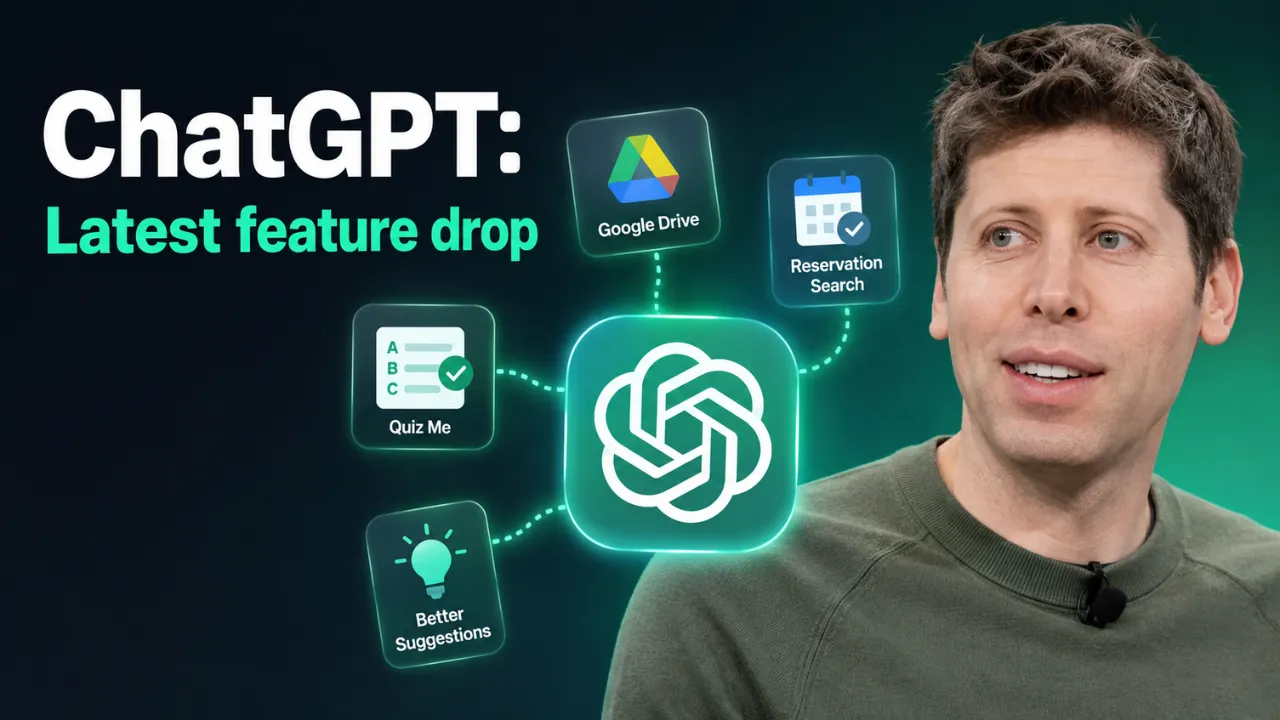
Nếu bạn thường xuyên phải mở hàng chục file để đọc, đối chiếu hay tổng hợp thông tin cho báo cáo, việc tích hợp tài liệu đám mây với ChatGPT sẽ giảm khá nhiều thao tác lặp lại. Bạn không cần lục lại từng thư mục, chỉ cần thêm tệp vào thư viện ChatGPT là có thể đặt câu hỏi về nội dung. Điểm cần lưu ý: tính năng ChatGPT Google Drive chỉ có cho người dùng trả phí, nên đây phù hợp với những ai coi ChatGPT là công cụ làm việc hàng ngày hơn là dùng thử cho vui.
Chuẩn bị: hiểu rõ ChatGPT miễn phí và trả phí khác nhau thế nào
Trước khi bắt tay vào kết nối Google Drive, bạn nên hiểu mình thuộc nhóm người dùng nào của ChatGPT để kỳ vọng đúng về tính năng. Bản miễn phí hiện đã bỏ giới hạn cuộc trò chuyện bằng văn bản, cho phép bạn đặt câu hỏi thoải mái hơn và dùng nút Think cho các câu hỏi phức tạp, nhưng vẫn có giới hạn với tệp, hình ảnh và giọng nói. Điều này nghĩa là bản Free chưa tận dụng được việc thêm file từ Drive vào thư viện.
Người dùng Plus và Pro được dùng mô hình GPT-5.6 Sol tối ưu cho việc hỏi đáp, nghiên cứu web, tư vấn và lập kế hoạch, với câu trả lời ngắn gọn và mạnh mẽ hơn. Đây cũng là nhóm được hưởng các tính năng mới về quản lý file và đề xuất trên trang chủ. Một câu bạn có thể ghi nhớ là: "Bản cập nhật GPT-5.6 Sol đã có sẵn cho người dùng Plus và Pro từ hôm nay". Nếu bạn đang dùng bản miễn phí và muốn khai thác tối đa tích hợp tài liệu đám mây, hãy tính đến việc nâng cấp trước khi làm quen quy trình mới.
Các bước kết nối file Google Drive vào thư viện ChatGPT
Đây là phần quan trọng: quy trình thêm file từ Google Drive vào ChatGPT Library tương đối đơn giản, nhưng nếu làm sai thứ tự bạn sẽ dễ nhầm giữa việc tải tệp lên thủ công và dùng tích hợp tài liệu đám mây. Hãy coi đây như bạn đang dọn lại kệ sách: sắp xếp tài liệu ở Drive trước, rồi mới mang chúng “lên kệ” trong ChatGPT.
- Đăng nhập tài khoản ChatGPT trả phí (Plus hoặc Pro) để đảm bảo có quyền dùng tính năng thêm file từ Google Drive vào thư viện.
- Mở một cuộc trò chuyện mới trong ChatGPT và tìm biểu tượng dấu cộng (+) bên cạnh ô nhập nội dung để truy cập các tùy chọn liên quan đến tệp.
- Trong menu hiện ra, chọn mục “Add from Library” để mở giao diện quản lý thư viện file mà ChatGPT có thể dùng trong các cuộc trò chuyện.
- Tại giao diện thư viện, chọn tùy chọn thêm file từ Google Drive, cấp quyền truy cập cần thiết, rồi chọn những tài liệu bạn muốn ChatGPT sử dụng.
- Sau khi thêm xong, quay lại cửa sổ chat và bắt đầu đặt câu hỏi về các file đó, như yêu cầu tóm tắt, đối chiếu nội dung hoặc tìm thông tin cụ thể.
Điểm dễ gây nhầm là bạn có thể tiếp tục tải file từ máy tính như trước, nhưng lợi thế của tích hợp Google Drive là không phải dò lại từng tệp để tải lên rồi mới hỏi. Hãy thêm những tài liệu hay dùng vào thư viện để ChatGPT hỗ trợ nhanh hơn trong công việc hàng ngày. Khi làm việc nhóm nhỏ, bạn có thể thống nhất cách đặt tên và lưu trữ trên Drive để mỗi người thêm cùng một bộ tài liệu vào ChatGPT, giúp toàn bộ workflow quản lý tài liệu gọn hơn và ít trùng lặp câu hỏi.
Ứng dụng thực tế: quy trình làm việc với tài liệu cho cá nhân và nhóm nhỏ
Sau khi kết nối Google Drive với ChatGPT, lợi ích lớn nhất là bạn đặt câu hỏi về tài liệu mà không mất thời gian chuyển qua lại giữa nhiều cửa sổ và thao tác tải tệp. Với người làm việc một mình, bạn có thể đưa toàn bộ báo cáo, ghi chú họp, bản nháp kế hoạch vào thư viện, rồi dùng ChatGPT làm “bộ nhớ phụ” để nhắc lại điểm chính, so sánh phiên bản hoặc chuẩn bị nội dung mới dựa trên tài liệu sẵn có.
Các nhóm nhỏ cũng hưởng lợi khi dùng cùng một cấu trúc thư mục Drive, rồi mỗi người kết nối những tệp liên quan vào ChatGPT Library. Khi cần rà soát tài liệu trước cuộc họp, cả nhóm có thể hỏi ChatGPT về các file giống nhau mà không phải gửi qua lại từng tệp. Bên cạnh đó, việc thêm file vào thư viện khiến việc đặt câu hỏi về tài liệu trở nên dễ dàng hơn rất nhiều, đúng như nhận định rằng “Paid ChatGPT users can now add files from Google Drive to their ChatGPT Library. This will make it easier to ask questions about documents and other files stored in Drive.”.
Kết luận: có đáng để đưa tài liệu lên ChatGPT Library?
Nếu công việc của bạn xoay quanh báo cáo, hợp đồng, ghi chú hay tài liệu nghiên cứu, việc kết nối ChatGPT Google Drive là một bước hợp lý để giảm thao tác lặp lại và giữ mọi thứ trong cùng một giao diện. Dù bản miễn phí đã rộng rãi hơn về trò chuyện văn bản, các giới hạn với tệp cho thấy tích hợp tài liệu đám mây vẫn là thế mạnh của gói trả phí.
Điều bạn cần chú ý là sắp xếp Drive gọn gàng trước, tránh thêm lên thư viện một mớ file khó tìm. Hãy xem lại cấu trúc thư mục, đặt tên file rõ ràng, rồi mới dùng tính năng “Add from Library” để đưa những tài liệu quan trọng vào ChatGPT. Khi đó, workflow quản lý tài liệu cho cá nhân hoặc nhóm nhỏ sẽ trôi chảy hơn, và bạn bớt phụ thuộc vào việc nhớ từng chi tiết trong hàng loạt file.