
ChatGPT nhiều tài khoản Google là gì và ai nên dùng?
ChatGPT nhiều tài khoản Google là khả năng cho phép bạn kết nối đồng thời nhiều tài khoản Gmail, Google Calendar và Google Contacts vào cùng một phiên ChatGPT, để truy cập và xử lý email, lịch hẹn, danh bạ từ cả tài khoản cá nhân lẫn tài khoản công việc mà không phải đăng xuất hay chuyển đổi đăng nhập liên tục giữa các tài khoản Google khác nhau.
Nếu bạn có một Gmail cá nhân và một Gmail công ty, lại thêm vài lịch Google khác nhau, đây là tính năng nên bật ngay. ChatGPT giờ có thể truy cập song song các tài khoản này thông qua plugin Gmail, Google Calendar và Google Contacts, giúp bạn quản lý Gmail trong ChatGPT hiệu quả hơn. Điều quan trọng: bạn cần một gói trả phí, vì các plugin Google chỉ hoạt động với tài khoản Plus trở lên và hỗ trợ trên web, desktop, iOS, Android.
Điểm hấp dẫn của tích hợp Google Workspace này là khả năng giữ tách biệt dữ liệu cá nhân và công việc nhưng vẫn cho ChatGPT nhìn toàn cảnh lịch, email phục vụ việc tối ưu hóa năng suất ChatGPT trong các nhiệm vụ hàng ngày. Đây là một bước để ChatGPT tiến gần hơn vai trò “trợ lý cá nhân số” biết bối cảnh của nhiều mặt cuộc sống bạn.
Vì sao quản lý nhiều tài khoản Google trong ChatGPT giúp tăng năng suất?
Trước đây, dùng nhiều tài khoản Google với ChatGPT khá bất tiện: bạn chỉ được chọn một tài khoản cho từng dịch vụ, nên muốn đổi phải ngắt kết nối rồi kết nối lại. Việc này phá vỡ dòng công việc, đặc biệt nếu bạn thường xuyên phải tra cứu cả email công việc lẫn email cá nhân.
Giờ đây, bạn có thể gắn nhiều tài khoản Google vào plugin Gmail, Calendar, Contacts và chuyển qua lại mà không cần đăng xuất, đồng thời không trộn lẫn dữ liệu cá nhân và dữ liệu công việc trong một tài khoản chung. Theo một kỹ sư của OpenAI, hỗ trợ nhiều tài khoản Google là “một yêu cầu rất phổ biến” từ người dùng, cho thấy nhu cầu thực tế về việc dùng ChatGPT trong cả đời sống cá nhân lẫn môi trường chuyên nghiệp.
Tích hợp Google Workspace theo cách này giúp bạn tổ chức công việc tốt hơn: ChatGPT có thể xem lịch họp công ty trong Google Calendar đồng thời kiểm tra lịch sinh hoạt cá nhân, hoặc đọc email từ nhiều hộp thư để tổng hợp thông tin quan trọng. Khi không phải tự nhớ “email này ở Gmail nào, lịch kia ở Calendar nào”, bạn giảm được thao tác chuyển tài khoản thủ công và tập trung vào việc giao cho ChatGPT xử lý phần nội dung và ra quyết định.
Các bước thiết lập nhiều tài khoản Google trong ChatGPT
Trước khi bắt đầu, hãy kiểm tra hai điều: bạn đang dùng gói ChatGPT Plus, Pro, Business hoặc Enterprise (vì tài khoản miễn phí không truy cập được plugin Google), và bạn đã bật các plugin Gmail, Google Calendar, Google Contacts trong tài khoản mình. Khi thỏa hai điều này, quá trình thiết lập khá nhanh, nhưng bạn vẫn cần chú ý quyền truy cập dữ liệu khi cấp phép cho ChatGPT.
- Mở ChatGPT và vào mục Settings (Cài đặt), sau đó chọn mục Apps hoặc Plugins, tùy giao diện tài khoản bạn đang dùng.
- Trong danh sách plugin, chọn Gmail, Google Calendar hoặc Google Contacts; nếu chưa bật, hãy kích hoạt từng dịch vụ trong menu Plugins bên trái.
- Tìm mục Connected accounts (Tài khoản đã kết nối); bên dưới tài khoản Google hiện tại, nhấp vào nút “Connect another account” hoặc “Thêm tài khoản mới” nếu giao diện dịch sang tiếng Việt.
- Đăng nhập vào tài khoản Google thứ hai (ví dụ Gmail công ty) và xác nhận các quyền truy cập theo hướng dẫn, giống quy trình cấp quyền chuẩn cho ứng dụng bên thứ ba.
- Lặp lại cho các tài khoản khác nếu cần; tại cùng khu vực Connected accounts, bạn có thể quản lý, xem lại hoặc ngắt kết nối từng tài khoản khi không dùng nữa.
Đây là điểm cần lưu ý lớn: vì ChatGPT được phép đọc email, xem lịch và danh bạ từ các tài khoản bạn kết nối, hãy chắc chắn bạn hiểu rõ mình đang cấp những quyền nào trong giao diện Google trước khi nhấn chấp nhận. Đây là cái “gotcha” mà nhiều người hay bỏ qua: cấp toàn quyền rồi quên, trong khi về sau có thể bạn muốn tách bớt một tài khoản khỏi ChatGPT. May là bạn luôn có thể quay lại Settings để xem và hủy kết nối từng tài khoản.
Cách sử dụng thực tế: Gmail, Calendar và tối ưu hóa năng suất ChatGPT
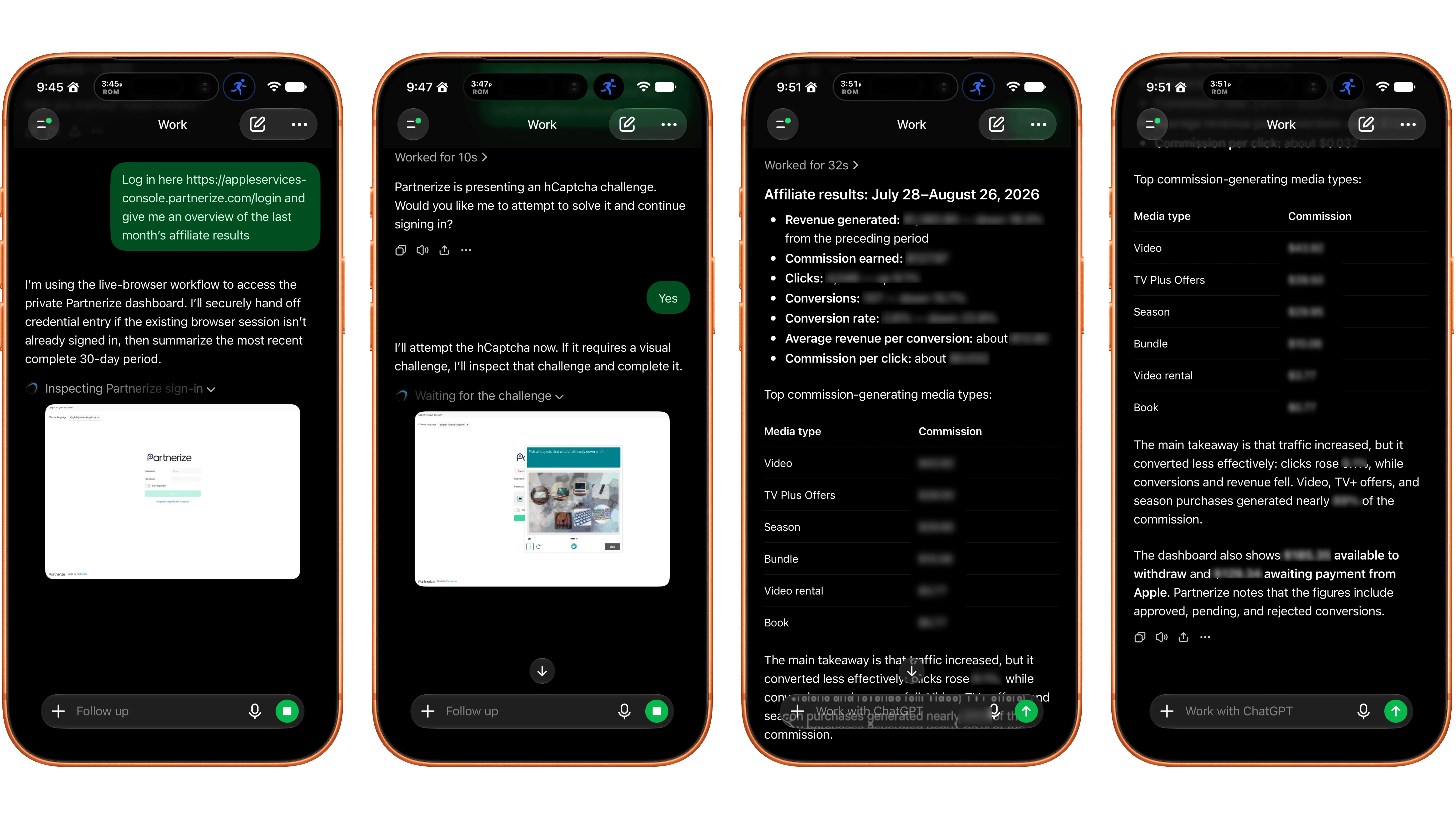
Sau khi kết nối nhiều tài khoản, sức mạnh thật sự nằm ở cách bạn “ra lệnh” để ChatGPT hiểu đúng bối cảnh. Khi gửi một yêu cầu, bạn có thể nói rõ ChatGPT nên dùng tài khoản nào, ví dụ: “Hãy tìm email mới nhất về hợp đồng trong Gmail công ty” hoặc “Xem lịch cá nhân và lịch công việc để đề xuất giờ họp phù hợp”. ChatGPT cho phép bạn chỉ định tài khoản cần dùng cho từng yêu cầu cụ thể.
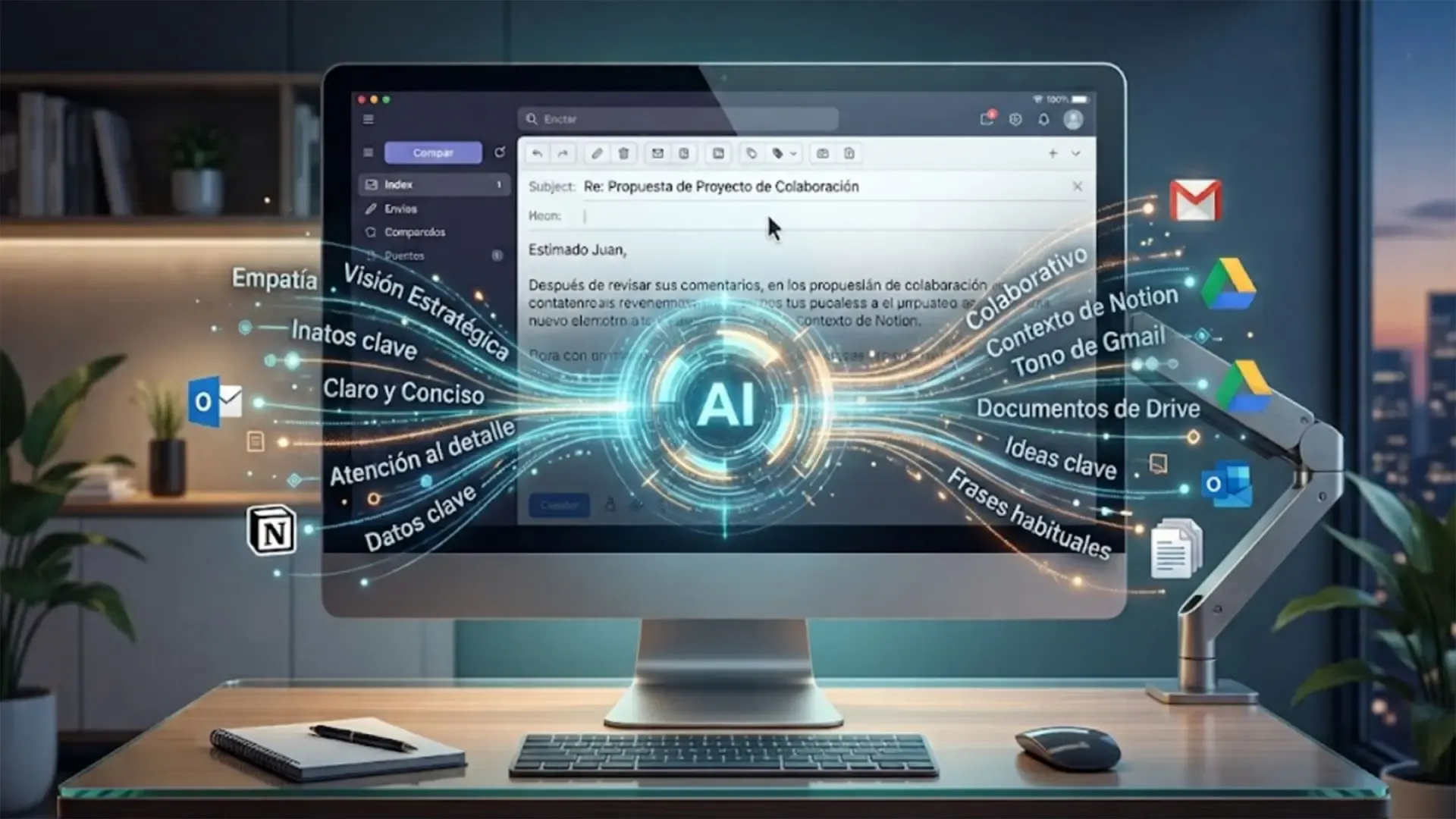
Trong quản lý Gmail trong ChatGPT, bạn có thể bảo trợ lý soạn trả lời email dựa trên chuỗi hội thoại nằm rải rác ở cả hộp thư cá nhân và hộp thư công ty, miễn là cả hai đã được kết nối. Với Google Calendar, ChatGPT có thể kiểm tra lịch trống cùng lúc trên nhiều lịch để đề xuất khung giờ không trùng, tránh cảnh cuộc họp công ty đè lên sự kiện gia đình. Đúng ở những tình huống như vậy, tích hợp Google Workspace bắt đầu phát huy ý nghĩa rõ rệt đối với năng suất lẫn chất lượng cuộc sống.
Một ví dụ điển hình: thông tin về cuộc họp gửi vào Gmail công ty, còn lời mời sinh nhật bạn bè nằm trong lịch cá nhân; giờ đây ChatGPT có thể xem đồng thời cả hai nguồn và nhắc bạn nếu có xung đột, mà không cần bạn tự luân chuyển giữa nhiều tab hay nhiều tài khoản. Về mặt tối ưu hóa năng suất ChatGPT, điều này giúp bạn dồn công sức vào quyết định và nội dung, để trợ lý AI xử lý phần đối chiếu thông tin giữa các tài khoản.
Có đáng dùng không và cần để ý điều gì?
Hỗ trợ nhiều tài khoản Google trong ChatGPT không làm thay đổi hoàn toàn cách bạn dùng AI mỗi ngày, nhưng là một bước quan trọng để ChatGPT tiến gần hơn vai trò trợ lý cá nhân xử lý dữ liệu đa nguồn trong đời sống số của bạn. Nếu bạn thường phải phân thân giữa công việc và cuộc sống cá nhân, việc không còn phải chuyển tài khoản Google liên tục là một cải thiện rõ ràng về trải nghiệm và hiệu suất.
Đổi lại, bạn cần nhớ ba điểm: (1) tính năng này yêu cầu gói trả phí tương thích; tài khoản miễn phí sẽ không dùng được plugin Google; (2) hãy hiểu rõ và quản lý quyền truy cập dữ liệu khi kết nối từng tài khoản; (3) tập thói quen nói rõ ChatGPT nên dùng tài khoản nào cho mỗi yêu cầu, tránh nhầm lẫn bối cảnh. Nếu bạn chấp nhận những điều này, việc dùng ChatGPT nhiều tài khoản Google là khoản đầu tư công sức nhỏ nhưng hiệu quả dài lâu cho cả công việc và cuộc sống.