
Gemini Google Workspace là gì và ai nên dùng?
Gemini Google Workspace là bộ tính năng trí tuệ nhân tạo được tích hợp trực tiếp vào các ứng dụng như Google Docs, Sheets, Gmail và Meet, giúp người dùng viết nội dung, tóm tắt tài liệu, phân tích bảng tính và ghi chú cuộc họp nhanh hơn nhiều so với cách làm thủ công. Trọng tâm của trải nghiệm này là thanh bên Gemini có mặt trên mọi ứng dụng trong hệ sinh thái Workspace, hoạt động như một chatbot hiểu ngữ cảnh từ dữ liệu của bạn và có thể thực hiện các tác vụ thay cho bạn. Nhờ đó, người làm việc văn phòng, quản lý dự án, nhân sự, marketing hay tư vấn độc lập đều có thể tiết kiệm thời gian, giảm khối lượng các đầu việc lặp lại và tập trung hơn vào quyết định quan trọng thay vì soạn thảo hay rà soát tài liệu tẻ nhạt.
Theo nguồn tài liệu, “việc sử dụng Gemini trên toàn bộ bộ ứng dụng Workspace sẽ giúp bạn tiết kiệm hàng giờ làm việc mỗi tuần”. Đây là lựa chọn phù hợp nếu bạn muốn tự động hóa công việc văn phòng, từ email, tài liệu cho đến báo cáo số liệu, mà không cần kiến thức kỹ thuật phức tạp.
Chuẩn bị trước khi bắt đầu: những điều bắt buộc phải có
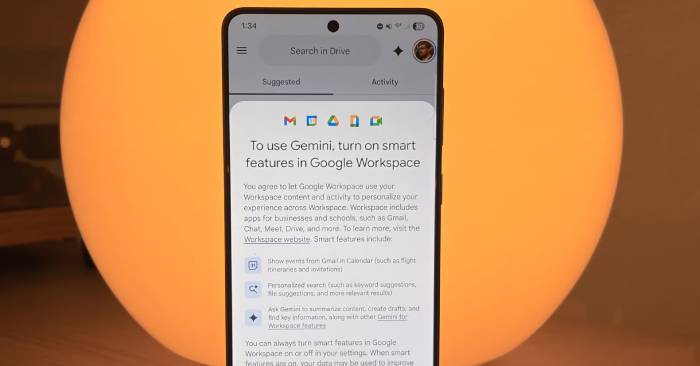
Trước khi nhảy vào các tính năng hấp dẫn như Gemini Canvas Sheets hay tự động ghi chú Google Meet, bạn cần chuẩn bị vài điều cơ bản. Đây là bước nhiều người bỏ qua, dẫn đến không thấy nút Gemini hoặc không đính kèm được file, rồi kết luận “AI không hoạt động”.
- Một tài khoản Google đã đăng nhập vào Gemini Apps tại gemini.google.com, để mở được cửa sổ chat Gemini và sử dụng Gemini Canvas.
- Một Google Sheet không chứa thông tin nhạy cảm, có thể đính kèm từ Google Drive hoặc tải lên trực tiếp từ máy tính.
- Một trình duyệt trên máy tính để vừa xem Sheet gốc, vừa xem dashboard Canvas song song, tránh hiểu nhầm số liệu.
- Vài phút để đối chiếu số liệu, nhãn và bộ lọc mà Gemini tạo ra với Sheet gốc, vì Canvas là bản dựng tại một thời điểm, không tự cập nhật.
- Nếu dùng tài khoản công ty hoặc trường học, quản trị viên phải bật Gemini Apps và quyền đính kèm tệp từ Drive thì tính năng mới hoạt động.
Ngoài ra, bạn cần phân biệt rõ Gemini Canvas trong Gemini Apps và Sheets Canvas trong Google Sheets để tránh nhầm lẫn. Gemini Canvas nằm trong cửa sổ chat sau khi bạn đính kèm Sheet, là một bản dựng không tự đồng bộ dữ liệu. Ngược lại, Sheets Canvas là lớp hiển thị đọc-ghi bên trong file Sheets, có đồng bộ hai chiều với dữ liệu gốc theo thời gian thực.
Quy trình 4 bước: từ Google Sheets đến dashboard Canvas chuyên nghiệp
Điểm mạnh nhất của Gemini Canvas Sheets là khả năng biến một bảng tính khô khan thành dashboard chuyên nghiệp gồm biểu đồ, bộ lọc và danh sách, mà bạn không phải tự thiết kế thủ công. Hướng dẫn này phù hợp với người quản lý bảng tính có cấu trúc rõ ràng và muốn một bản trình bày trực quan, chia sẻ được, dựa trên dữ liệu đang có mà không cần dựng lại trong công cụ khác.
- Bắt đầu từ một Sheet nguồn có cấu trúc: Chuẩn bị một Google Sheet với các cột được đặt tên rõ ràng, ví dụ bảng theo dõi dự án hoặc pipeline bán hàng, và loại bỏ thông tin bạn không muốn chia sẻ với công cụ AI.
- Yêu cầu Gemini đọc và tóm tắt trước: Mở cuộc trò chuyện Gemini, đính kèm Sheet rồi dùng prompt kiểu “Hãy đọc tệp bảng tính vừa được đính kèm trước khi tạo bất kỳ giao diện nào” để Gemini hiểu đúng cấu trúc dữ liệu trước khi dựng dashboard.
- Tạo dashboard từ Sheet đã được kiểm tra: Khi Gemini mô tả đúng nội dung, chọn Canvas trong bảng điều khiển đính kèm và yêu cầu dashboard tập trung vào mục tiêu cụ thể, kèm rõ tab và cột cần dùng, ví dụ “Dựa trên bảng tính bạn vừa xem xét, hãy tạo một dashboard tương tác từ tab [TAB 1] và tab [TAB 2]”.
- Đối chiếu số liệu rồi mới chia sẻ: Xem lại biểu đồ, bộ lọc, danh sách và các khung nhìn mà Canvas tạo ra; so sánh với Sheet gốc để phát hiện nhãn, bộ lọc hay số liệu sai trước khi gửi cho đồng nghiệp.
Kết quả là bạn có một dashboard Canvas có thể chia sẻ, biến dữ liệu trong Google Sheet đã được kiểm tra thành biểu đồ, bộ lọc và danh sách để xem lại trước khi gửi đi. Kết quả này nên được xem như một bản dựng thử nghiệm: giúp bạn nhanh chóng nhìn ra câu chuyện ẩn trong dữ liệu, nhưng vẫn cần kiểm tra lại với dữ liệu gốc.
Tự động hóa công việc văn phòng trong Docs, Gmail và Meet
Gemini không chỉ dừng ở bảng tính. Thanh bên Gemini xuất hiện trên toàn bộ bộ ứng dụng Workplace, từ Google Docs đến Google Meet, giúp bạn tự động hóa công việc văn phòng lặp lại. Bạn có thể dùng chức năng “Help me write” để tạo nội dung văn bản trong nhiều ứng dụng khác nhau, từ thư mời họp đến đề cương tài liệu hay bản nháp báo cáo.
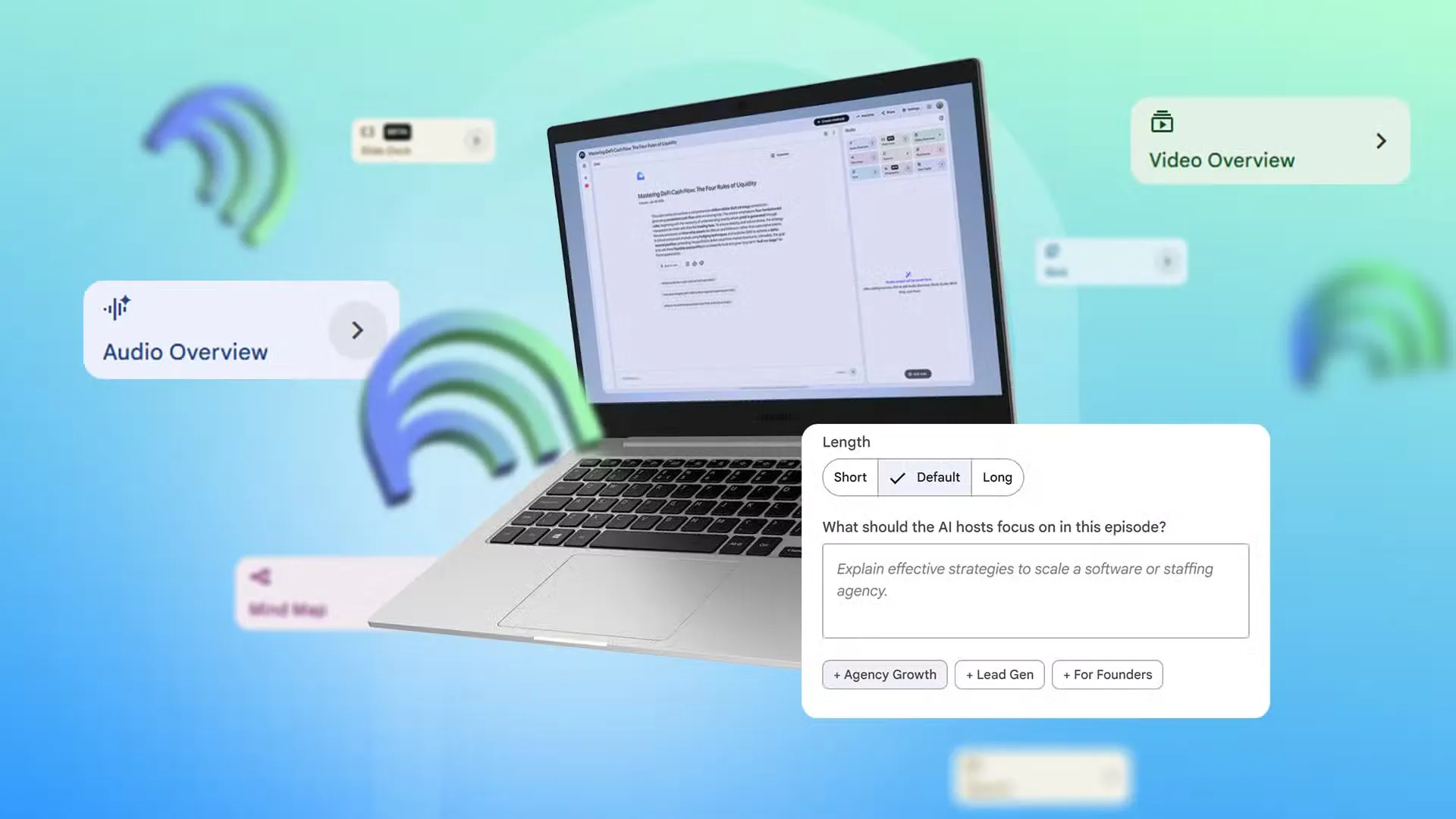
Trong Gmail và các công cụ trao đổi, Gemini hỗ trợ tóm tắt chuỗi email dài hoặc luồng tin nhắn có hàng chục tin mới, sau đó bạn có thể đặt câu hỏi cụ thể về những gì đã bỏ lỡ. Điều này mang lại hiệu ứng tiết kiệm thời gian AI rõ rệt, vì bạn không còn phải đọc từng thư theo thứ tự nữa. Thanh bên Gemini cũng có thể đọc các file PDF hoặc bài thuyết trình và biến chúng thành bản tóm tắt văn bản hoặc bản ghi âm dạng “podcast” dễ nghe, giúp bạn tránh cảnh phải tự rà soát từng file.
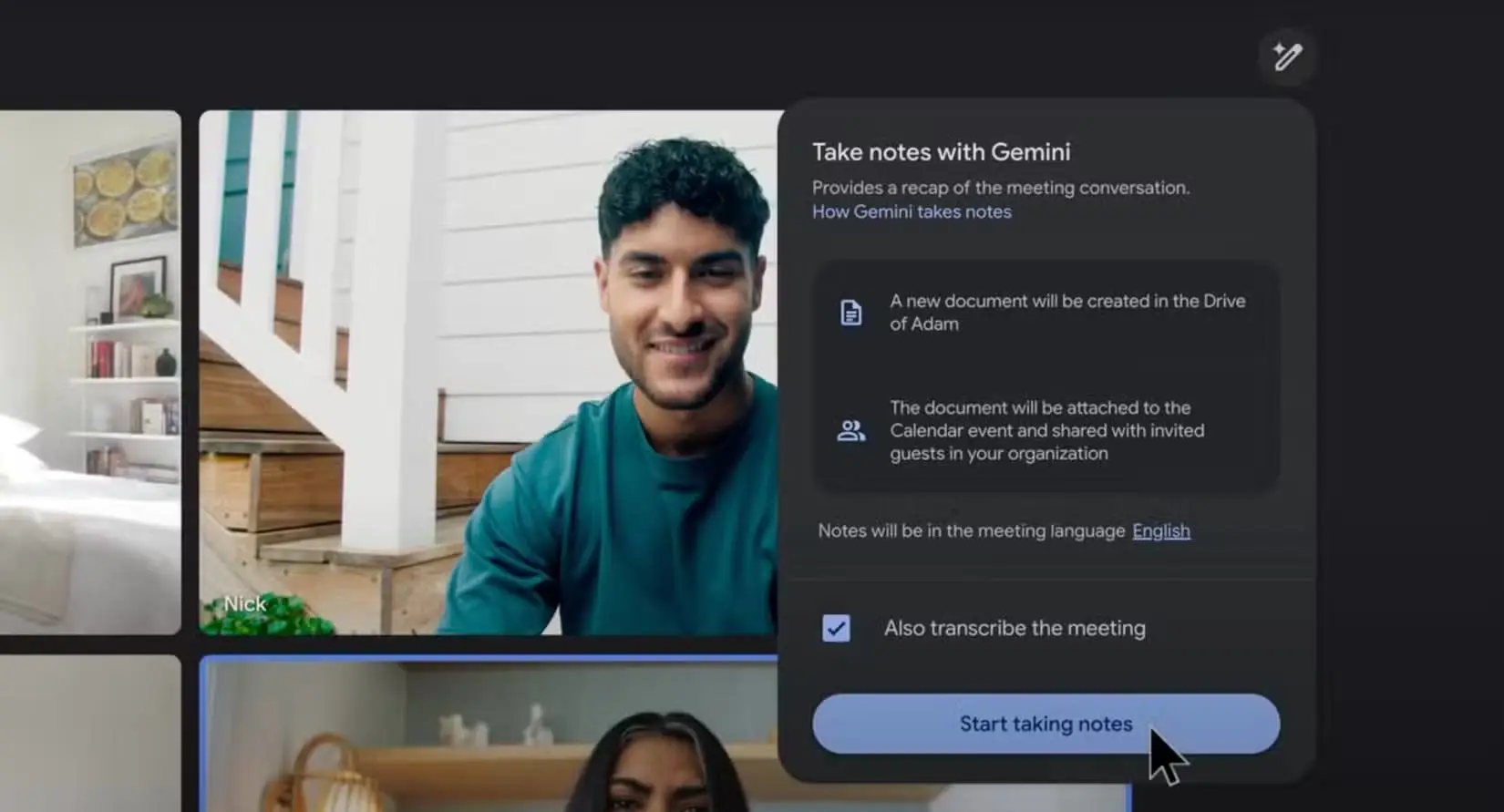
Trong Google Meet, tính năng “Take notes for me” dùng Gemini để tạo bản tóm tắt cuộc họp dưới dạng văn bản, thông minh hơn việc chỉ chép lại nguyên văn lời thoại. Bạn chỉ cần nhấp vào biểu tượng hình cây bút ở góc trên bên phải cửa sổ Meet để bật trợ lý ghi chú AI. Nhờ vậy, bạn có thể tập trung trao đổi với mọi người mà vẫn có ghi chú đầy đủ để gửi lại cho nhóm.
Hai lỗi thường gặp và cách tránh để Gemini luôn “đáng tin”
Khi mới dùng Gemini Canvas Sheets hoặc thanh bên Gemini, nhiều người dễ mắc vài lỗi cơ bản khiến kết quả không như mong đợi. Tin vui là bạn chỉ cần để ý một số điểm nhỏ là đã giảm nhiều rủi ro.
- Bỏ qua bước tóm tắt và yêu cầu Canvas ngay: Nếu chưa yêu cầu Gemini đọc và tóm tắt file, nguy cơ Gemini hiểu sai cấu trúc dữ liệu hoặc đính kèm nhầm file tăng lên đáng kể. Luôn yêu cầu tóm tắt để xác nhận AI đang nhìn đúng bảng.
- Không nêu rõ tab và cột cần dùng: Yêu cầu chung chung sẽ khiến Gemini tạo dashboard mẫu chung, không bám sát dữ liệu thật. Hãy chỉ rõ tab, cột, khoảng thời gian hay nhóm dữ liệu quan trọng.
- Chia sẻ Canvas mà không kiểm tra số liệu: Vì Canvas là bản dựng tại một thời điểm và không tự cập nhật, sai sót nhỏ trong dữ liệu gốc hoặc cách Gemini diễn giải có thể lan sang toàn bộ bản trình bày. Luôn dành vài phút đối chiếu các biểu đồ, bộ lọc quan trọng với Sheet gốc.
Nếu bạn tuân thủ những lưu ý trên, việc dùng Gemini Google Workspace để tiết kiệm thời gian AI là rất đáng công. Bạn giảm hàng giờ làm việc mỗi tuần nhưng vẫn giữ quyền kiểm soát chất lượng dữ liệu và nội dung. Hãy coi Gemini là trợ lý thông minh giúp bạn dựng bản nháp và dashboard nhanh, còn bạn là người phê duyệt cuối cùng.