
Claude Google Workspace là gì và vì sao dân văn phòng nên quan tâm?
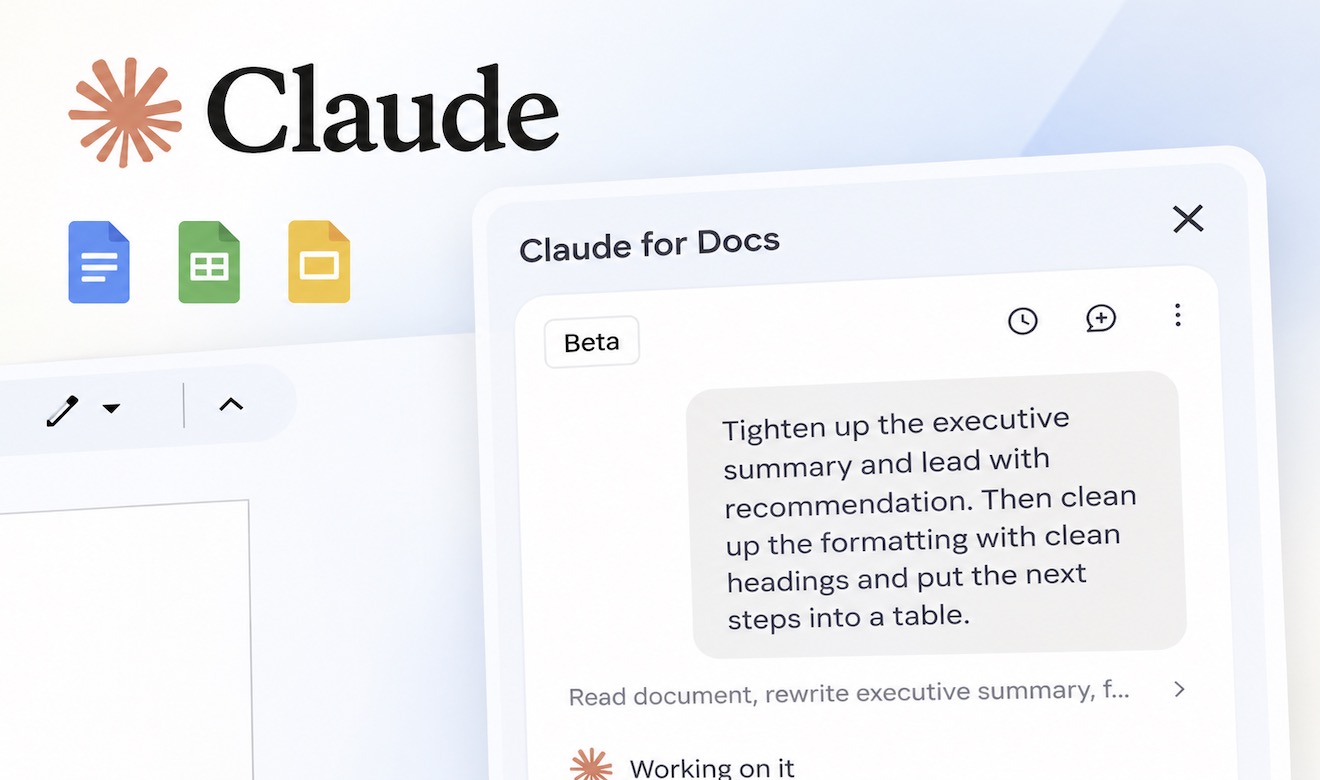
Claude Google Workspace là tiện ích tích hợp trí tuệ nhân tạo Claude trực tiếp vào Google Docs, Sheets và Slides thông qua một thanh bên, cho phép người dùng soạn thảo, chỉnh sửa và xử lý dữ liệu ngay trong tệp đang mở mà không phải chuyển sang cửa sổ khác, từ đó biến Google Workspace thành một môi trường AI văn phòng tự động liền mạch cho nhân viên và doanh nghiệp nhỏ. Điểm mấu chốt: nếu bạn sống trong hệ sinh thái Google nhưng quen dùng Claude, đây không chỉ là tiện ích phụ mà là một thay đổi thói quen làm việc. Tính năng đang ở giai đoạn beta công khai và chỉ dành cho người dùng các gói Claude trả phí thông qua Google Workspace Marketplace. Nói thẳng, ai còn phải tải tài liệu rồi dán sang một chatbot riêng là đang lãng phí thời gian. Tích hợp này kéo Claude vào đúng nơi bạn làm việc mỗi ngày, thay vì bắt bạn “di chuyển” sang một giao diện hội thoại độc lập.
Chuẩn bị gì trước khi bật tích hợp Claude Google Workspace?
Để bắt đầu, bạn cần thỏa hai điều kiện rõ ràng: có tài khoản Google Workspace và đang dùng gói Claude trả phí, vì Claude for Google Workspace hiện được cung cấp dưới dạng beta công khai dành cho thành viên trả phí thông qua Google Workspace Marketplace. Nói cách khác, đây là một công cụ ở phân khúc “premium”, nhắm vào những đội nhóm coi thời gian và độ chính xác quan trọng hơn vài thao tác thủ công. Về kỳ vọng, sau khi cài tiện ích, bạn sẽ thấy một thanh bên Claude xuất hiện ngay cạnh tài liệu Docs, bảng Sheets hoặc trình chiếu Slides đang mở. "Tiện ích này cho phép bạn bật Claude trong một thanh bên nhỏ cạnh công việc của mình, để bạn luôn làm việc với tài liệu đang mở". Nếu tổ chức bạn định chuẩn hóa AI văn phòng tự động, hãy coi việc chuẩn bị tài khoản và phân quyền là một phần của chiến lược, không phải bước kỹ thuật phụ.
Tích hợp Claude Docs: cách biến Claude thành biên tập viên ngay trong tài liệu
Khi đã cài xong tiện ích, bước đầu tiên nên tập trung vào tích hợp Claude Docs để biến Claude thành biên tập viên nội bộ. Claude tích hợp trực tiếp Google Docs qua thanh bên, cho phép bạn tương tác với AI ngay trong tài liệu và hỗ trợ chỉnh sửa nội dung trực tiếp trên tệp. Bạn có thể yêu cầu sửa lỗi chính tả, viết lại một đoạn, thay đổi cách trình bày câu chữ cho rõ ràng hơn hoặc phù hợp phong cách báo cáo. Điểm đáng khen là quá trình chỉnh sửa được thiết kế để duy trì định dạng hiện có của tài liệu, giúp người dùng hạn chế phải định dạng lại sau khi sử dụng AI. Đây là khác biệt rất thực tế so với nhiều công cụ AI khác thường phá vỡ layout. Bạn cũng có thể bật chế độ yêu cầu xác nhận trước khi chỉnh sửa: Claude sẽ đưa ra các thay đổi dự kiến dưới dạng “thẻ” đề xuất để bạn duyệt, đồng ý hoặc từ chối trước khi áp dụng. Với cách này, bạn giữ quyền kiểm soát nội dung nhưng vẫn hưởng lợi từ tốc độ AI.
Claude Sheets phân tích và Claude Slides: tối ưu bảng số liệu và thuyết trình
Ở Google Sheets, tích hợp Claude Sheets phân tích cho phép bạn dùng nội dung hiện có trong bảng tính để tạo công thức, xây dựng bảng dữ liệu hoặc phát triển nội dung mới mà không rời khỏi Workspace. Người dùng cũng có thể cung cấp thêm tài liệu hoặc bảng tính để Claude tham chiếu khi thực hiện tác vụ, hướng tới những tình huống cần kết hợp nhiều nguồn dữ liệu thay vì chỉ xử lý từng ô hoặc công thức riêng lẻ. Nói thẳng, đây là trợ lý lý tưởng cho những bảng tính lớn mà trước đây bạn phải vắt óc tự viết công thức. Trong Google Slides, Claude có thể hỗ trợ tạo các slide mới dựa trên bố cục hoặc chủ đề có sẵn, đồng thời nhận diện những thành phần có khả năng cần cập nhật để bạn rà soát trước khi chốt bản trình chiếu. Kết quả là một quy trình AI văn phòng tự động xuyên suốt: từ phân tích số liệu đến kể câu chuyện trên slide, tất cả diễn ra ngay trong giao diện quen thuộc của bạn.
Tối ưu quy trình làm việc: khi nào nên dùng thanh bên, khi nào nên dùng connector?
Điểm tinh tế của Claude Google Workspace là bạn có hai hướng tiếp cận quy trình: làm việc trong thanh bên hoặc chỉnh sửa Google Workspace ngay từ giao diện Claude. Với thanh bên, bạn mở Claude ngay cạnh tài liệu, và AI có thể dựa trên ngữ cảnh tệp để hỗ trợ soạn thảo, chỉnh sửa và nhiều tác vụ khác mà không cần chuyển sang cửa sổ riêng. Đây là lựa chọn tự nhiên cho nhân viên văn phòng muốn tập trung trên một màn hình duy nhất. Song song, Anthropic cũng giới thiệu các connector cho Docs, Sheets và Slides, cho phép bạn dán liên kết tệp vào cuộc trò chuyện với Claude để AI truy cập và hỗ trợ chỉnh sửa trực tiếp từ đó. Việc mở rộng sang hệ sinh thái Google cho thấy Claude đang đi sâu vào những quy trình làm việc phổ biến, thay vì bị giới hạn trong một giao diện hội thoại độc lập. Nếu bạn là doanh nghiệp nhỏ, lời khuyên là chuẩn hóa dần các nghiệp vụ lặp lại (báo cáo, bảng phân tích, slide bán hàng) qua Claude; khi đó, mỗi lần mở Workspace là một lần quy trình được tự động hóa thêm.