
Gboard mới nhất có gì mới cho emoji và vì sao bạn nên quan tâm
Gboard emoji size là thiết lập mới cho phép người dùng điều chỉnh kích thước và số lượng emoji hiển thị trong mỗi hàng, giúp việc tùy chỉnh emoji Android trở nên cá nhân hóa hơn và làm nổi bật chi tiết của bộ emoji 3D mới trên các máy tương thích, hướng tới trải nghiệm gõ phím trực quan và dễ nhìn hơn trong các cuộc trò chuyện hàng ngày.
Trong phiên bản Gboard mới nhất, Google bắt đầu tung ra tùy chọn “Emoji size” cho người dùng beta, cho phép bạn “đặt kích thước và số emoji hiển thị trong một hàng” ngay trong phần cài đặt bàn phím. Song song đó, Android 17 mang đến bộ emoji 3D mới trên dòng Pixel 11, giúp emoji có nhiều chiều sâu và sinh động hơn. Đây là sự kết hợp thú vị: phần mềm hệ điều hành cung cấp emoji mới, còn Gboard cho bạn quyền quyết định chúng trông như thế nào trên khung chat. Đổi lại, vì tính năng đang ở giai đoạn beta, không phải mọi máy Android đều có ngay, nên nếu chưa thấy tùy chọn, có thể bạn cần chờ thêm đợt cập nhật tiếp theo.
Cách bật và tùy chỉnh Gboard emoji size trên Android
Trước khi bắt tay vào tùy chỉnh, điều quan trọng là hiểu đây là tính năng đang được phát hành dần cho người dùng beta Gboard, nên không phải thiết bị Android nào cũng thấy xuất hiện ngay lập tức. Nếu bạn thuộc nhóm có sẵn tính năng, phần điều chỉnh sẽ nằm trong khu vực Cài đặt quen thuộc của Gboard, sát ngay thanh chỉnh cỡ chữ, nên khá dễ tìm. Ý tưởng là: bạn tăng kích thước nếu muốn emoji rõ hơn, hoặc giảm để hiển thị được nhiều emoji hơn trong cùng một hàng, tùy thói quen sử dụng.
- Mở ứng dụng Gboard hoặc vào phần Cài đặt hệ thống rồi tìm mục cài đặt bàn phím Gboard trên điện thoại Android của bạn.
- Trong Cài đặt Gboard, chọn mục Preferences (Tùy chọn), sau đó mở phần Appearance (Giao diện) để quản lý các thiết lập về hiển thị.
- Ở bên dưới mục Font size (Cỡ chữ), tìm thanh trượt “Emoji size”, nơi cho phép bạn đặt kích thước và số emoji xuất hiện trong mỗi hàng, kèm một khung xem trước ngay phía trên.
- Kéo thanh trượt qua lại giữa các mức, ví dụ như 9, 8, 8+, 7, 7+, 6 và 5 trên một số thiết bị, để chọn mật độ và kích thước emoji phù hợp với mắt nhìn và thói quen gõ của bạn.
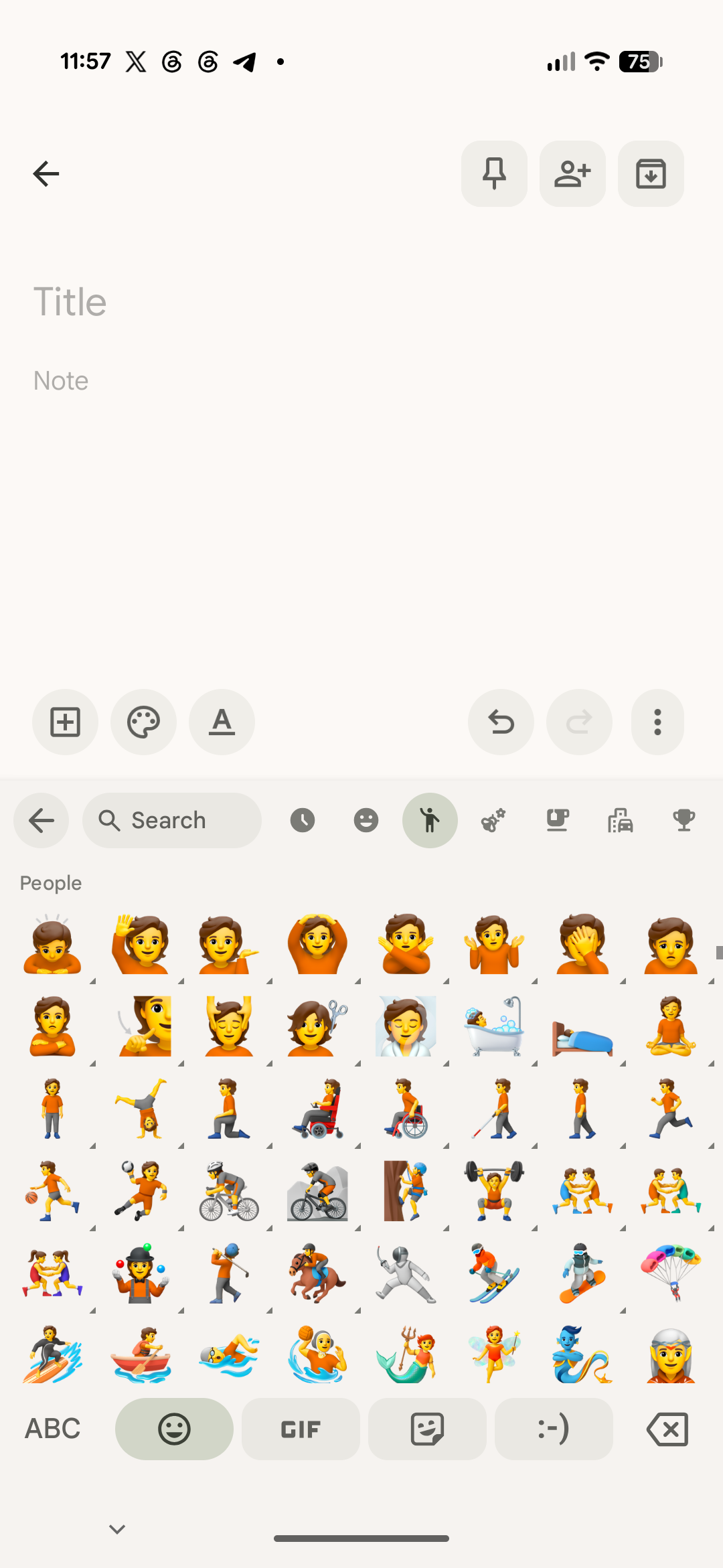
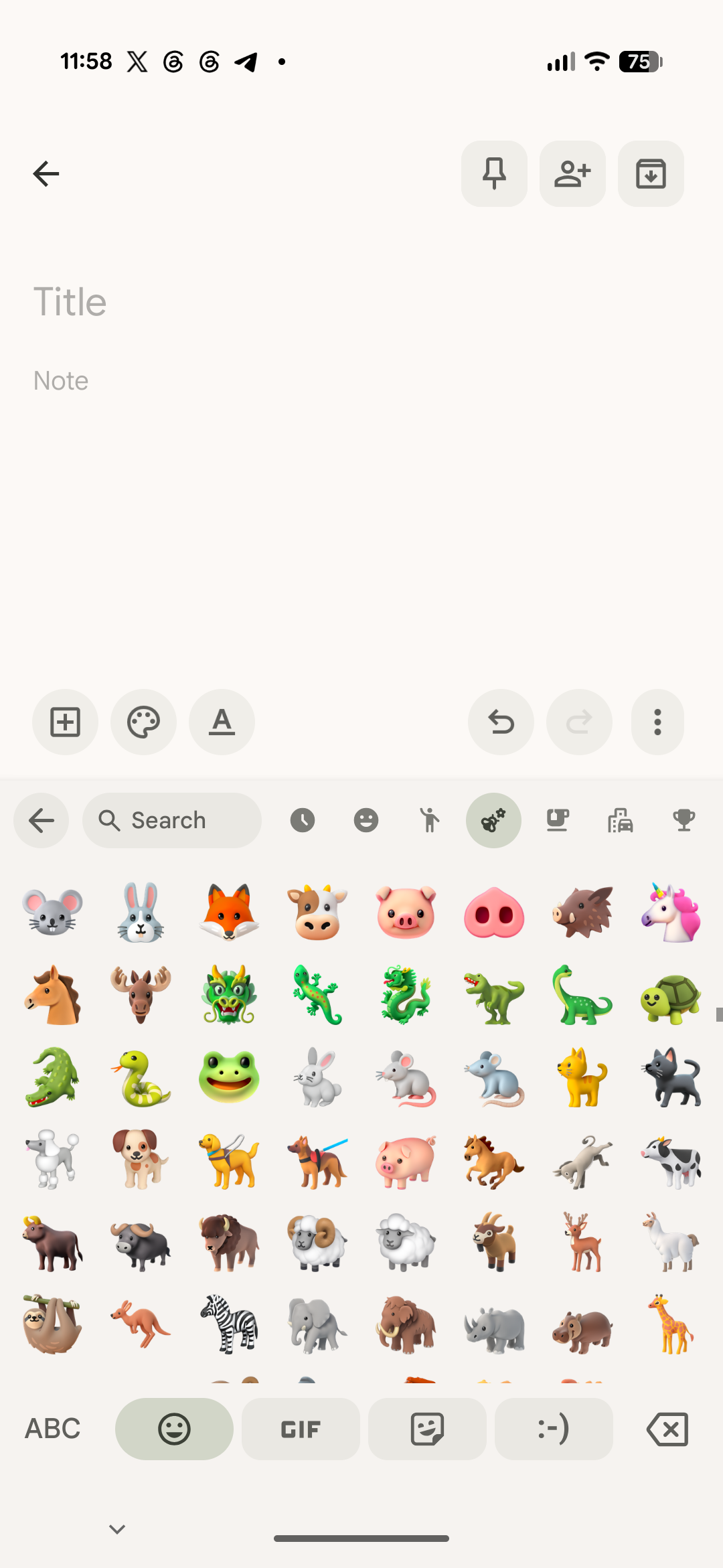
- Sau khi chọn xong, mở bàn phím, chuyển sang trang Emoji và cuộn qua các nhóm biểu tượng để xem emoji hiển thị ngoài thực tế có dễ nhìn và dễ bấm như bạn mong muốn hay không.
Thanh trượt Gboard emoji size có một điểm thú vị là các mức có dấu “+” ở giữa, ví dụ 8+ hay 7+, làm emoji hơi to hơn nhưng vẫn giữ mật độ tương tự. Điều này hữu ích khi bạn muốn mọi thứ to hơn một chút mà không làm thay đổi quá nhiều cách bố trí. Lưu ý nhỏ: thiết lập này không ảnh hưởng đến hàng Emoji Kitchen phía trên, nếu máy bạn có tính năng đó. Vậy nên, nếu bạn đang cố làm to tất cả mọi thứ, hãy nhớ là phần sticker kết hợp vẫn giữ phong cách riêng của nó.
Tùy chỉnh emoji Android với bộ emoji 3D và giới hạn cần biết
Với Android 17, Google đưa bộ emoji 3D lên dòng Pixel 11, mang lại cảm giác có chiều sâu và sống động hơn so với trước. Đội ngũ thiết kế đã lựa chọn phong cách này để “thêm chiều và sức sống” cho emoji, đồng thời khẳng định đây không phải là thiết kế tạo bởi AI. Khi kết hợp với Gboard emoji size, bạn có thể phóng to emoji để nhìn rõ chi tiết của thiết kế mới, hoặc thu nhỏ để ưu tiên số lượng hiển thị, tùy theo nhu cầu cá nhân. Đây là điểm cộng lớn cho những ai dùng emoji như “ngôn ngữ thứ hai” trong chat hàng ngày.
Tuy vậy, có vài giới hạn bạn cần biết để tránh kỳ vọng quá cao. Hiện tại, bộ emoji 3D đang được cung cấp sẵn trên dòng Pixel 11, trong khi các máy Pixel đời cũ dù chạy Android 17 vẫn chưa nhận được thiết kế mới, dù dự kiến sẽ có trong tương lai. Ngoài ra, hàng Emoji Kitchen ở trên cùng chưa chuyển sang phong cách 3D, vì thư viện sticker tùy biến của nó rất lớn và cần thời gian để cập nhật. Một điểm nữa: dù Gboard mới nhất ở bản beta 18.0.3.x đã có Emoji size, thì việc tung ra cho toàn bộ hệ sinh thái Android vẫn là quá trình từng bước. Nói cách khác, đây là cuộc chơi “chờ đợi có thưởng”.
Có nên chờ Magic Eraser bàn phím và những điều cần ghi nhớ
Magic Eraser bàn phím được nhiều người nhắc đến như một hướng phát triển hấp dẫn, hứa hẹn giúp thao tác chỉnh sửa văn bản trên Gboard nhanh gọn hơn, nhưng thông tin chi tiết về cách hoạt động cụ thể vẫn còn khá hạn chế trong thời điểm hiện tại. Trong khi chờ đợi, việc làm quen sớm với các tính năng đang có – như tùy chỉnh Gboard emoji size và bộ emoji 3D – đã đủ để nâng trải nghiệm nhập liệu lên một mức mới, cả về mặt nhìn lẫn cảm giác sử dụng.
Nhìn chung, nếu bạn là người dùng Android yêu thích cá nhân hóa, thích emoji rõ nét, dễ bấm và muốn tận dụng trọn vẹn những gì Gboard mới nhất mang lại, việc tham gia chương trình beta (nếu phù hợp với bạn) và theo dõi các bản cập nhật là hoàn toàn đáng công. Chỉ cần nhớ rằng mọi tính năng beta đều có thể thay đổi, chưa xuất hiện đồng loạt trên tất cả thiết bị và đôi khi đi kèm vài lỗi nhỏ. Cân bằng giữa nhu cầu ổn định và mong muốn trải nghiệm sớm sẽ giúp bạn tận hưởng tốt hơn những nâng cấp này.