

Gemini trong hệ sinh thái Google: nền tảng và điều kiện cần
Gemini trong Google Keep, Gemini Notebook và Scheduled Actions là bộ công cụ trí tuệ nhân tạo tích hợp sâu vào Google Workspace, giúp tự động hóa danh sách công việc, tóm tắt thông tin và lập kế hoạch định kỳ để tối ưu quy trình làm việc hàng ngày cho cá nhân và doanh nghiệp.
Trước khi bắt đầu, bạn cần lưu ý một số điều kiện. Các tính năng Gemini ngay trong ứng dụng Google Keep yêu cầu gói Google AI (như Google One AI Premium) hoặc một thiết bị Google Pixel được hỗ trợ. Ngoài ra, để Gemini có thể đọc lịch, email và tài liệu, bạn phải bật tiện ích Google Workspace. Tác giả nguồn mô tả: bằng cách kết nối tiện ích Google Workspace, họ đã biến Gemini thành “công cụ tìm kiếm cho bộ não” của mình.
Với lịch và email, bạn cần kết nối Gemini với Google Workspace trong phần Settings > Personalization > Connected Apps để nhận được tóm tắt lịch và hộp thư mỗi ngày. Đây là bước nhiều người bỏ qua, dẫn đến việc Scheduled Actions không thể truy cập dữ liệu cần thiết. Hãy xem phần tiếp theo như một người bạn hướng dẫn bạn bật từng công tắc một.

Tự động hóa danh sách công việc với Gemini Google Keep
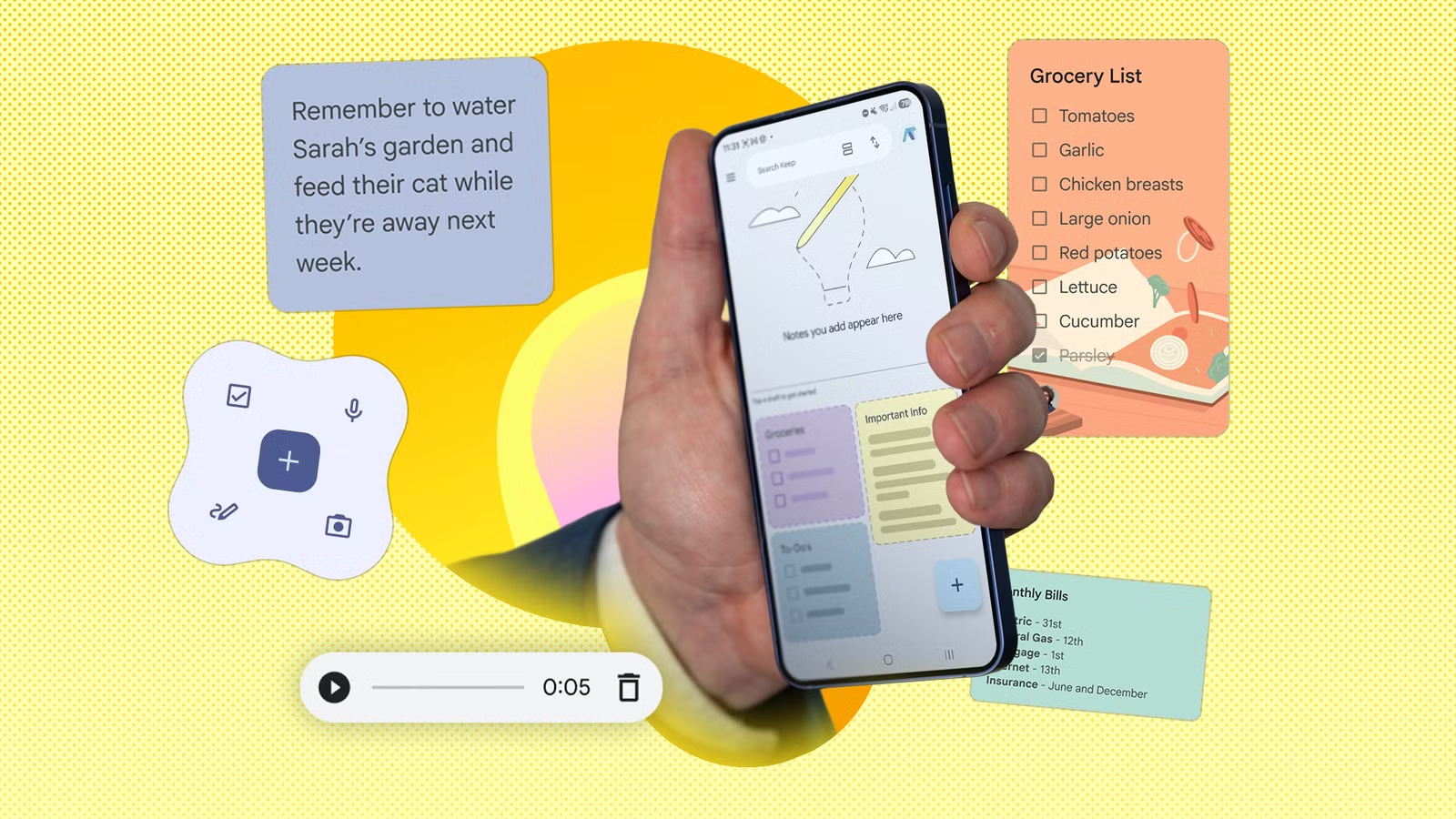
Gemini Google Keep biến một ứng dụng ghi chú đơn giản thành máy tạo checklist thông minh, giúp bạn chuyển từ khâu lên kế hoạch sang hành động gần như ngay lập tức. Thay vì ngồi gõ từng gạch đầu dòng, bạn mô tả nhu cầu, Gemini sẽ dựng sẵn cấu trúc danh sách cho bạn.
Điểm mạnh ở đây là tự động hóa danh sách công việc: tính năng “Help me create a list” đã giúp tác giả nguồn tiết kiệm hàng chục giờ so với việc tự soạn danh sách. Sau khi Gemini tạo xong, bạn nhấn Insert và ghi chú lập tức biến thành checklist có ô tick để đánh dấu từng mục. Lưu ý “bẫy” lớn nhất là prompt mơ hồ: nếu bạn đưa yêu cầu chung chung, bạn sẽ nhận lại danh sách chung chung.
- Mở ứng dụng Google Keep, tạo một ghi chú mới trên điện thoại.
- Thay vì gõ nội dung, hãy tìm biểu tượng lấp lánh của Gemini hoặc nút “Help me create a list” ở góc dưới bên phải.
- Nhập prompt chi tiết như đang nói với trợ lý riêng, ví dụ: mô tả mục tiêu, số người, thời gian, ràng buộc.
- Xem danh sách Gemini đề xuất, chỉnh sửa lại cho sát nhu cầu của bạn.
- Nhấn Insert để chèn danh sách vào ghi chú; nó sẽ tự động chuyển thành checklist có thể tick từng mục.
Hãy coi Gemini như trợ lý cá nhân: càng mô tả rõ bối cảnh, ngân sách, thời gian, đối tượng, danh sách càng sát thực tế. Nếu bạn thấy danh sách quá chung, hãy quay lại chỉnh prompt thay vì bỏ cuộc. Khi đã quen, bạn sẽ thấy việc lập kế hoạch ngày, tuần hay chuyến đi được rút ngắn xuống vài phút và ít phải suy nghĩ hơn.
Scheduled Actions Gemini: bỏ bớt việc lặp lại và giảm căng thẳng
Scheduled Actions Gemini là tính năng cho phép bạn lên lịch các yêu cầu lặp lại, để Gemini tự động chạy và chuẩn bị sẵn kết quả, thay vì ngày nào cũng phải mở ứng dụng và gõ cùng một câu hỏi. Đây là cách nhẹ nhàng để giảm bớt gánh nặng phải nhớ mọi thứ trong đầu.
Tác giả nguồn dùng Scheduled Actions để mỗi tối, Gemini xem lịch, email quan trọng và to-do list, rồi đề xuất ba ưu tiên chính cho ngày hôm sau. Nhờ đó, họ không phải đi ngủ với một mớ việc chưa xong trong đầu, và sáng hôm sau bắt đầu ngày mới với kế hoạch rõ ràng. Những phản hồi được chuẩn bị sẵn nên phù hợp cho việc theo dõi diễn biến, hơn là tin nóng theo thời gian thực.
- Truy cập trang web Gemini và chọn mục Scheduled ở thanh bên trái.
- Nhấn biểu tượng bút bên cạnh “Describe a task” để mở form tạo Scheduled Action mới.
- Đặt tên cho lịch, mô tả nhiệm vụ trong trường Plan và chọn tần suất chạy (hàng ngày, hàng tuần, v.v.).
- Nếu muốn kiểm soát kỹ hơn, nhập hướng dẫn chi tiết trong trường Describe a task để tinh chỉnh hành động.
- Nhấn Create để lưu; sau đó quay lại trang Scheduled bất kỳ lúc nào để xem, chỉnh sửa hoặc xóa lịch khi nhu cầu thay đổi.
Sai lầm phổ biến là không mô tả rõ nhiệm vụ trong Describe a task, dẫn đến kết quả chung chung hoặc thiếu thông tin. Hãy coi mỗi Scheduled Action như một “kịch bản” cố định: càng chi tiết, Gemini càng dễ thực hiện đúng. Khi bạn đã thiết lập vài lịch quan trọng (tin tức, tài chính, ưu tiên ngày mai), bạn sẽ thấy một phần việc nhàm chán biến mất khỏi danh sách phải nhớ, và cảm giác nhẹ đầu là phần thưởng xứng đáng.
Gemini Notebook + Google Workspace: tối ưu học tập và ghi chú
Nếu Google Keep là nơi lưu ý nhanh, thì Gemini Notebook giống một không gian học tập có “trợ giảng” AI. Khi kết hợp với Google Workspace và các nội dung như video, Notebook giúp bạn không chỉ ghi chép mà còn xử lý, kết nối và hệ thống hóa kiến thức.
Nguồn mô tả việc ghép YouTube với Gemini Notebook: thay vì phải vừa xem vừa ghi chép, người dùng thêm liên kết video để Notebook tự tóm tắt và mở rộng những phần đi quá nhanh. Khi học các chủ đề phức tạp như tâm lý học, họ đưa vào Notebook một loạt video về thiên kiến nhận thức, kiểu gắn bó, lý thuyết củng cố, vòng lặp thói quen và điều tiết cảm xúc; Notebook đã ghép chúng thành một “bài học tổng hợp”, kéo các mẫu từ hàng giờ nội dung và khiến mọi thứ tuyến tính, dễ hiểu hơn.
Để tối ưu, bạn nên bật tiện ích Google Workspace trong Gemini: vào ứng dụng web hoặc di động, chạm vào hồ sơ, mở mục Extensions và đảm bảo công tắc Google Workspace đang bật. Khi đó, Notebook có thể truy cập tài liệu, email, lịch để liên kết ý tưởng học tập với công việc. Notebook cũng cho phép bạn xem chủ đề dưới dạng mind map, audio overview và summary để phù hợp với nhiều phong cách học khác nhau.
Điểm cần chú ý là: Notebook không thay thế việc suy nghĩ, mà giảm bớt phần việc nặng như tóm tắt, so sánh, nối ý. Bạn vẫn cần đọc lại, chỉnh sửa, thêm ví dụ của riêng mình. Khi dùng đều đặn, bạn sẽ có một kho “master lesson” cho từng chủ đề, thay vì hàng chục video và ghi chú rời rạc.
Kết luận: có đáng để đưa Gemini vào quy trình hằng ngày?
Khi kết hợp Gemini Google Keep, Scheduled Actions và Gemini Notebook, bạn đang xây một hệ thống trợ lý số bao quanh Google Workspace, giúp tối ưu quy trình làm việc từ việc vặt đến học tập dài hạn. Keep lo phần checklist và lập kế hoạch nhanh, Scheduled Actions lo các báo cáo lặp lại, còn Notebook lo xử lý và kết nối kiến thức.
Điều quan trọng là: hãy đầu tư vào prompt rõ ràng, bật đầy đủ kết nối Google Workspace và bắt đầu từ vài tình huống nhỏ (danh sách mua sắm, ưu tiên ngày mai, một chủ đề đang học). Khi thấy lợi ích, bạn có thể mở rộng dần. Lợi ích lớn nhất không phải là “tự động hóa cho vui”, mà là cảm giác đầu óc nhẹ hơn vì bớt phải nhớ, bớt phải soạn lại những việc lặp đi lặp lại.