
Gemini desktop app là gì và vì sao đáng dùng trên Windows?
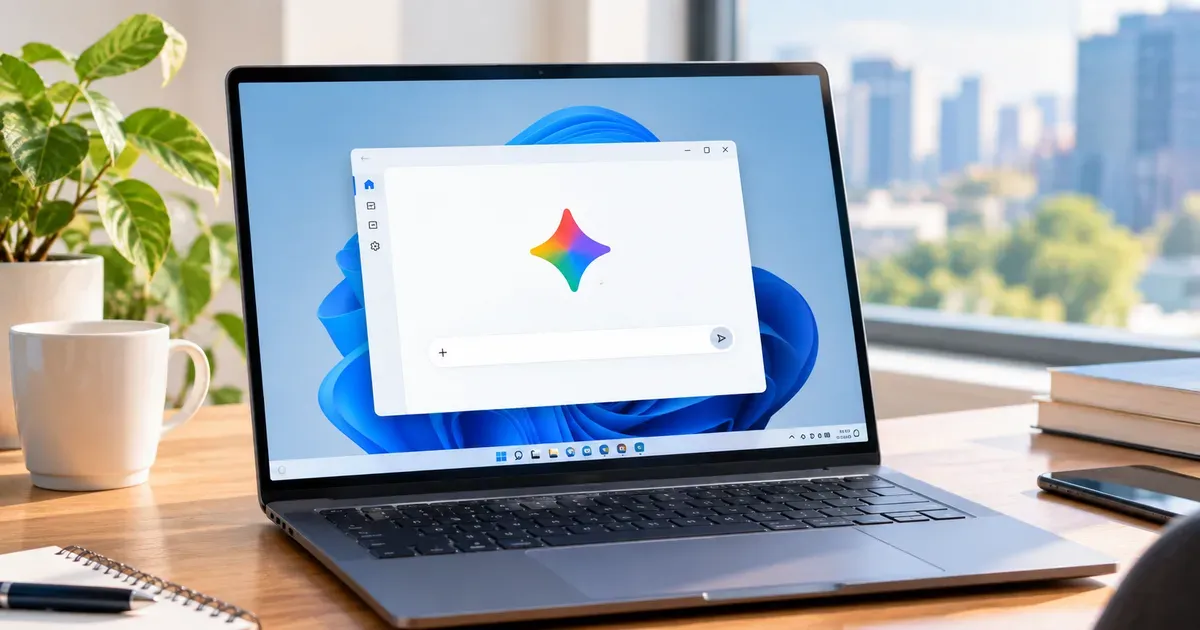
Gemini desktop app là ứng dụng AI của Google chạy trực tiếp trên Windows 10 và 11, cho phép bạn gọi trợ lý Gemini bằng phím tắt Alt+Space dưới dạng một lớp phủ (overlay) nằm trên các cửa sổ hiện tại, để kiểm tra thông tin, soạn thảo, tóm tắt tài liệu, sáng tạo hình ảnh, video và tối ưu hóa workflow AI mà không phải mở trình duyệt hay chuyển đổi ứng dụng liên tục. Nếu bạn thường xuyên viết báo cáo, xử lý email, làm slide hay nghiên cứu tài liệu trên máy tính, Gemini ứng dụng Windows là cách khá tự nhiên để đưa AI vào nhịp làm việc hàng ngày. Yêu cầu duy nhất về hệ thống là đang dùng Windows 10 hoặc Windows 11, vì đây là các phiên bản được hỗ trợ chính thức. Các tính năng nâng cao như Gemini Spark hay một số khả năng tạo nội dung cao cấp cần gói trả phí Google AI Pro hoặc Google AI Ultra ở quốc gia hỗ trợ, nhưng tầng miễn phí vẫn đủ cho nhu cầu cơ bản.
Chuẩn bị trước khi cài đặt: tài khoản, hệ điều hành và kỳ vọng
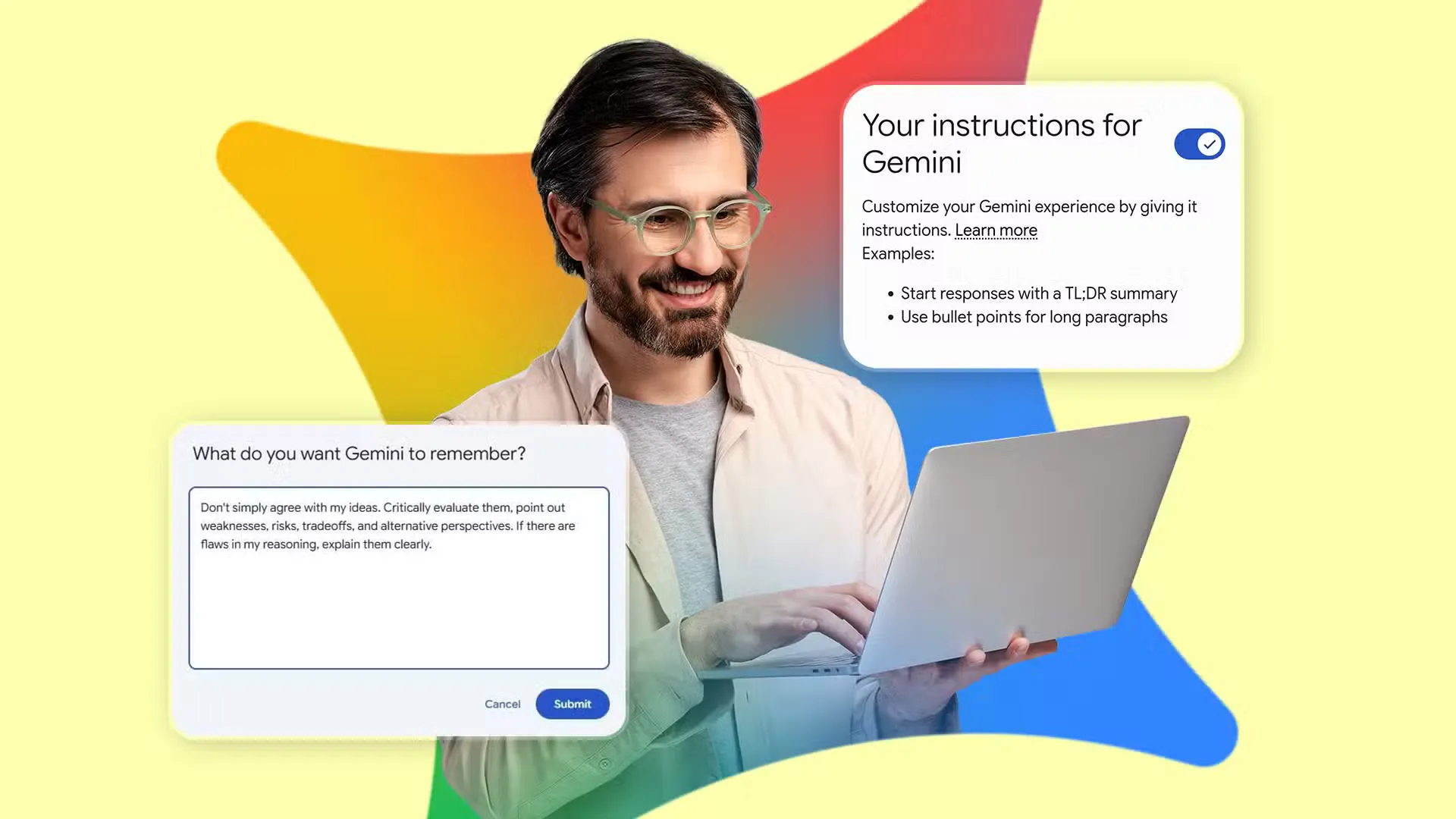
Trước khi bắt tay vào cài Gemini desktop app, bạn nên rõ vài điểm để khỏi hụt hẫng. Đầu tiên, máy của bạn cần chạy Windows 10 hoặc Windows 11; các phiên bản cũ hơn hiện chưa được hỗ trợ. Tiếp theo, bạn cần một tài khoản Google đang sử dụng, vì toàn bộ trải nghiệm Gemini được gắn với tài khoản này và các Connected Apps như Gmail, Drive… Về tính năng, lớp overlay của Gemini cho phép bạn tiếp tục làm việc trong Word, PowerPoint, trình duyệt hay IDE, đồng thời gọi AI lên trên để hỏi, tóm tắt hoặc sáng tạo nội dung mà không bị đứt mạch công việc. Tuy nhiên, đừng kỳ vọng mọi thứ đều mở khóa ở tầng miễn phí. Theo mô tả, Gemini Spark hoạt động như một AI agent 24/7, xử lý nhiệm vụ nhiều bước và kết nối sâu với ứng dụng Google, nhưng bạn cần ở quốc gia hỗ trợ (như Mỹ hoặc Úc) và đăng ký gói Google AI Pro hoặc Google AI Ultra để dùng được.
Ưu điểm
- Không cần mở trình duyệt để dùng Gemini trên máy tính
- Gọi AI bằng phím tắt Alt+Space từ bất kỳ ứng dụng nào
- Hỗ trợ tích hợp với Connected Apps và tính năng tạo hình ảnh, video
Hạn chế
- Một số tính năng nâng cao yêu cầu gói trả phí và khu vực hỗ trợ
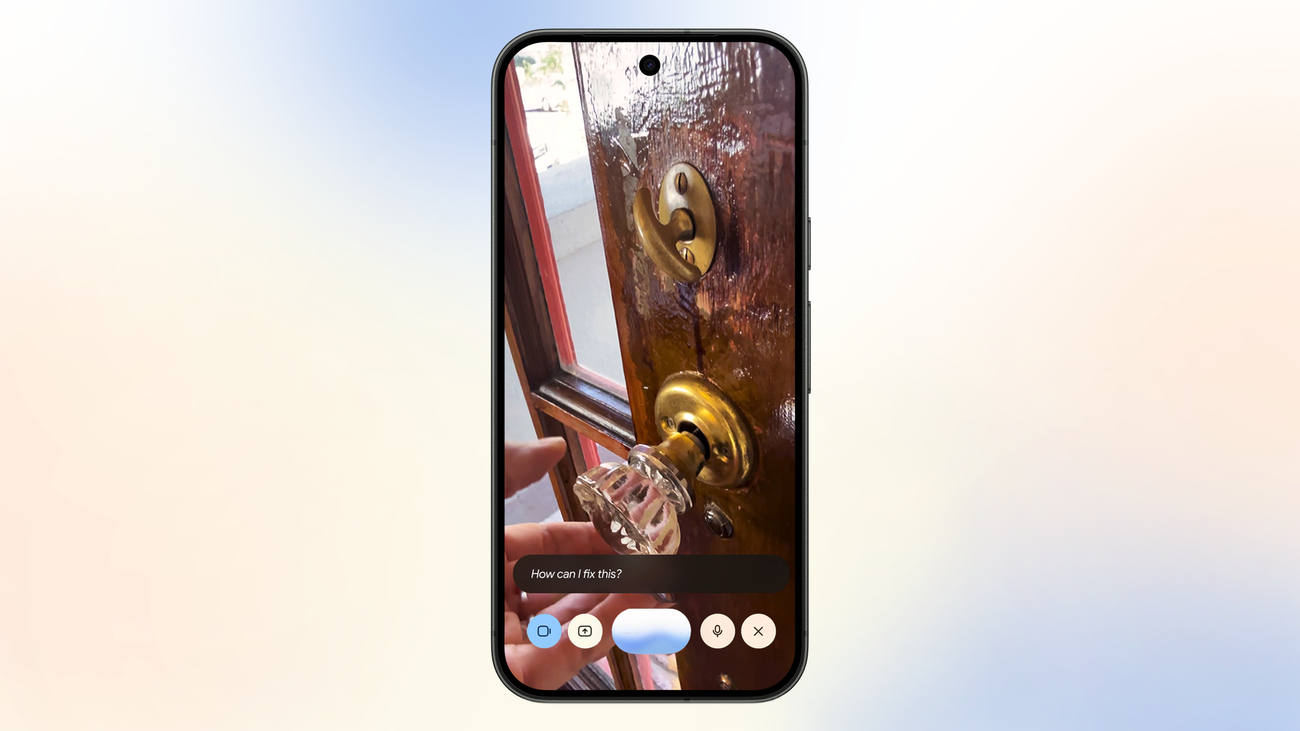
- Chưa có trải nghiệm Gemini Live với thoại và nhìn màn hình PC
Các bước cài đặt và kích hoạt phím tắt Alt+Space
Phần quan trọng nhất là thiết lập Gemini ứng dụng Windows sao cho phím tắt Alt+Space trở thành “cửa ngõ” AI trong workflow mỗi ngày. Dưới đây là chuỗi bước theo thứ tự mà bạn có thể đi cùng mình như khi cài cho một người bạn. Điểm cần lưu ý là Alt+Space vốn là phím tắt mặc định của Windows để mở menu hệ thống của cửa sổ đang chọn, và còn thường được dùng làm shortcut PowerToys Run – công cụ chạy lệnh nhanh cho người dùng nâng cao. Khi cài Gemini desktop app, ứng dụng này sẽ giành quyền phím tắt, nghĩa là từ giờ Alt+Space sẽ bật overlay Gemini thay vì chức năng cũ. Nếu bạn đang lệ thuộc vào PowerToys Run, hãy chuẩn bị đổi shortcut bên đó để tránh xung đột.
- Mở trình duyệt và truy cập trang gemini.google/desktop, sau đó tải bộ cài dành cho Windows 10 hoặc 11 về máy.
- Chạy file cài đặt, làm theo hướng dẫn trên màn hình và đăng nhập bằng tài khoản Google mà bạn muốn dùng với Gemini.
- Sau khi cài xong, mở Gemini desktop app lần đầu để ứng dụng hoàn tất thiết lập, kết nối với các Connected Apps như Gmail, Drive nếu cần.
- Kiểm tra phím tắt Alt+Space: từ bất kỳ màn hình nào trên Windows, bấm Alt+Space để gọi overlay Gemini xuất hiện phía trên ứng dụng bạn đang dùng.
- Trong phần cài đặt của Gemini, tinh chỉnh hành vi overlay (ví dụ cách hiển thị thanh bên, danh sách Notebooks, Recents) cho phù hợp thói quen làm việc của bạn.
- Nếu trước đó bạn dùng PowerToys Run với Alt+Space, vào phần Settings của PowerToys và đổi sang một phím tắt khác để tránh xung đột.
Khi hoàn tất các bước trên, mỗi lần bạn bấm Alt+Space, Gemini desktop app sẽ bật lên gần như ngay lập tức trên màn hình, sẵn sàng xử lý câu hỏi hoặc nhiệm vụ của bạn mà không làm gián đoạn công việc đang dở. Đây là điểm khiến người dùng đánh giá cao: không cần lục tìm tab trình duyệt hay mở thêm cửa sổ, chỉ một tổ hợp phím là có AI bên cạnh.
Dùng overlay Gemini để tối ưu hóa workflow AI hàng ngày
Khi overlay đã vận hành mượt mà, câu chuyện tiếp theo là lồng Gemini vào nhịp làm việc sao cho bạn tiết kiệm thời gian mà vẫn kiểm soát được nội dung. Lớp cửa sổ của Gemini trên Windows về cơ bản giống giao diện web, kèm một panel bên cạnh để truy cập Notebooks và mục Recents. Việc này giúp bạn giữ lại các cuộc trò chuyện quan trọng, ghi chú hoặc prompt hay dùng để gọi lại nhanh. Overlay của Gemini được thiết kế “lightweight and quiet”, nghĩa là không chiếm quá nhiều tài nguyên và không cố chiếm tâm điểm màn hình. Bạn có thể mở một tài liệu dài, bấm Alt+Space, yêu cầu tóm tắt, kiểm tra số liệu hoặc xin gợi ý tiêu đề, rồi đóng overlay để quay lại chỉnh sửa ngay trong ứng dụng ban đầu. Một người dùng chia sẻ rằng việc này “giúp tránh phải xử lý các tab trình duyệt và không phá vỡ workflow” khi làm việc trên PC.
Tận dụng Gemini Spark, tạo hình ảnh, video và lưu ý về quyền riêng tư
Ngoài câu chữ, Gemini desktop app còn mở ra nhiều khả năng AI nâng cao trực tiếp từ desktop. Bạn có thể dùng Gemini Spark như một AI agent 24/7, giao cho nó các nhiệm vụ nhiều bước liên quan đến Connected Apps – ví dụ đọc email, sắp xếp tài liệu trên Drive, rồi tổng hợp thành báo cáo. Tuy nhiên, Spark hiện yêu cầu gói Google AI Pro hoặc Google AI Ultra và chỉ hoạt động ở một số quốc gia như Mỹ, Úc; đồng thời chưa khả dụng tại Anh. Ứng dụng cũng hỗ trợ tạo hình ảnh (Nano Banana) và video (Gemini Nano hoặc Omni) trực tiếp bên trong cửa sổ overlay, giúp bạn dựng visual cho bài thuyết trình hay nội dung mạng xã hội mà không cần rời môi trường làm việc. Điểm cần thận trọng là ứng dụng có thể hiển thị vị trí ở cuối thanh bên trái, tạo rủi ro quyền riêng tư nếu bạn chụp ảnh màn hình và vô tình lộ địa chỉ nhà. Hiện chưa có cách tắt riêng mục này, bạn chỉ có thể đóng cả sidebar nếu không muốn vị trí bị lộ.
Dù còn vài hạn chế như chưa có chế độ Gemini Live với thoại và khả năng “nhìn” màn hình PC, Google cho biết ứng dụng sẽ tiếp tục được bổ sung nhiều khả năng desktop gốc theo thời gian. Nếu bạn chấp nhận đổi shortcut và để ý một chút về quyền riêng tư, việc dùng phím tắt Alt+Space để gọi Gemini sẽ mang lại trải nghiệm AI rất đáng giá trong những ngày làm việc dày đặc: nhanh, ít gián đoạn và luôn nằm ngay bên cạnh ứng dụng bạn dùng thường xuyên.