
One UI 9: lớp áo mới, bộ não AI mới cho Galaxy
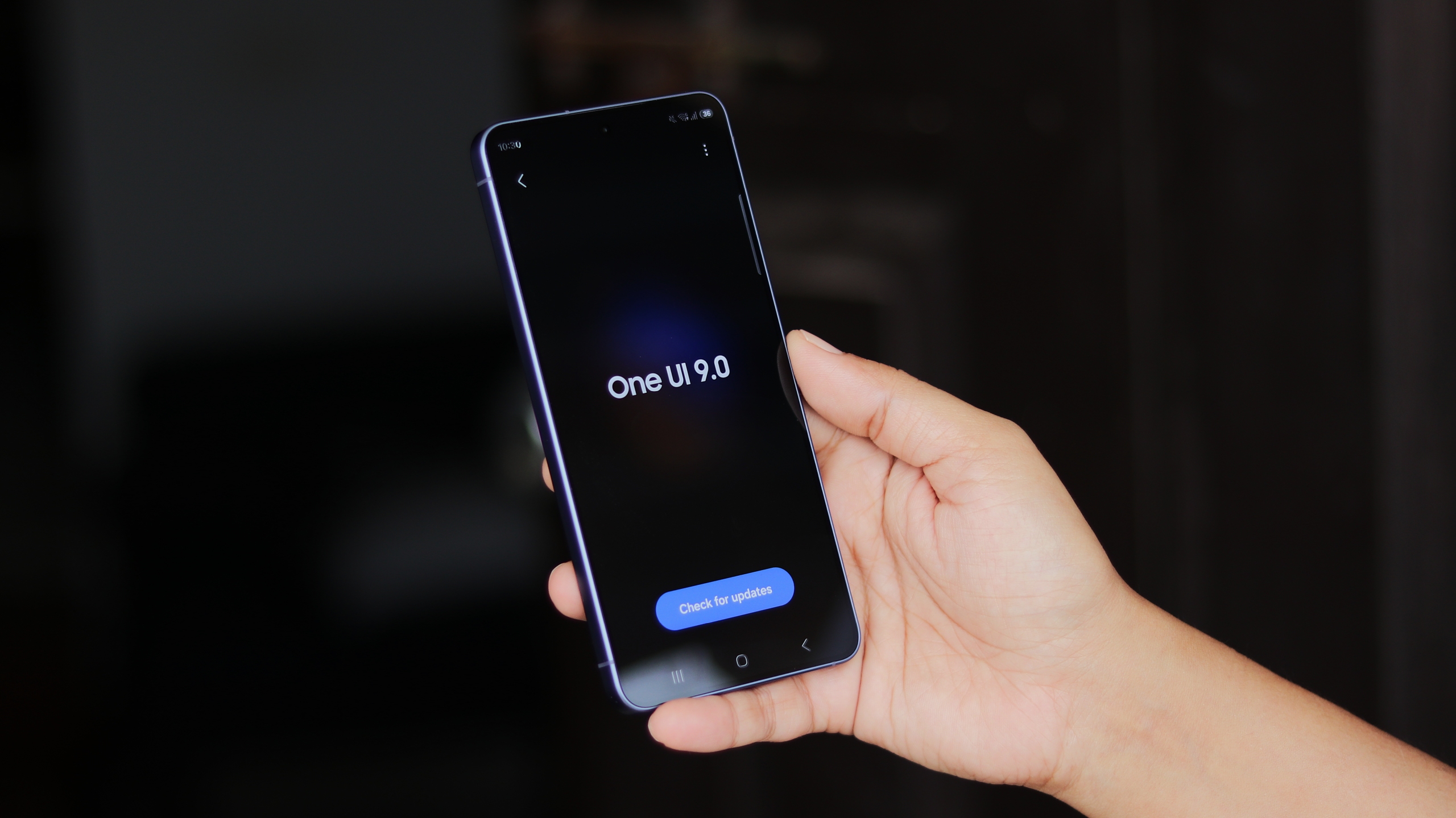
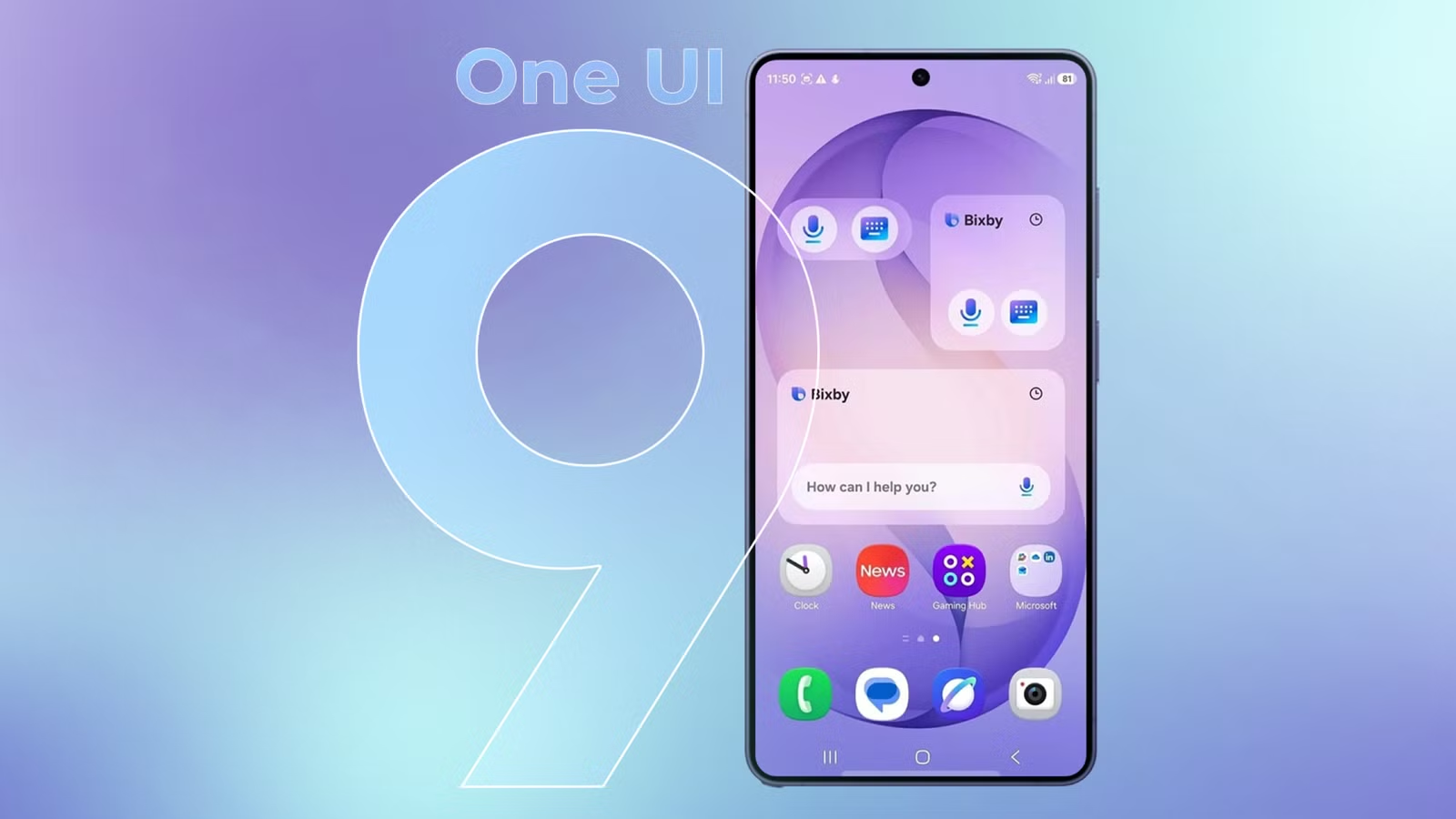
One UI 9 là bản giao diện tùy biến của Android 17 dành cho Samsung Galaxy, kết hợp cải tiến thiết kế, điều khiển hệ thống và tích hợp sâu Galaxy AI để người dùng cá nhân hóa điện thoại, kiểm soát bảo mật, theo dõi hoạt động trợ lý AI và tận dụng nhiều Samsung Galaxy tricks hữu ích trong sử dụng hàng ngày. Nếu bạn vẫn dùng Galaxy như những phiên bản One UI cũ, bạn đang bỏ lỡ khá nhiều One UI 9 tips đáng giá. Bản cập nhật này không chỉ làm lại hình thức mà còn âm thầm thay đổi cách điện thoại xử lý quyền riêng tư, AI và menu nhanh. Quan điểm của tôi: nếu đã lên One UI 9, bạn nên dành một buổi để “tái cấu hình” điện thoại, thay vì dùng theo thói quen cũ – hiệu quả sử dụng hàng ngày sẽ khác hẳn.
Tùy chỉnh Quick Panel: trung tâm điều khiển đúng kiểu của bạn
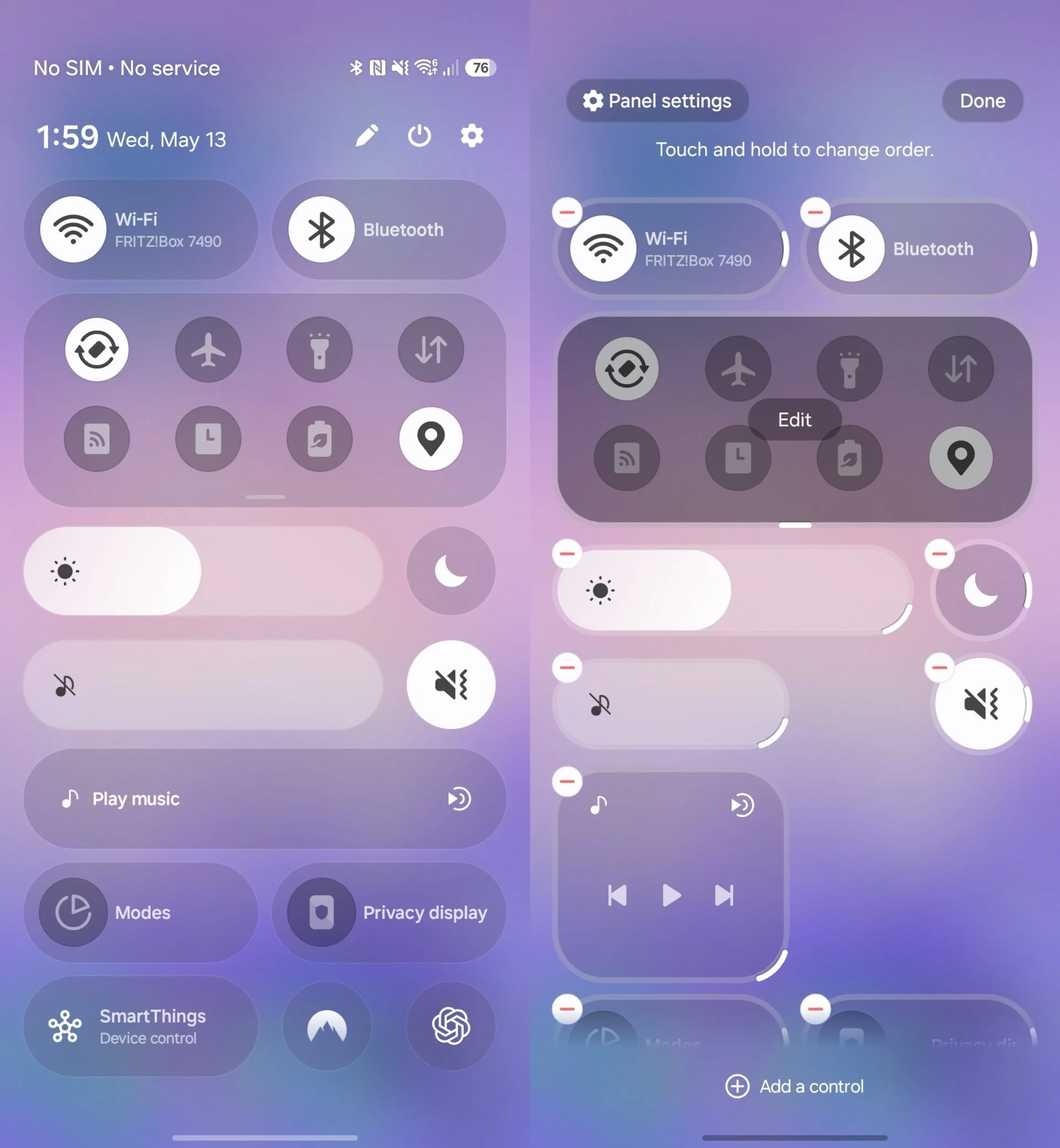
Quick Panel là nơi bạn chạm vào mỗi ngày, nên nếu không tùy chỉnh, bạn đang lãng phí sức mạnh của One UI 9. Samsung bổ sung thêm nhiều tùy chọn bố cục, cho phép bạn kéo thả, đổi vị trí và thay đổi kích thước các nút bật tắt trong bảng nhanh. Từ góc trên bên phải, vuốt xuống để mở Quick Settings, nhấn biểu tượng cây bút Edit, sau đó sắp xếp lại các nút như Wi-Fi, Dark mode, Mute, độ sáng, âm lượng theo thói quen sử dụng của bạn – đây là cách tùy chỉnh Quick Panel thông minh nhất. Bạn có thể thu nhỏ hoặc xếp dọc thanh độ sáng và âm lượng để mở thêm chỗ cho các công cụ yêu thích. Quan điểm cá nhân: hãy biến Quick Panel thành “remote chính” của bạn; mọi tác vụ thường ngày nên nằm ở đây để giảm số lần vào Settings rườm rà.

Theo dõi trợ lý AI với AI Assistant Activity để điện thoại luôn dưới quyền kiểm soát
One UI 9 đẩy AI vào sâu trong trải nghiệm Galaxy, mang theo cả rủi ro nếu bạn không kiểm soát. Samsung hiểu điều đó và bổ sung bảng điều khiển AI Assistant Activity, cho phép bạn xem trợ lý AI và các agent đã làm gì trên điện thoại – từ đặt vé, phân tích ảnh đến tương tác ứng dụng. Bạn tìm tính năng này trong Settings, mục Security and privacy > AI assistant activity để theo dõi hoạt động theo từng ứng dụng, lọc theo 24 giờ hoặc 7 ngày gần nhất. Tôi cho rằng đây là “trung tâm giám sát” bắt buộc phải dùng nếu bạn thường xuyên thử các app AI mới. AI có thể giúp tối ưu hóa hiệu suất bằng cách tự động hóa một số thao tác; đổi lại, bạn cần xem log thường xuyên để đảm bảo không có hành động ngoài ý muốn.
AI Network Guard và quyền riêng tư: cắt internet khi cần, không khoan nhượng
Nếu bạn hay doomscrolling hoặc lo con trẻ lạc vào nội dung độc hại, AI Network Guard trong One UI 9 là lá chắn cần kích hoạt ngay. Tính năng này cho phép ngắt hoàn toàn internet khi mở những ứng dụng nằm trong danh sách hạn chế bạn thiết lập, và chỉ cho dùng bình thường trong khoảng thời gian Downtime đã cấu hình. Điểm thú vị là AI Network Guard nằm trong menu ẩn Connectivity Labs, truy cập qua Settings > Connections > Wi-Fi, nhấn ba chấm, chọn Intelligent Wi-Fi rồi chạm bảy lần để mở. Quan điểm thẳng thắn: đây là một Samsung Galaxy trick không thân thiện người lười, nhưng đáng công. Việc ép bản thân hoặc con cái “mất mạng” trong một số app vào những giờ nhất định sẽ hiệu quả hơn hẳn so với lời nhắc suông.
Gia cố bảo mật và chủ động với quyền truy cập vị trí
One UI 9 không chỉ thay đổi giao diện mà còn siết chặt bảo mật. Bản cập nhật mang đến cơ chế khóa vĩnh viễn sau 13 lần nhập sai thông tin đăng nhập; khi đó điện thoại bắt buộc phải reset trước khi dùng tiếp. Đây là một tuyên bố rõ ràng: "Sau 13 lần nhập sai, máy sẽ khóa vĩnh viễn và chỉ có thể mở bằng reset". Ngoài ra, phần quyền riêng tư cũng được làm lại để bạn thấy rõ app nào đang sử dụng vị trí. Khi một ứng dụng truy cập location, sẽ có chỉ báo màu xanh dương; vuốt xuống Quick Settings và chạm vào đó để xem app nào đang dùng, đang chạy nền hay đang mở, cùng tùy chọn xem lịch sử truy cập vài ngày gần đây. Theo tôi, nếu bạn quan tâm bảo mật, đây phải là thói quen mới: kiểm tra chỉ báo vị trí mỗi khi thấy xuất hiện và dọn sạch các app không cần quyền truy cập thường xuyên.