
Siri AI iOS 27 là gì và vì sao đáng để bạn quay lại dùng?
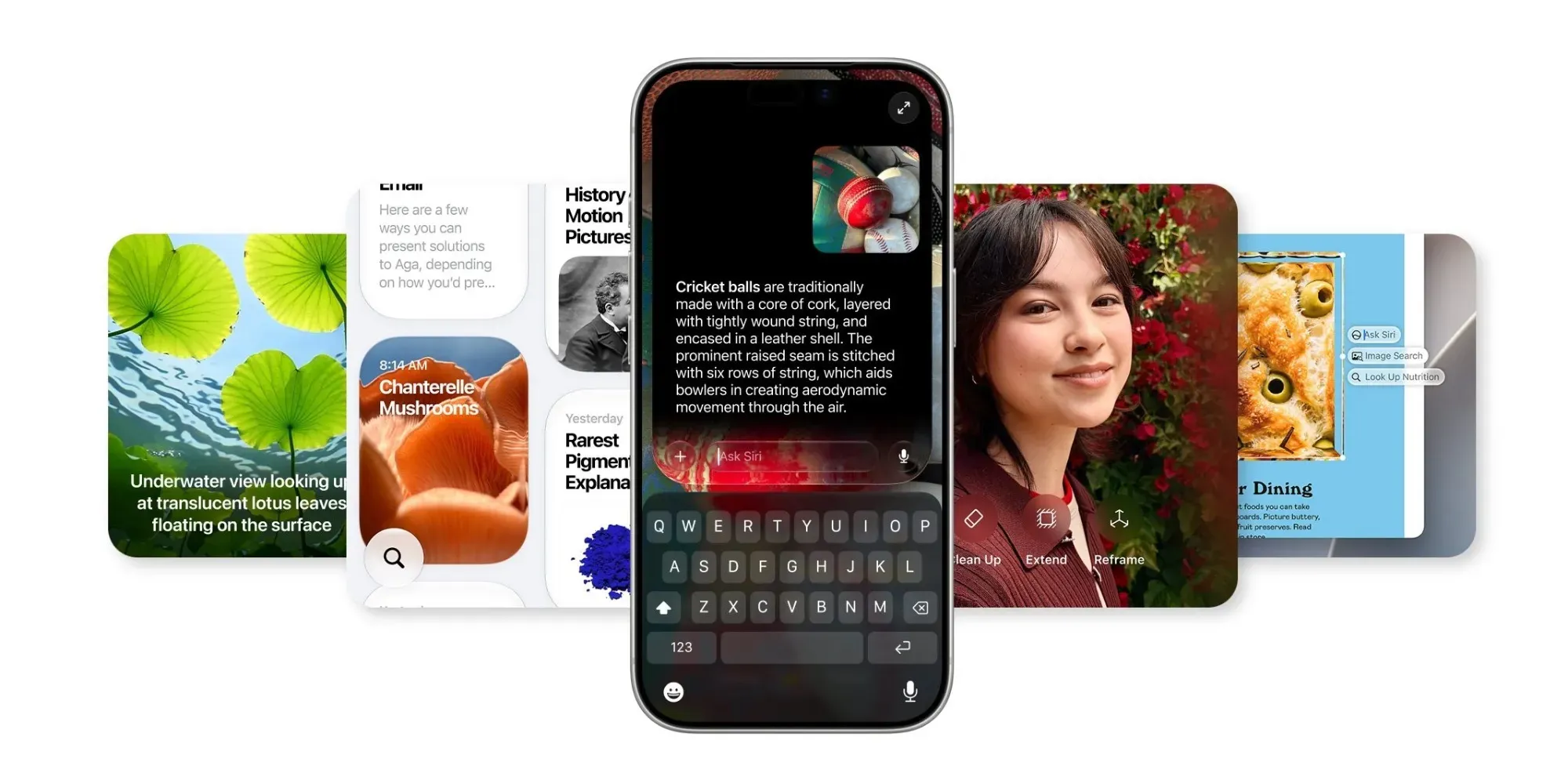
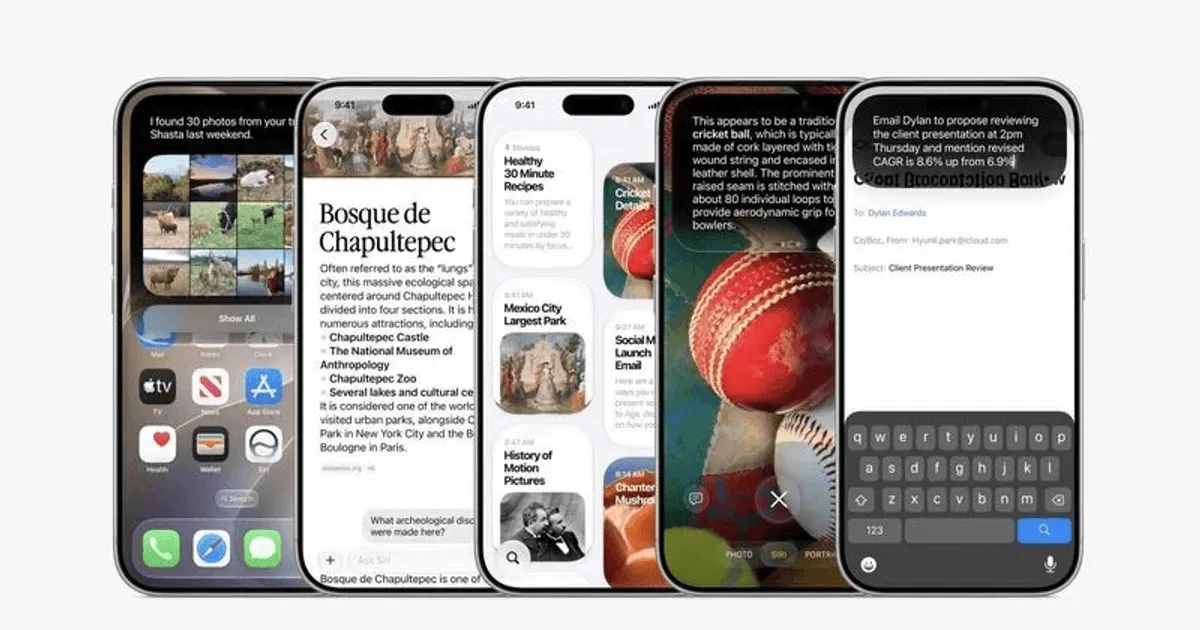
Siri AI trên iOS 27 là phiên bản trợ lý giọng nói được làm mới với khả năng hiểu ngữ cảnh tốt hơn, tích hợp sâu vào iPhone và xử lý hơn 100 loại lệnh khác nhau, giúp bạn tiết kiệm thời gian trong công việc, giao tiếp và quản lý cuộc sống hàng ngày. Nếu trước đây bạn chỉ dùng Siri để đặt hẹn giờ trong bếp hay xem thời tiết thì phiên bản này hướng tới việc biến Siri thành trợ lý thật sự: đọc hiểu những gì đang hiển thị trên màn hình, theo dõi việc người khác đang chờ bạn phản hồi và giữ nguyên các cuộc trò chuyện để bạn tiếp tục nghiên cứu trong ngày. Điểm đổi khác quan trọng là Siri không còn chỉ trả lời từng câu hỏi rời rạc, mà hoạt động như một không gian làm việc sống cùng với mọi ứng dụng bạn dùng. Điều này phù hợp với người làm việc nhiều trên điện thoại, cần điều khiển iPhone bằng giọng nói trong lúc lái xe hoặc đang bận tay, và muốn tùy chỉnh thói quen hàng ngày thành những quy trình tự động.

10 tình huống thực tế Siri AI xử lý tốt hơn nhờ hiểu ngữ cảnh
Điểm mạnh lớn nhất của Siri AI iOS 27 là khả năng hiểu ngữ cảnh quanh bạn, chứ không chỉ lệnh đơn lẻ. Khi bạn nói, Siri xem xét email, tin nhắn, lời nhắc, nội dung đang mở trên màn hình để đưa ra câu trả lời phù hợp. Một ví dụ ấn tượng là câu lệnh “What are people waiting on me for?”: Siri tạo danh sách việc người khác đang chờ bạn dựa trên Mail, Messages và Reminders, giúp bạn không bỏ quên cam kết nào. Trong một thử nghiệm gồm 125 yêu cầu khác nhau, Siri hoàn thành gần như tất cả. Điều này cho thấy trợ lý có thể xử lý hơn 100 loại lệnh trên iPhone, từ xóa hàng loạt báo thức cho đến hỗ trợ bạn đang đi dự tiệc mà quên số căn hộ – chỉ cần hỏi “What’s the apartment number!?” là Siri tự tìm ra thông tin liên quan trong các cuộc hẹn của bạn. Đây là kiểu sử dụng mang tính game-changing vì nó bám sát những gì bạn đang làm, thay vì bắt bạn ghi nhớ lệnh Siri mới.
Có một lưu ý nhỏ: một số việc liên quan đến ứng dụng bên thứ ba như gửi tiền qua Venmo chưa ổn định, và sẽ cần các nhà phát triển cập nhật ứng dụng để tương thích tốt hơn với Siri AI trên iOS 27. Vì thế khi gặp lệnh không hoạt động, hãy coi đó là giới hạn tạm thời, chứ không phải sai sót của bạn.

Các bước tạo Shortcut tự động bằng mô tả giọng nói
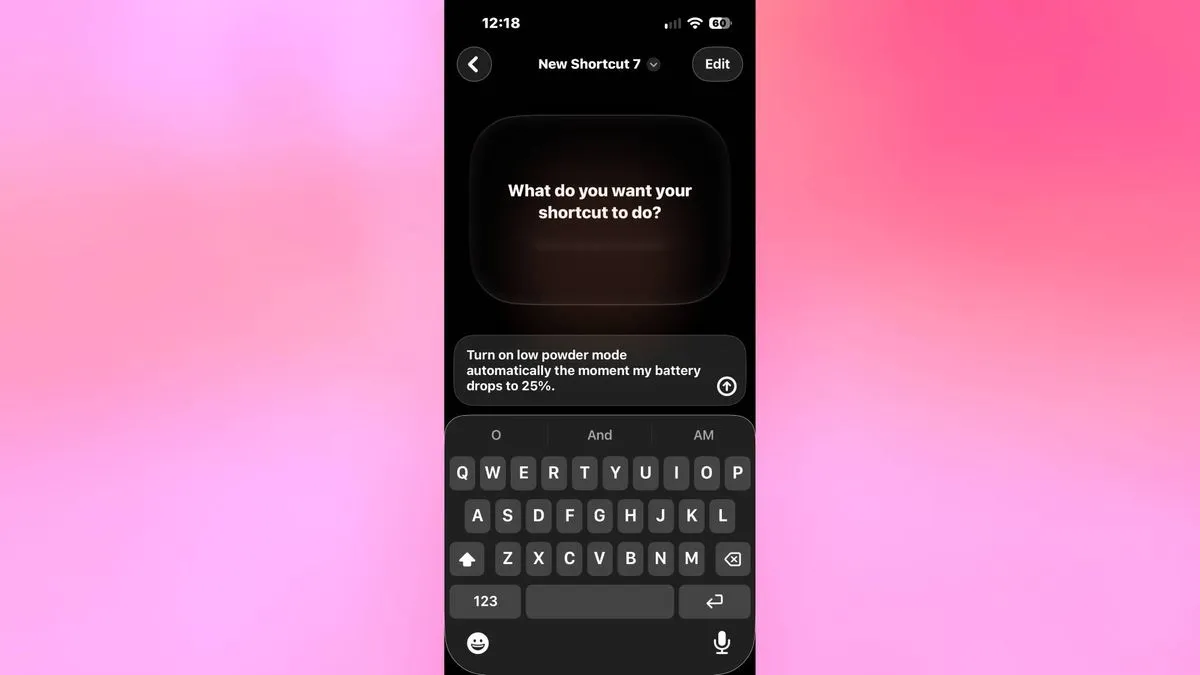
Nếu trước đây việc tạo Shortcut khiến bạn nản vì quá phức tạp, thì Siri AI đã làm cho nó dễ tiếp cận với mọi người. Ý tưởng là: bạn mô tả thói quen, Siri chuyển nó thành quy trình tự động, giúp bạn giảm thao tác lặp lại mỗi ngày. Đây cũng là cách quan trọng để tùy chỉnh Siri theo thói quen cá nhân, vì các Shortcut sẽ phản ánh đúng cách bạn làm việc, như chuỗi hành động mỗi sáng hoặc quy trình gửi báo cáo công việc.
- Mở ứng dụng Shortcuts trên iPhone.
- Nhấn biểu tượng dấu + ở góc trên bên phải để tạo Shortcut mới.
- Chọn thanh Prompt mới trong giao diện Shortcut.
- Dùng giọng nói hoặc nhập văn bản mô tả thói quen hoặc quy trình bạn muốn tự động hóa, ví dụ: “Mỗi sáng 7h mở podcast tin tức, bật chế độ Không làm phiền và gửi tin nhắn ‘Đang trên đường tới công ty’ cho nhóm làm việc”.
- Nhấn biểu tượng mũi tên để Siri tạo quy trình tự động từ mô tả của bạn.
- Xem qua các bước Siri đề xuất, chỉnh sửa nếu cần rồi nhấn Done để lưu Shortcut.
Khi hoàn thành, bạn đã có một quy trình tự động sẵn sàng để kích hoạt bằng giọng nói hoặc thao tác chạm, mà không cần hiểu sâu về cấu trúc Shortcut. Theo nguồn này, việc để Siri tạo Shortcut từ mô tả “mở ra khả năng tự động hóa thực tế cho mọi người”, giúp cả người không rành kỹ thuật cũng thiết lập được những quy trình phù hợp với thói quen riêng. Điểm cần chú ý là bạn nên mô tả rõ ràng, theo trình tự thời gian, để Siri tạo các bước gần với ý định nhất; nếu thấy bước nào chưa đúng, hãy sửa ngay trước khi nhấn Done để tránh phải cấu hình lại sau.

Dùng Siri AI đọc nội dung trên màn hình và thêm sự kiện nhanh
Một cải tiến rất thực tế trong iOS 27 là Siri có thể “nhìn” vào màn hình hiện tại và xử lý thông tin giúp bạn. Trước đây, khi nhận email, tin nhắn hoặc xem web có thời gian, địa điểm sự kiện, bạn phải sao chép từng dòng, chuyển qua ứng dụng Lịch rồi nhập lại bằng tay. Giờ bạn chỉ cần ở nguyên trong ứng dụng, kích hoạt Siri và nói “Add this to my calendar”, Siri sẽ quét nội dung trên màn hình, tách tiêu đề, thời gian và địa chỉ sự kiện, sau đó hiển thị một lời mời Lịch đã điền sẵn ngay trên ứng dụng bạn đang dùng. Bạn nhấn một lần để xác nhận là xong và tiếp tục công việc mà không bị đứt mạch.
Cách dùng này rất hữu ích khi bạn nhận nhiều email về chuyến bay, lịch họp, hay phải theo dõi các buổi hẹn ăn tối với bạn bè. Nó biến Siri thành trợ lý xử lý thông tin nền, để bạn không bị ngập trong thao tác chuyển app. Đồng thời, đây cũng là ví dụ rõ ràng cho khả năng hiểu ngữ cảnh của Siri AI: trợ lý không hỏi thêm dữ liệu, mà tự trích thông tin phù hợp từ nội dung đang hiển thị. Khi dùng, hãy kiểm tra nhanh phần thời gian và địa chỉ trong lời mời Lịch trước khi nhấn xác nhận, đề phòng email gốc có thông tin bị thay đổi hoặc ghi không rõ.
Giữ cuộc trò chuyện với Siri mở cả ngày để làm việc hiệu quả hơn
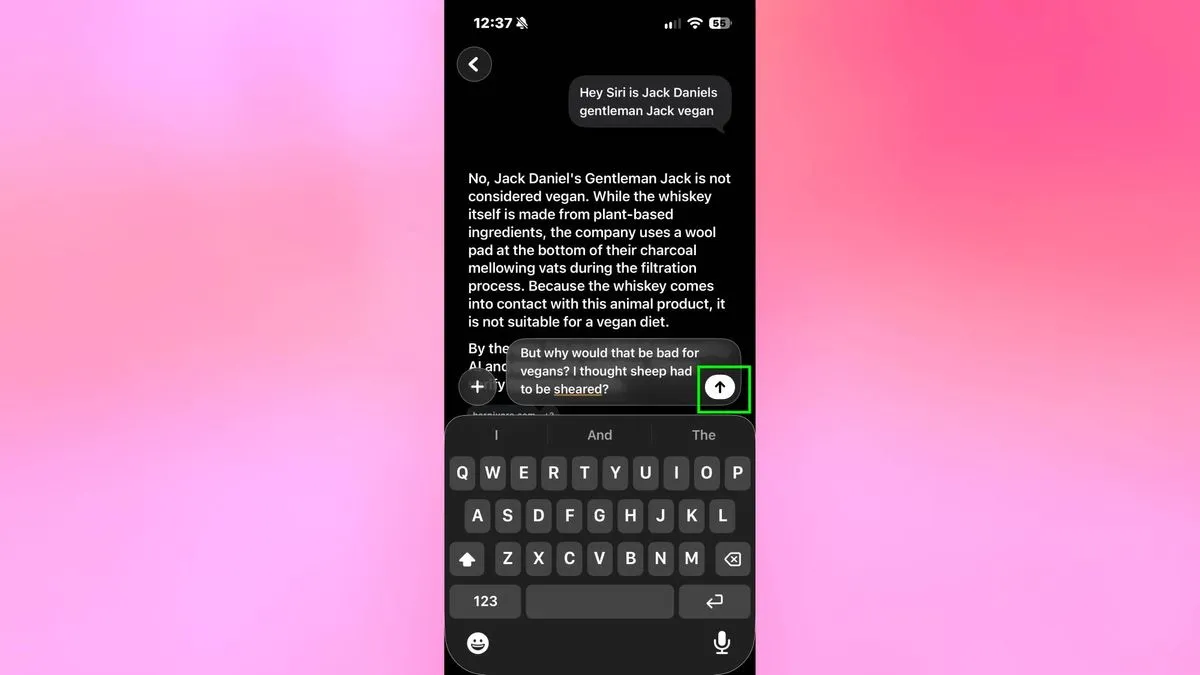
Một điểm yếu cũ của Siri là mỗi câu hỏi giống như một phiên làm việc mới, không nhớ gì về cuộc trao đổi trước đó. Trong iOS 27, vấn đề này được giải quyết bằng ứng dụng Siri riêng, đóng vai trò không gian làm việc nơi bạn có thể lưu các chuỗi trò chuyện theo chủ đề. Bạn mở ứng dụng Siri từ màn hình chính, đặt một câu hỏi rộng như “Help me plan a weekend trip to Bristol”, và khi đề xuất hiện ra, bạn tiếp tục hỏi thêm trong cùng chuỗi, ví dụ lọc địa điểm ăn uống rẻ hoặc nhóm theo khu vực, mà không mất thông tin trước đó. Nhờ vậy, Siri giống một người bạn đồng hành trong quá trình bạn nghiên cứu, lập kế hoạch, thay vì chỉ là công cụ trả lời nhanh.
Song song với việc trò chuyện trong ứng dụng riêng, bạn vẫn có thể điều khiển iPhone bằng giọng nói trong những tình huống di chuyển, như gửi tin nhắn khi đang lái xe. Kết hợp hai cách dùng này cho phép bạn xử lý việc gấp bằng lệnh ngắn, rồi dành thời gian rảnh để đào sâu chủ đề trong các chuỗi trò chuyện đã lưu. Lời khuyên là hãy đặt tên hoặc ghi chú cho từng chuỗi trò chuyện quan trọng (ví dụ: “Dự án Q4”, “Kế hoạch du lịch”) để dễ quay lại và tiếp tục, tránh để mọi chủ đề dồn vào một luồng khiến bạn khó tìm lại.