
Google Maps không sai, cài đặt vị trí điện thoại của bạn mới là vấn đề
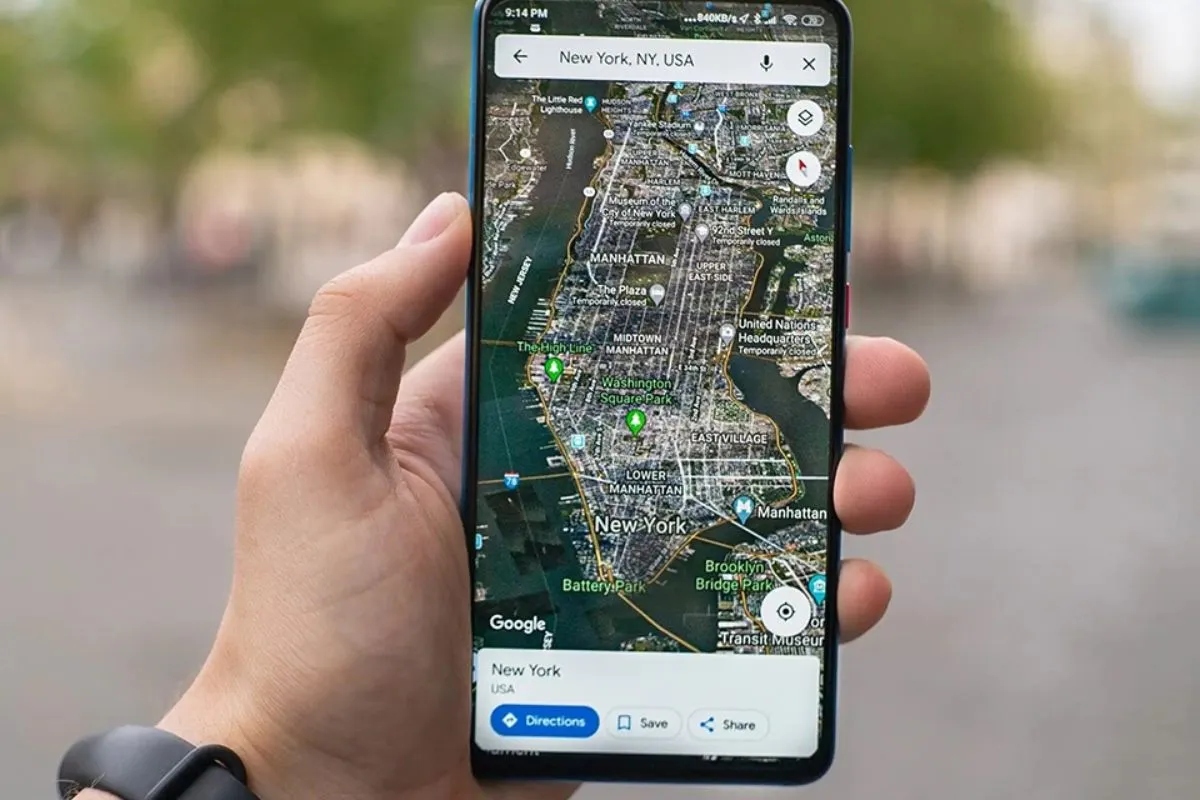
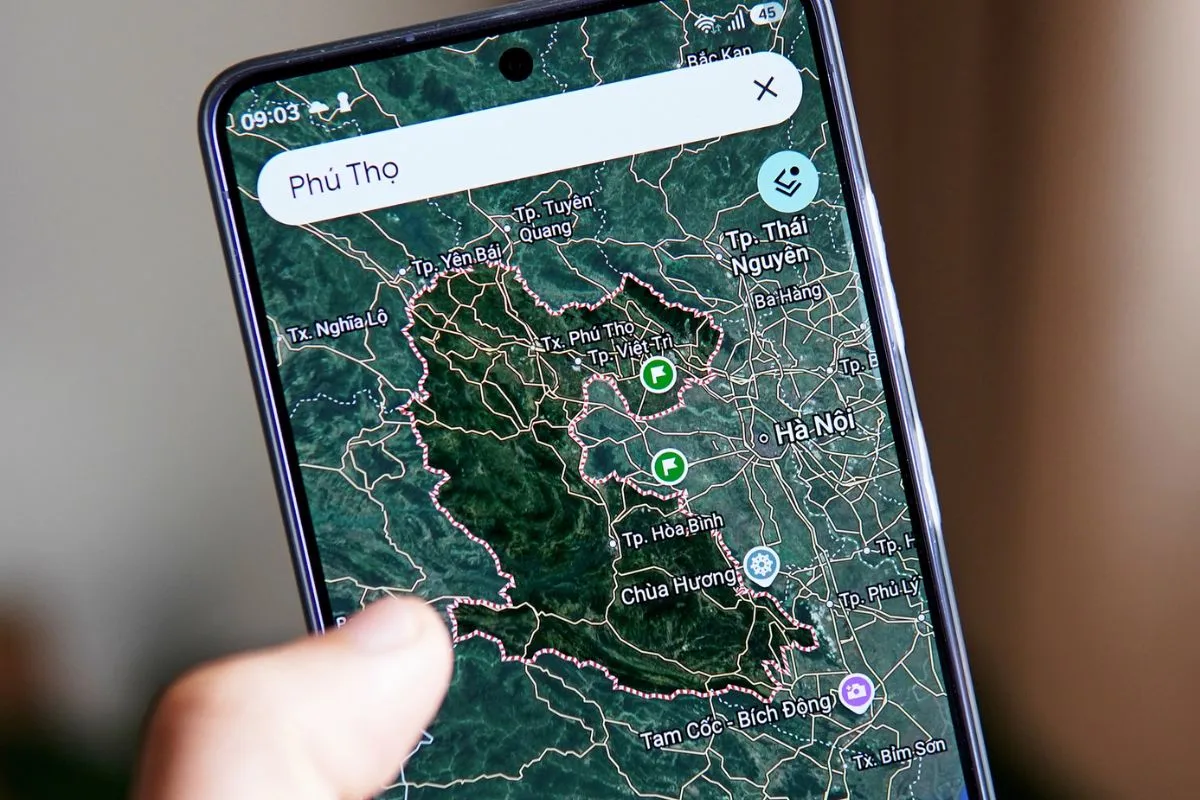
Bật tính năng định vị và cài đặt vị trí điện thoại đúng cách là điều kiện bắt buộc nếu muốn chỉ đường Google Maps chính xác, vì ứng dụng phụ thuộc hoàn toàn vào GPS, Wi-Fi và mạng di động trên thiết bị để xác định vị trí thời gian thực. Google Maps không chỉ là bản đồ trực tuyến, mà còn là công cụ chỉ đường, xem giao thông, tìm địa điểm ăn uống, mua sắm quanh bạn. Tuy nhiên, nhiều người phàn nàn “Google Maps sai đường” trong khi lại để chế độ định vị ở mức tiết kiệm pin, tắt Wi-Fi, không hiệu chỉnh la bàn. Kết quả là vị trí hiển thị lệch vài chục mét, hướng đi bộ quay ngược, xe đã rẽ mà bản đồ báo chưa đến ngã ba. Nếu bạn coi Google Maps là trợ lý giao thông hàng ngày, hãy coi việc tối ưu GPS định vị chính xác là bước bắt buộc chứ không phải tùy chọn.
Bật chế độ định vị độ chính xác cao trên Android
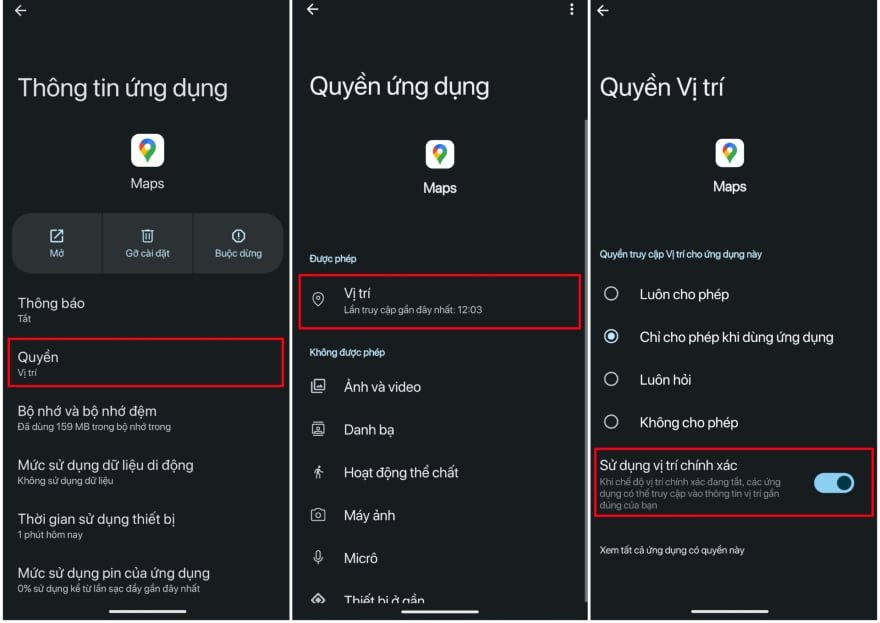
Trên Android, chế độ độ chính xác cao là chìa khóa để Google Maps chính xác vì điện thoại đồng thời dùng GPS, Wi-Fi và mạng di động để tính vị trí. Nếu bạn chỉ dùng GPS hoặc chỉ dùng mạng di động, ứng dụng sẽ phải “đoán” nhiều hơn, dễ sai khi đi trong phố đông nhà cao tầng hoặc hầm gửi xe. Dù có thể tốn thêm chút pin, cái bạn nhận lại là định vị ổn định và ít lệch hướng, đặc biệt khi cần chỉ đường Google Maps liên tục.
- Mở ứng dụng Cài đặt trên điện thoại Android.
- Tìm và chọn mục Vị trí (Location).
- ['']
- Trong phần Chế độ hoặc Chế độ vị trí, chọn Độ chính xác cao để cho phép điện thoại dùng đồng thời GPS, Wi-Fi và mạng di động.
Nếu bạn thường xuyên đi xa, chạy xe công nghệ hoặc dùng chỉ đường Google Maps để tránh kẹt xe, hãy để chế độ này luôn bật. Đừng hy sinh độ chính xác chỉ để tiết kiệm vài phần trăm pin – cái giá phải trả khi lạc đường, quay đầu hoặc đi nhầm lối còn phiền hơn nhiều.
Tối ưu định vị và la bàn để GPS chính xác trên iOS và Android
Dù bạn dùng Android hay iPhone, cách tư duy vẫn giống nhau: muốn Google Maps chính xác, hãy cho ứng dụng càng nhiều tín hiệu định vị càng tốt. GPS tích hợp trên thiết bị là nền tảng, hoạt động tốt nhất khi ở ngoài trời, không bị chắn bởi bê tông hoặc kim loại. Khi tín hiệu GPS yếu, hệ thống phải dựa vào khoảng cách đến các trạm phát sóng di động và dữ liệu từ mạng Wi-Fi xung quanh để ước tính vị trí. Nghĩa là nếu bạn tắt Wi-Fi, bật chế độ máy bay hoặc đứng trong khu vực ít trạm phát sóng, thông tin vị trí sẽ dao động và khó giữ ổn định. Quan trọng hơn nữa, la bàn trên điện thoại nếu chưa hiệu chỉnh sẽ khiến hướng di chuyển hiển thị sai, đặc biệt khi đi bộ theo chỉ dẫn từng bước. Lúc đó, mũi tên trên màn hình quay lung tung, mà nhiều người lại tưởng Google Maps bị lỗi.
Bạn nên bật Wi-Fi kể cả khi không dùng internet, vì thiết bị vẫn dùng dữ liệu từ các mạng Wi-Fi lân cận để tinh chỉnh vị trí. Đồng thời, định kỳ hiệu chỉnh la bàn sẽ giúp mũi tên hướng đi khớp với thực tế, giảm tình trạng đứng ở ngã tư mà không biết nên rẽ theo chiều nào.
Hiệu chỉnh la bàn trong Google Maps để tránh lệch hướng
Một trong những lỗi khó chịu nhất khi dùng chỉ đường Google Maps là mũi tên hướng đi quay sai hướng, khiến bạn luôn rẽ chậm một góc hoặc vòng một vòng mới xác định được đường. Nguyên nhân rất thường gặp là la bàn trên thiết bị chưa được hiệu chỉnh, làm cho hướng di chuyển hiển thị sai lệch, đặc biệt khi dùng chế độ chỉ đường đi bộ. Thay vì bực mình với ứng dụng, hãy chủ động hiệu chỉnh lại la bàn – thao tác chỉ mất chưa đến một phút và nên làm định kỳ.
- Mở ứng dụng Google Maps trên điện thoại.
- Chạm vào chấm xanh đại diện cho vị trí hiện tại trên bản đồ.
- Trong menu hiện ra, chọn Hiệu chỉnh la bàn.
- Làm theo hướng dẫn trên màn hình, thường là di chuyển điện thoại theo hình số 8 cho đến khi quá trình hiệu chỉnh hoàn tất.
Sau khi hoàn thành, hướng trên bản đồ sẽ khớp tốt hơn với hướng bạn đang quay ngoài đời. Kết hợp với GPS định vị chính xác và cài đặt vị trí điện thoại đúng, bạn sẽ có trải nghiệm chỉ đường Google Maps mượt, ít lệch, gần như luôn dẫn đến đúng điểm cần đến.
Những thói quen sai khiến Google Maps kém chính xác và cách khắc phục
Phần lớn “lỗi” Google Maps đến từ thói quen dùng điện thoại sai chứ không phải do ứng dụng. Người dùng thường quên rằng độ chính xác định vị sẽ dao động theo môi trường sử dụng – trong nhà cao tầng, hầm xe hay khu đông dân cư, tín hiệu GPS dễ suy yếu nên hệ thống phải ước tính vị trí. Nếu lúc đó bạn lại tắt Wi-Fi, để chế độ tiết kiệm pin hoặc không cập nhật ứng dụng, sai số sẽ càng lớn. Một sai lầm khác là không cập nhật Google Maps lên phiên bản mới nhất, bỏ lỡ các cải tiến định vị và sửa lỗi được bổ sung qua mỗi bản cập nhật.
- Luôn bật chế độ định vị độ chính xác cao trong cài đặt vị trí điện thoại khi cần dẫn đường.
- Giữ Wi-Fi và mạng di động bật để hệ thống có thêm dữ liệu tinh chỉnh vị trí.
- Định kỳ hiệu chỉnh la bàn trong Google Maps, đặc biệt nếu thấy hướng đi bị lệch.
- Tải bản đồ ngoại tuyến cho khu vực bạn sắp tới để vẫn có chỉ đường khi mất internet, chấp nhận không có cập nhật giao thông và tính toán lại lộ trình.
- Cập nhật Google Maps lên phiên bản mới nhất ngay khi có để tận dụng tính năng mới và sửa lỗi định vị.
Nếu bạn làm đủ những bước này, Google Maps sẽ hoạt động ở mức tối ưu, cung cấp dữ liệu vị trí và hướng chính xác nhất có thể, mang lại trải nghiệm định vị tốt hơn nhiều so với việc để máy ở trạng thái mặc định. Thay vì trách ứng dụng, hãy coi việc tối ưu cài đặt vị trí điện thoại là một phần trong thói quen di chuyển thông minh.