
Vì sao nên chặn theo dõi vị trí iPhone từ nhà mạng?
Chặn theo dõi vị trí iPhone là việc dùng các cài đặt ẩn iPhone để hạn chế dữ liệu tọa độ bị gửi ngầm về hệ thống nhà mạng, giúp bảo vệ quyền riêng tư mà vẫn giữ nguyên khả năng nghe gọi và nhắn tin như bình thường. Nếu bạn là người hay di chuyển, làm việc từ xa, hoặc đơn giản không muốn từng bước chân của mình bị ghi lại, hướng dẫn này dành cho bạn. Điều kiện duy nhất là bạn nắm quyền truy cập vào phần Cài đặt trên iPhone và sẵn sàng kiểm tra vài mục chuyên sâu hơn trong phần Quyền riêng tư & Bảo mật. Không cần kiến thức kỹ thuật, chỉ cần vài thao tác nhưng phải làm cẩn thận vì mỗi tính năng đều gắn với cách iPhone giao tiếp với mạng di động.
Hiểu nhanh về dữ liệu vị trí và cài đặt ẩn iPhone
Thu thập vị trí là một phần trong quy trình vận hành mạng di động: trạm phát sóng cần biết bạn đang ở khu vực nào để định tuyến cuộc gọi và dữ liệu. Vấn đề nằm ở chỗ, một số tiến trình hệ thống có thể gửi thêm dữ liệu vị trí chi tiết hơn mức bạn nghĩ, dưới dạng các báo cáo ngầm không hiển thị cho người dùng. Apple đã tích hợp sẵn các công cụ giúp người dùng kiểm soát dữ liệu cá nhân tốt hơn thông qua các cài đặt ẩn iPhone trong phần Dịch vụ hệ thống. Việc vô hiệu hóa những tiến trình hệ thống không cần thiết sẽ ngăn các báo cáo vị trí vô hình mà không gây gián đoạn đến việc nghe gọi hay nhắn tin. Nói cách khác, đây là cách chủ động bảo vệ quyền riêng tư mà không phải hy sinh các chức năng cốt lõi của iPhone.
Các bước cài đặt ẩn để chặn theo dõi nhà mạng trên iPhone
Phần quan trọng nhất là thiết lập đúng thứ tự, vì mỗi tùy chọn liên quan đến một lớp theo dõi khác nhau. Bạn nên thao tác khi máy đầy pin, có kết nối mạng ổn định để tránh bị gián đoạn. Dưới đây là trình tự mình hay hướng dẫn bạn bè khi muốn chặn theo dõi vị trí iPhone từ nhà mạng, đồng thời giữ việc sử dụng hàng ngày diễn ra bình thường. Hãy đi tuần tự theo từng bước, kiểm tra lại sau mỗi mục để chắc chắn iPhone đã ghi nhận thay đổi. Một số tính năng sẽ chỉ xuất hiện trên các mẫu máy mới, nên nếu không thấy, nhiều khả năng thiết bị của bạn chưa hỗ trợ chứ không phải lỗi.
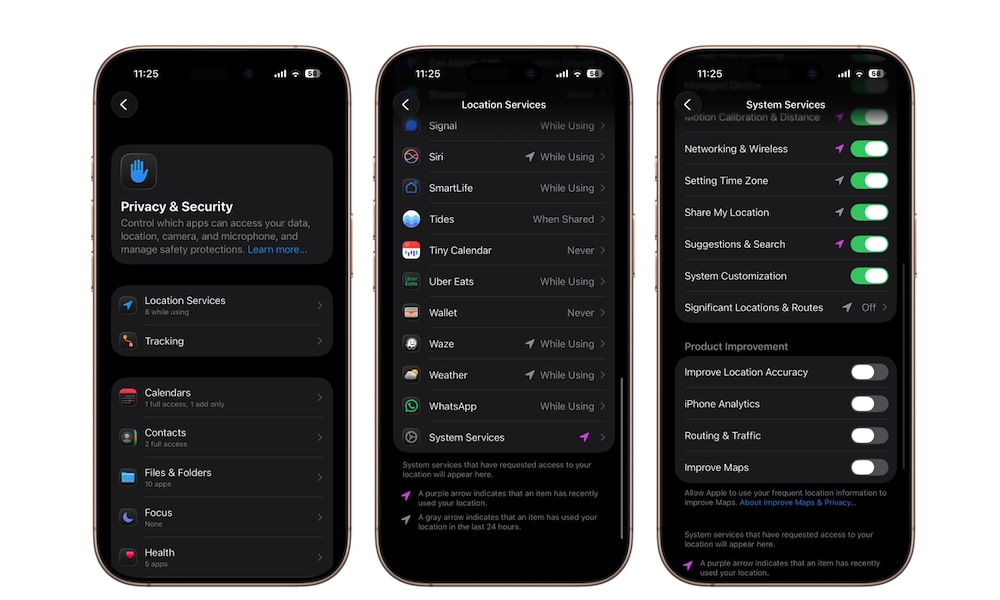
- Mở ứng dụng Cài đặt (Settings) trên iPhone, cuộn xuống và chọn mục Quyền riêng tư & Bảo mật (Privacy & Security). Đây là trung tâm quản lý mọi quyền truy cập dữ liệu cá nhân.
- Chọn Dịch vụ định vị (Location Services), đảm bảo tính năng này vẫn bật nếu bạn còn dùng bản đồ và các app cần định vị. Sau đó cuộn xuống cuối và chọn Dịch vụ hệ thống (System Services).
- Trong Dịch vụ hệ thống, tìm và gạt tắt Tìm kiếm mạng di động (Cell Network Search) để ngăn thiết bị liên tục báo vị trí về máy chủ mạng khi dò tìm trạm phát sóng.
- Tiếp tục gạt tắt mục Mạng & Không dây (Networking & Wireless). Tùy chọn này liên quan tới việc phối hợp nhiều giao thức kết nối, nên tắt đi sẽ giảm thêm lượng dữ liệu vị trí bị gửi ngầm.
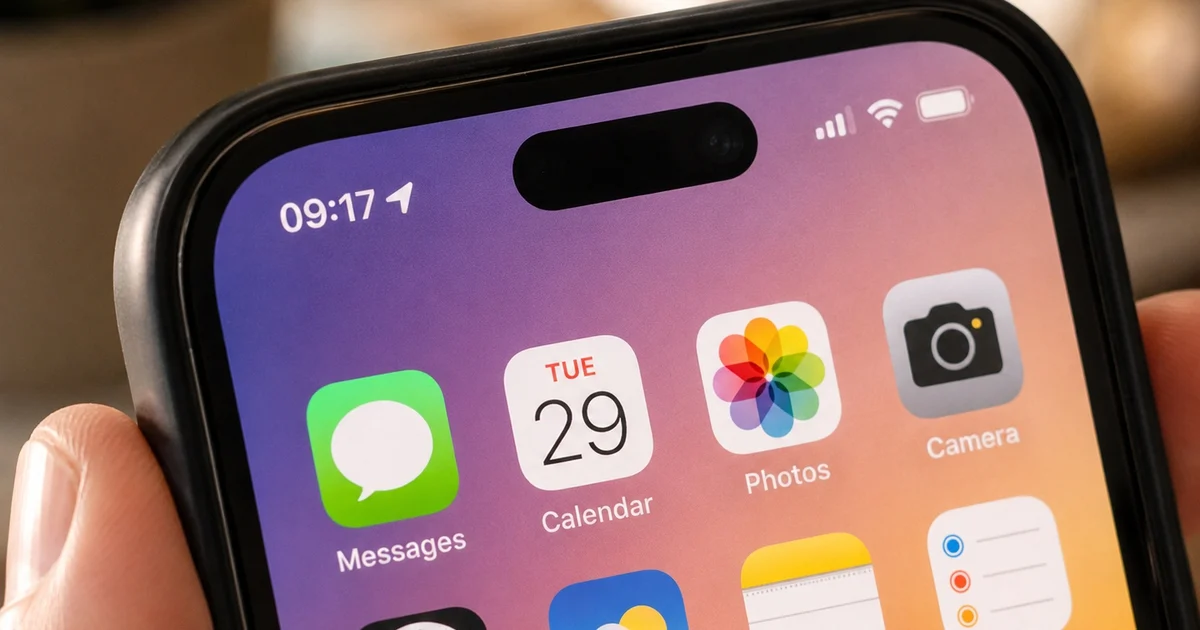
- Vẫn trong Dịch vụ hệ thống, bật mục Biểu tượng thanh trạng thái (Status Bar Icon). Từ giờ, mỗi khi có dịch vụ chạy nền truy cập dữ liệu tọa độ, một biểu tượng mũi tên nhỏ sẽ xuất hiện cạnh đồng hồ trên màn hình.
- Quay lại Cài đặt, vào phần dữ liệu di động rồi chọn Tùy chọn dữ liệu di động (Cellular Data Options). Tại đây, nếu máy hỗ trợ, hãy kích hoạt tính năng Giới hạn vị trí chính xác (Limit Precise Location) để chặn nhà mạng quét tọa độ chi tiết đến từng con phố, chỉ cho phép nhận diện khu vực lân cận chung chung.
- Lưu ý quan trọng: Giới hạn vị trí chính xác chỉ hỗ trợ trên các dòng máy dùng chip mạng di động riêng của Apple như iPhone Air, iPhone 16e, iPhone 17e và cần nhà mạng hỗ trợ; nếu không thấy mục này, thiết bị hoặc gói cước của bạn có thể chưa tương thích.
Điều quan trọng là đừng nhầm lẫn các bước trên với việc tắt hẳn Dịch vụ định vị, vì làm vậy sẽ ảnh hưởng đến bản đồ, ứng dụng gọi xe và nhiều tính năng khác. Cách cấu hình trên tập trung vào các tiến trình gửi dữ liệu vị trí ngầm cho nhà mạng qua việc tìm kiếm mạng, phối hợp kết nối và quét tọa độ chính xác. Theo nguồn gốc nội dung gốc, “người dùng có thể dễ dàng quản lý quyền riêng tư chỉ trong chưa đầy một phút thực hiện” khi thao tác đúng vào các mục này. Nếu bạn thấy mũi tên xuất hiện liên tục sau khi đã tắt hai dịch vụ mạng di động ở trên, hãy kiểm tra lại các ứng dụng bên thứ ba vì chúng cũng có thể đang dùng vị trí.
Bạn nhận được gì sau khi thiết lập xong?
Sau khi hoàn thành các cài đặt ẩn iPhone này, nhà mạng vẫn duy trì đầy đủ thông tin cần thiết để cung cấp dịch vụ viễn thông thông thường, nhưng không thể theo dõi chính xác từng lộ trình di chuyển của bạn nữa. Việc tắt các tiến trình hệ thống không cần thiết giúp chặn phần lớn dữ liệu vị trí vô hình, trong khi biểu tượng thanh trạng thái đóng vai trò như "đèn báo" mỗi khi có yêu cầu truy cập tọa độ mới xuất hiện. Thiết lập Giới hạn vị trí chính xác, nếu máy và nhà mạng hỗ trợ, sẽ giảm độ chi tiết của thông tin vị trí xuống mức khu vực lân cận thay vì từng con phố. Kết hợp đồng bộ các giải pháp trên mang lại khả năng làm chủ thiết bị và bảo vệ thông tin cá nhân tối đa, đúng như nội dung gốc đã nhấn mạnh.
Lời kết: chủ động bảo vệ quyền riêng tư trên iPhone
Nhìn chung, các bước chặn theo dõi vị trí iPhone bằng cài đặt ẩn không phức tạp, nhưng hiệu quả nếu bạn coi trọng quyền riêng tư. Chỉ cần vài thao tác trong Quyền riêng tư & Bảo mật và Tùy chọn dữ liệu di động, bạn đã giảm đáng kể lượng dữ liệu dịch chuyển bị gửi ngầm về hệ thống của nhà mạng mà không đánh đổi việc nghe gọi, nhắn tin hay dùng mạng. Điểm cần lưu ý là tính năng Giới hạn vị trí chính xác tùy thuộc mẫu máy và mức hỗ trợ từ nhà mạng, nên không phải ai cũng có. Hãy xem đây là thói quen kiểm tra định kỳ: mỗi lần cập nhật iOS, dành vài phút rà lại những mục trên để chắc chắn iPhone của bạn vẫn hoạt động theo cách bạn mong muốn, thay vì âm thầm ghi lại hành trình mỗi ngày.