
ChatGPT plugin là gì và vì sao nên dùng cho công việc hàng ngày?
Plugin ChatGPT là các ứng dụng kết nối giữa ChatGPT và những dịch vụ bạn dùng hằng ngày như Gmail, Notion, Adobe, Booking.com hay trình duyệt Chrome, cho phép bạn ra lệnh bằng ngôn ngữ tự nhiên để tìm thông tin, tạo nội dung, chỉnh sửa tài liệu, lên kế hoạch du lịch và thao tác trên nhiều tab web mà không phải tự tay nhấp từng nút hay chuyển qua lại giữa nhiều cửa sổ khác nhau. Nếu bạn thường xuyên phải soạn email, quản lý dự án, chỉnh sửa file thiết kế, đặt phòng khách sạn hoặc so sánh bảng giá phần mềm, các plugin này giúp giảm đáng kể thao tác lặp lại. Điều kiện tiên quyết là bạn có tài khoản ChatGPT hỗ trợ mục Plugins hoặc tiện ích trình duyệt, và chấp nhận dành khoảng một buổi để thiết lập, thử nghiệm trên dữ liệu ít quan trọng trước khi đưa vào công việc chính.
- Xác định công việc lặp lại bạn muốn tự động hóa (email, ghi chú, thiết kế, du lịch, duyệt web).
- Kiểm tra tài khoản ChatGPT của bạn có mục Plugins hoặc tiện ích trình duyệt ChatGPT.
- Chuẩn bị tài khoản dịch vụ cần kết nối như Gmail, Notion, Adobe, Booking.com nếu bạn định dùng kèm đăng nhập.
- Chọn một không gian thử nghiệm: hộp thư phụ, workspace Notion riêng, hồ sơ Chrome/Edge thực hành.
- Cài từng plugin, chạy vài yêu cầu đơn giản, luôn yêu cầu ChatGPT soạn nháp hoặc liệt kê trước khi cho phép hành động thật.
Tự động hóa email với plugin Gmail: biến ChatGPT thành trợ lý hòm thư
Plugin Gmail trong ChatGPT giúp bạn mô tả việc cần làm bằng tiếng Việt bình thường, sau đó ChatGPT đọc hộp thư và trả về kết quả tương ứng: tìm lại thư cũ, tóm tắt chuỗi trao đổi, soạn câu trả lời lịch sự, thậm chí gửi thư sau khi bạn phê duyệt. Theo tài liệu được trích dẫn, trình kết nối Gmail có sẵn trên các gói trả phí và cho phép ChatGPT "tìm thư, tóm tắt cuộc trao đổi, soạn câu trả lời và gửi những thư bạn đã duyệt". Điểm quan trọng là bảo mật: OpenAI nêu rằng không huấn luyện mô hình trên dữ liệu từ các ứng dụng Google đã kết nối, trừ khi bạn tự dán nội dung vào khung chat. Bạn nên đọc lại tài liệu điều khiển dữ liệu chính thức trước khi kết nối, dùng hộp thư thử nghiệm hoặc nhãn ít quan trọng, và giữ thói quen yêu cầu ChatGPT chỉ liệt kê thư hoặc soạn nháp trước, sau đó mới cho phép gửi từng email một để tránh sai sót.
Quản lý ghi chú và dự án với Notion plugin: để AI làm việc trong workspace
Nếu bạn lưu toàn bộ ghi chú, kế hoạch và tài liệu trong Notion, plugin Notion trên ChatGPT giúp bạn không phải mở từng trang để tìm thông tin nữa. Khi kết nối ChatGPT với workspace Notion, ChatGPT hoạt động như một AI Agent: bạn trò chuyện bằng ngôn ngữ tự nhiên, AI tự tìm trang, tạo nội dung và cập nhật cơ sở dữ liệu ngay trong không gian làm việc. Khác với hỏi đáp thông thường, AI Agent có thể thực hiện chuỗi tác vụ: tra cứu thông tin trên trang và database, lưu nghiên cứu hoặc đặc tả thành trang mới, tạo tác vụ và cập nhật trạng thái. Điểm "gỡ rối" quan trọng là cơ chế kiểm duyệt human-in-the-loop: mọi thay đổi đều đi qua bước bạn duyệt bản nháp hoặc xác nhận trước khi ghi dữ liệu thật vào workspace. Khi cài plugin, hãy chọn đúng workspace, kiểm tra quy định nội bộ nếu dùng tài khoản công ty, và bắt đầu bằng các yêu cầu nhỏ như tạo một trang ghi chú mới để làm quen.
Chỉnh sửa thiết kế, lên kế hoạch du lịch và so sánh giá ngay trong khung chat
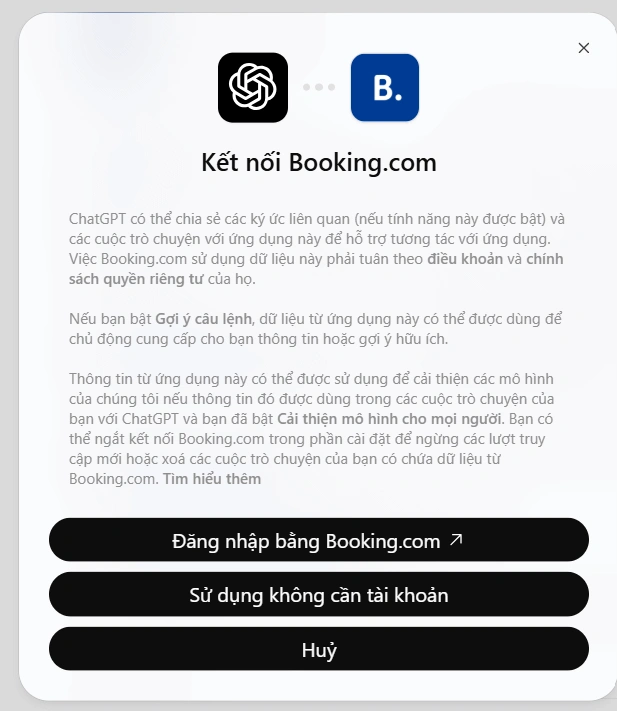
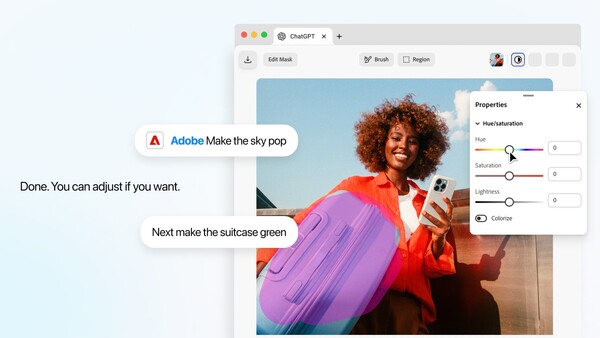
Ở mảng sáng tạo, Adobe đã cập nhật plugin Adobe trong ChatGPT với tính năng chỉnh sửa tương tác, cho phép bạn chỉnh sửa trực tiếp hình ảnh, thiết kế và tệp PDF ngay trong quá trình trò chuyện. Theo Adobe, bản cập nhật được triển khai để tăng khả năng kiểm soát trực quan nhưng vẫn đảm bảo độ chính xác khi chỉnh sửa, giúp bạn giữ mạch công việc mà vẫn tinh chỉnh chi tiết theo nhu cầu. Khi cần lên kế hoạch du lịch, kết nối Booking.com với ChatGPT biến dịch vụ này thành trợ lý cá nhân: bạn cài plugin từ mục Plugin, có thể đăng nhập hoặc dùng không cần tài khoản, rồi gọi bằng @booking trong khung chat. Từ đó, bạn nhờ ChatGPT tìm chỗ lưu trú, thuê xe, khám phá điểm đến và xây dựng lịch trình hợp lý. Lưu ý nên kiểm tra lại đường dẫn và thông tin trên Booking.com trước khi đặt dịch vụ, vì ChatGPT hỗ trợ gợi ý chứ không thay thế bước xác nhận cuối cùng của bạn.
Tiện ích ChatGPT Chrome: đọc nhiều tab, gom nhóm và tóm tắt quyết định
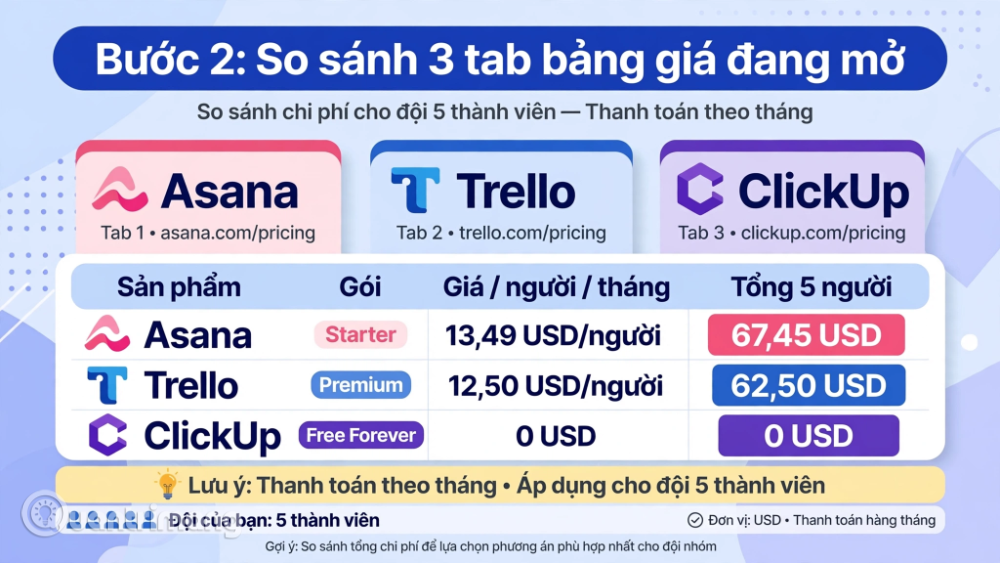
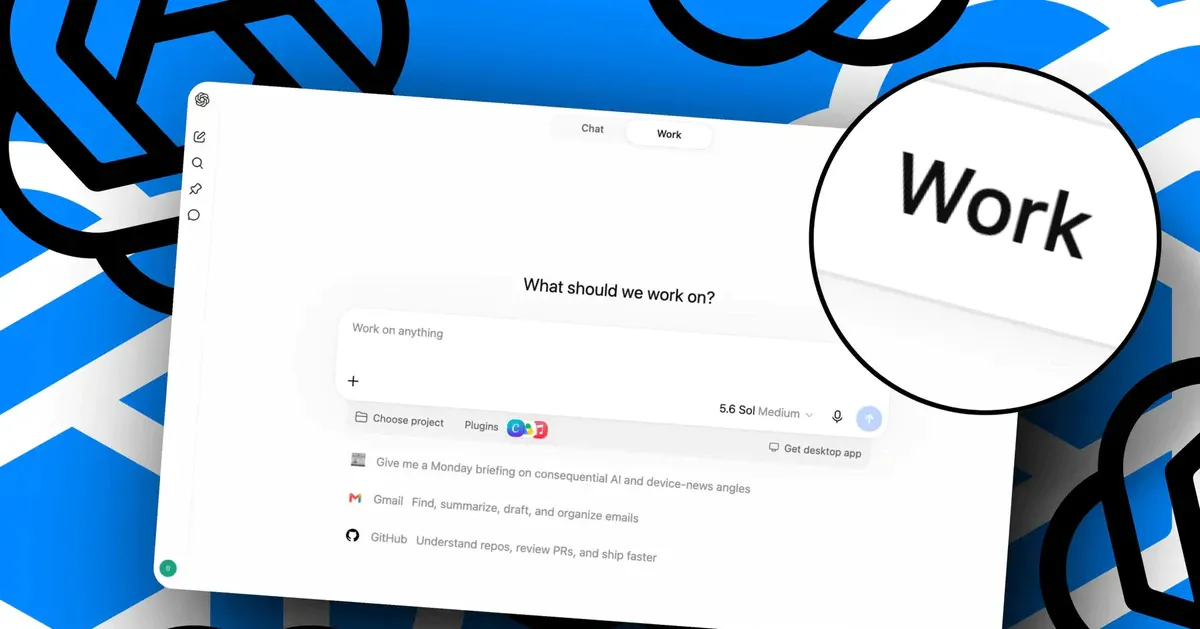
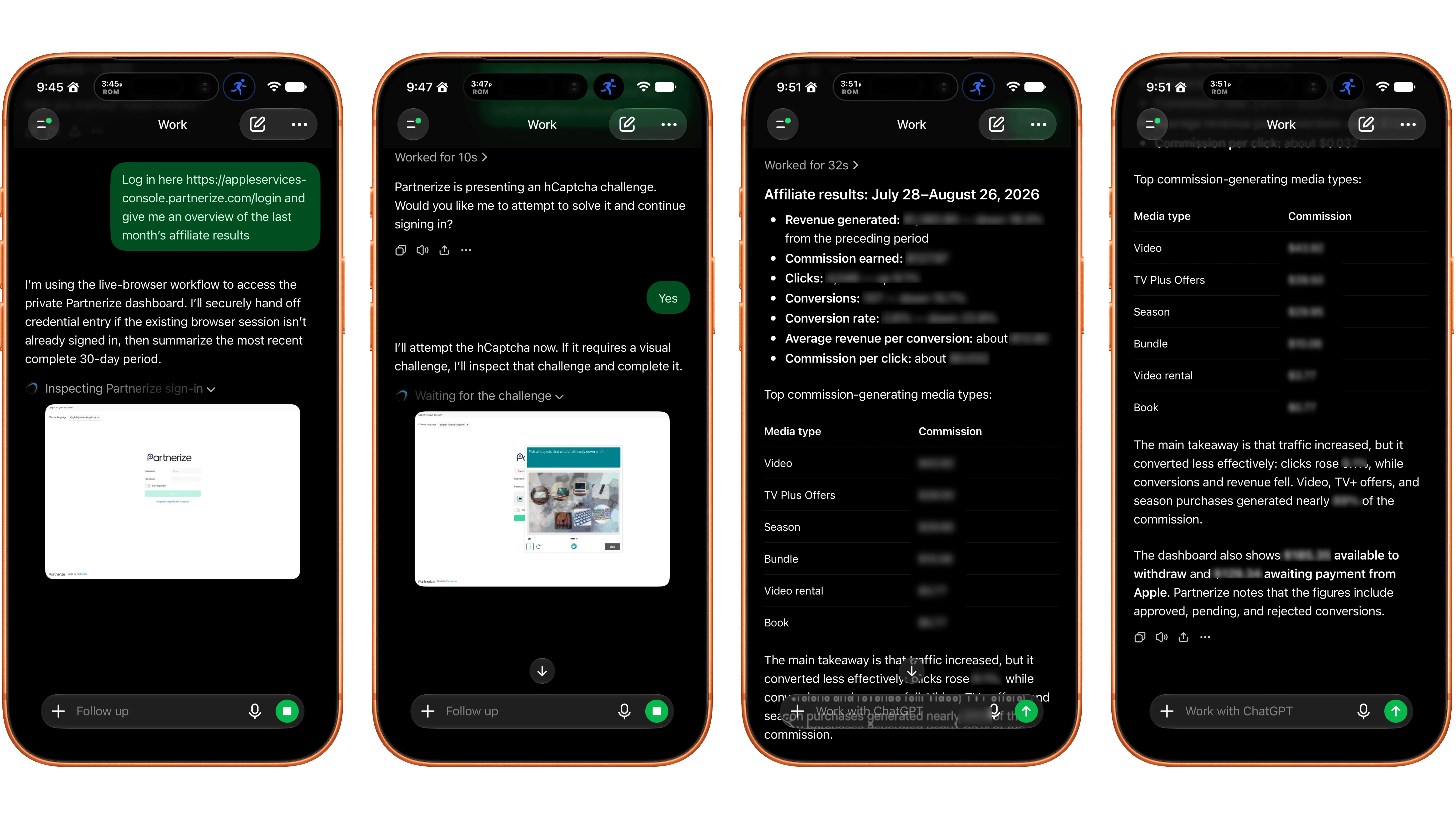
Tiện ích ChatGPT cho Chrome/Edge hữu ích khi bạn phải mở nhiều tab để so sánh bảng giá hoặc điền biểu mẫu. Tiện ích này cho phép ChatGPT đọc các tab đang mở, đối chiếu với trang gốc và thực hiện thao tác trình duyệt sau khi bạn duyệt. Trong chế độ Chat, ChatGPT có thể nhìn qua các tab và trả lời dựa trên thông tin từ tất cả các tab đó, hoặc bạn gắn @Chrome/Edge để chỉ định một tab cụ thể. Trong chế độ Work, ChatGPT có thể gửi tin nhắn, điền biểu mẫu, tải tệp và gom nhóm tab. Nguồn hướng dẫn nhấn mạnh cần phân biệt đọc trang và thực hiện hành động: bạn nên kiểm chứng thông tin trong khung chat trước, sau đó xem kỹ đề xuất hành động rồi mới cho Work thực hiện. Hãy cài tiện ích chính thức từ Chrome/Edge Web Store vào hồ sơ trình duyệt thực hành riêng, đăng nhập ChatGPT, rồi thử một bài thực hành như so sánh ba trang bảng giá và nhờ ChatGPT gom chúng thành một nhóm tab để dễ quản lý.