
Vì sao nên dùng plugin ChatGPT để tự động hóa văn phòng?
Tự động hóa công việc văn phòng với plugin ChatGPT là cách dùng các ứng dụng tích hợp như Gmail, Notion, Genspark hay AI Agent để đọc, tóm tắt, tạo nội dung và quản lý dự án ngay trong khung chat, giúp bạn giảm thao tác thủ công nhưng vẫn giữ quyền kiểm soát kết quả cuối cùng.
Nếu mỗi ngày bạn ngập trong email, báo cáo dài, ghi chú rải rác và các kế hoạch nhóm khó theo dõi, bài viết này dành cho bạn. Điểm quan trọng: bạn cần một tài khoản ChatGPT có mục Plugin ở thanh bên trái, cùng tài khoản cho từng công cụ như Notion và Gmail, và phải hiểu rằng ChatGPT có thể đọc và ghi vào những trang mà tài khoản của bạn truy cập được. Nếu dùng workspace của công ty, hãy kiểm tra quy định nội bộ trước khi kết nối công cụ AI. Khi thiết lập đúng, các plugin này giúp rút ngắn thời gian xử lý tài liệu và lên kế hoạch nhóm đáng kể.
Quy trình 7 bước: Kết nối và dùng 5 plugin ChatGPT trong một luồng công việc
Thay vì cài từng plugin rồi bỏ đó, bạn có thể ghép chúng thành một quy trình liền mạch: từ email, tóm tắt tài liệu, đến quản lý dự án và tạo slide. Dưới đây là một kịch bản thực tế: bạn nhận email báo cáo, tóm tắt bằng AI Agent tóm tắt, chuyển thành nhiệm vụ trong Notion, rồi dùng Genspark tạo slide trình bày cho cuộc họp. Mình sẽ đi theo thứ tự từng bước, đồng thời chỉ ra những lỗi thường gặp để bạn tránh.
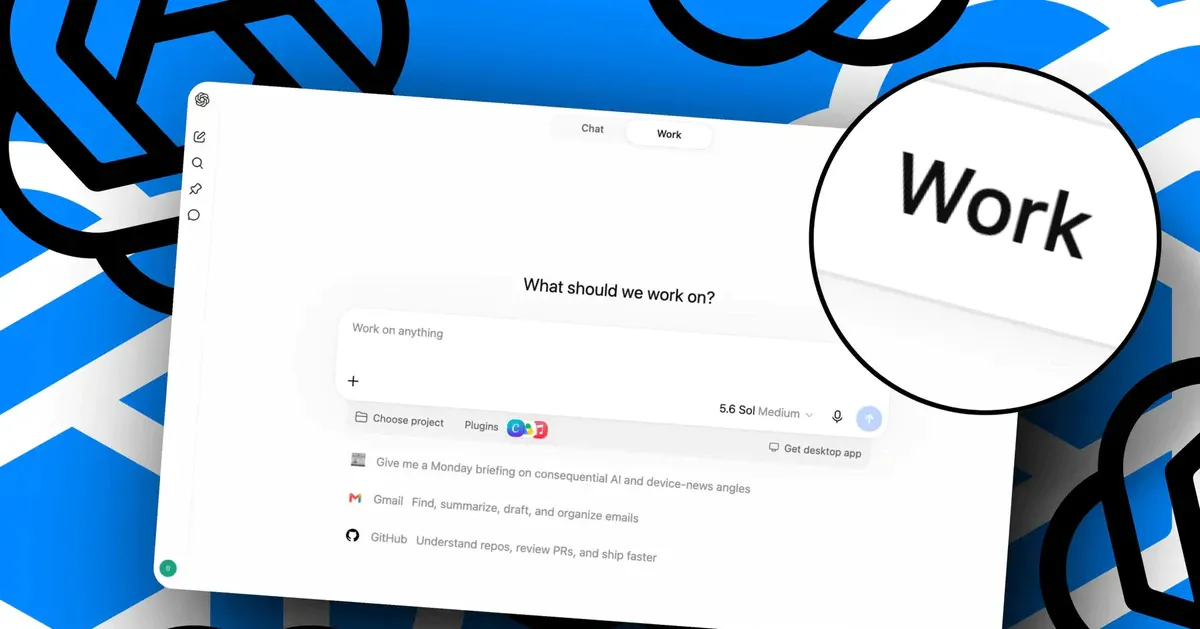
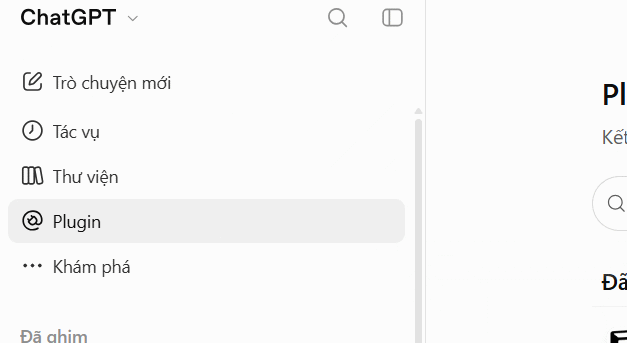
- Mở mục Plugin trong ChatGPT để kiểm tra và cài plugin cần dùng. Ở thanh bên trái, chọn Plugin – đây là nơi quản lý các ứng dụng được kết nối với ChatGPT. Lần lượt tìm và cài plugin ChatGPT Gmail, Notion, Genspark và AI Agent Consensus theo hướng dẫn trên màn hình.
- Kết nối plugin ChatGPT Gmail với hộp thư của bạn. Trong danh sách plugin, chọn Gmail, đọc kỹ quyền truy cập rồi cấp quyền cho tài khoản Gmail. Khi kết nối xong, bạn có thể yêu cầu tìm email theo người gửi, từ khóa hoặc khoảng thời gian, để ChatGPT đọc nội dung, tổng hợp và soạn sẵn một bản nháp email chuyên nghiệp cho bạn xem lại trước khi gửi.
- Dùng Gmail plugin để tóm tắt và phân loại email theo độ ưu tiên. Bạn có thể yêu cầu: tóm tắt năm tin nhắn gần nhất, trích ý chính trong chuỗi khiếu nại, hoặc liệt kê việc cần làm từ một chuỗi email. Plugin Gmail trong ChatGPT giúp rút ngắn việc đọc lại chuỗi email dài, tóm tắt nội dung và chuẩn bị nháp trả lời. Hãy tự đặt quy tắc ưu tiên, ví dụ: email có từ “deadline”, “hợp đồng” xếp vào nhóm cần xử lý trong ngày.
- Kích hoạt AI Agent Consensus để tóm tắt báo cáo, tài liệu phức tạp. Vào mục Khám phá GPT (Explore GPTs), tìm “consensus”, chọn Consensus (Explore scientific research) rồi bấm Start Chat để bắt đầu. Tại khung chat, nhấn dấu cộng (+), chọn Upload from computer và tải tệp PDF hoặc DOCX. Sau vài giây, Consensus sẽ xuất ra báo cáo tóm tắt được trình bày khoa học, có thể bóc tách thành bảng so sánh, danh sách mục tiêu hoặc mốc thời gian.
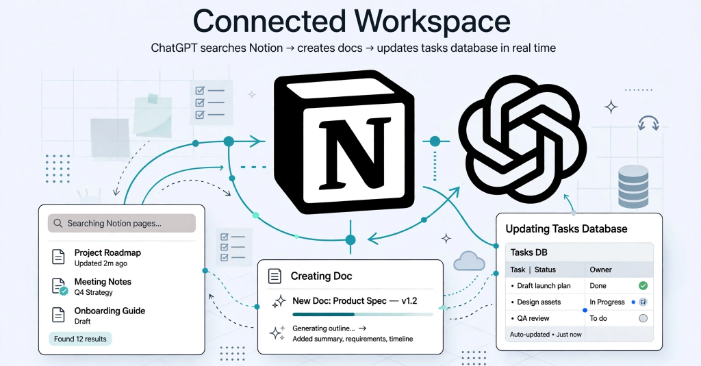
- Cài và dùng Notion Plugin để tự động hóa Notion ChatGPT cho ghi chép và quản lý dự án. Ở thanh bên trái, bấm Plugin, gõ “notion” vào ô tìm kiếm và chọn Notion để bắt đầu kết nối. Đọc kỹ hộp thoại “Kết nối Notion” trước khi bấm tiếp, vì ChatGPT có thể chia sẻ ký ức và cuộc trò chuyện với ứng dụng, và thông tin đó có thể được dùng để cải thiện mô hình nếu bạn bật tùy chọn tương ứng. Sau khi đăng nhập và chọn workspace, bạn có thể yêu cầu ChatGPT tìm trang, tạo ghi chú, thêm task và cập nhật cơ sở dữ liệu dự án ngay trong khung chat, giúp quản lý dự án ChatGPT hiệu quả hơn.
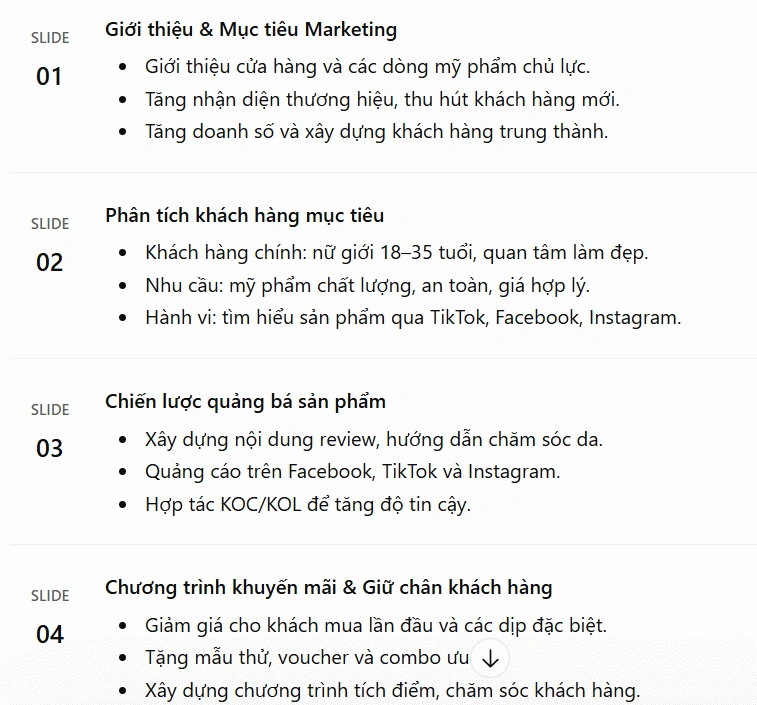
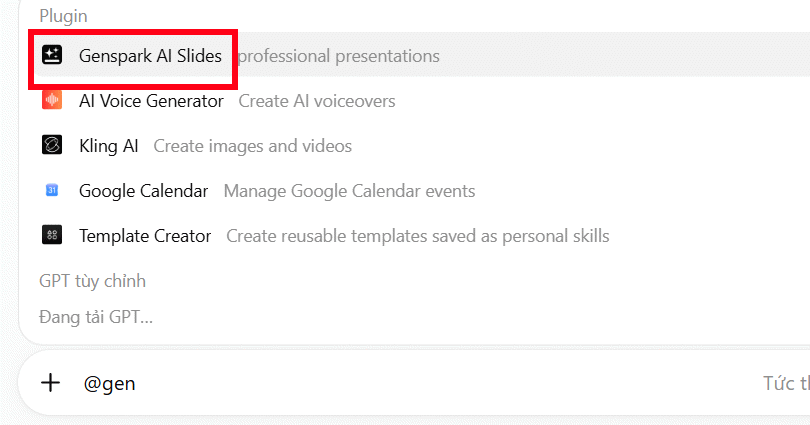
- Kết nối Genspark để Genspark tạo slide từ nội dung ChatGPT đã phân tích. Vào mục Plugin, nhập từ khóa Genspark vào thanh tìm kiếm rồi chọn kết quả hiển thị. Trong giao diện thông tin Genspark, bấm Cài đặt plugin và đăng nhập hoặc tạo tài khoản Genspark để hoàn tất kết nối. Sau đó, trong khung chat, hãy nhờ ChatGPT lập dàn ý cho bài thuyết trình (ví dụ 5 slide về chiến lược marketing), chỉnh sửa nội dung cho ổn, rồi nhập @ và chọn Genspark để yêu cầu Genspark triển khai slide thuyết trình từ chính dàn ý đó.
- Kiểm tra kết quả và hoàn thiện: mở nháp Gmail, tài liệu tóm tắt, trang Notion và slide. Khi đã hài lòng với nội dung email, bạn nhấn nút Mở bản nháp Gmail để chuyển nội dung sang Gmail dưới dạng thư nháp, không gửi đi ngay. Với Consensus, bạn xem báo cáo tóm tắt và nguồn trích dẫn rõ ràng. Với Genspark, khi đã có slide hoàn chỉnh, nhấn View để xem các trang slide trong Genspark và tải về hoặc trình chiếu. Cuối cùng, đảm bảo các task trong Notion đã được cập nhật đúng người phụ trách và deadline.
Điều cần nhớ: plugin không thay thế bạn, mà giúp bạn giảm khối việc lặp lại. Hãy xem chúng như trợ lý: bạn mô tả rõ yêu cầu, kiểm tra kỹ kết quả, rồi mới bấm gửi hoặc chia sẻ cho cả nhóm.
Những lỗi thường gặp khi dùng plugin và cách tránh
Hai lỗi phổ biến nhất khi dùng plugin ChatGPT là vội tin hoàn toàn vào nội dung AI tạo ra và bấm kết nối ứng dụng mà không đọc kỹ quyền truy cập. Với plugin ChatGPT Gmail, phần tổng hợp chỉ đáng tin khi bạn đối chiếu với email gốc; nếu thông tin quan trọng như ngày tháng, số liệu hay tên người, hãy mở email kiểm tra lại. Nhiều người quên bước này, dẫn đến báo cáo sai hoặc gửi nhầm thông tin cho khách hàng.
Lỗi thứ hai là bấm “Kết nối Notion” quá nhanh. Hộp thoại kết nối nêu rõ: ChatGPT có thể chia sẻ ký ức liên quan và các cuộc trò chuyện với ứng dụng, và thông tin từ ứng dụng có thể được dùng để cải thiện mô hình nếu bạn bật tùy chọn đó. Đừng bấm vội, hãy đọc nội dung để biết dữ liệu nào được chia sẻ và tắt tùy chọn cải thiện mô hình nếu bạn xử lý tài liệu nhạy cảm. Một câu nên in đậm trong đầu: "Luôn đọc lại trước khi gửi" – AI có thể hiểu sai ngữ cảnh hoặc tạo ra số liệu không chính xác khi tổng hợp.
Kết hợp Gmail, Notion, Genspark và Consensus trong công việc hằng ngày
Khi đã quen tay, bạn có thể xây dựng một “đường ống” công việc: Gmail plugin để lọc và tóm tắt email quan trọng, AI Agent tóm tắt Consensus để xử lý báo cáo, Notion Plugin để biến kết quả thành kế hoạch hành động, và Genspark tạo slide để chuẩn bị thuyết trình. Plugin Gmail trong ChatGPT giúp tìm email theo yêu cầu, đọc nội dung, tổng hợp và soạn sẵn bản nháp, biến việc soạn email từ một công việc tốn thời gian thành quy trình ngắn gọn. Consensus thì giúp hoàn thành tóm tắt và bóc tách tài liệu trong vài phút thay vì nhiều giờ hoặc nhiều ngày đọc tràn lan.
Notion Plugin cho phép bạn trò chuyện bằng ngôn ngữ tự nhiên để tìm trang, tạo nội dung và cập nhật cơ sở dữ liệu, đồng thời giữ dự án luôn chuyển động bằng cách tạo tác vụ, cập nhật trạng thái và thêm ghi chú ngay từ khung chat. Genspark tích hợp trong ChatGPT cho phép bạn kết hợp khả năng phân tích yêu cầu của ChatGPT với việc Genspark triển khai slide thuyết trình từ dàn ý đã có, thiết kế đẹp, chuyên nghiệp và có hình minh họa phù hợp. Những prompt cụ thể, có yêu cầu nêu nguồn và duyệt trước khi ghi, sẽ giúp bạn tiết kiệm thời gian mà vẫn giữ quyền kiểm soát dữ liệu của mình. Nếu bạn kiên trì dùng trong vài tuần, bạn sẽ thấy khối giờ dành cho xử lý tài liệu và lên kế hoạch nhóm giảm đi rõ rệt.
Tổng kết: Có đáng để đưa plugin ChatGPT vào quy trình làm việc?
Nếu bạn đang làm việc văn phòng, quản lý dự án hay vận hành team nhỏ, việc đầu tư thời gian làm quen với plugin ChatGPT Gmail, Notion, Genspark và AI Agent Consensus rất đáng. Bạn không cần kỹ năng lập trình; điều kiện tiên quyết là hiểu rõ dữ liệu mình cho AI đọc và luôn kiểm tra lại kết quả. Khi làm đúng, bạn sẽ có email gọn gàng hơn, báo cáo được tóm tắt rõ ràng, kế hoạch dự án cập nhật liên tục và slide thuyết trình được tạo trong vài phút thay vì vài giờ. Hãy bắt đầu từ một quy trình nhỏ – ví dụ: tóm tắt email và tạo task trong Notion – rồi mở rộng dần khi bạn thấy tự tin với cách các plugin hoạt động.