
ADB là gì và vì sao người dùng bình thường nên quan tâm?
ADB Android Debug Bridge là bộ công cụ dòng lệnh cho phép máy tính gửi lệnh và giao tiếp sâu với hệ thống Android, giúp gỡ cài đặt ứng dụng, quản lý file và thực hiện nhiều thao tác nâng cao mà không cần root hoặc kiến thức lập trình chuyên sâu. Nếu bạn khó chịu vì điện thoại đầy bloatware, app hệ thống không dùng tới nhưng vẫn chiếm RAM, pin và bộ nhớ, thì ADB chính là chiếc chìa khóa để lấy lại quyền kiểm soát. Phần mềm ADB là một bộ công cụ mạnh mẽ giúp bạn mở rộng quyền kiểm soát đối với thiết bị Android của mình và dù nó sinh ra cho nhà phát triển, bạn không cần bất kỳ kiến thức lập trình nào để gỡ cài đặt ứng dụng Android với nó. Điều kiện tiên quyết: sẵn sàng đọc kỹ, làm chậm rãi và chấp nhận rằng nếu gỡ nhầm app hệ thống, máy có thể lỗi.
Chuẩn bị: cài ADB trên Windows và bật USB debugging
Để gỡ cài đặt ứng dụng Android bằng ADB, bước đầu tiên luôn là cài ADB trên máy tính. Bạn tải bộ SDK Platform Tools chính thức, giải nén, rồi mở cửa sổ dòng lệnh (Command Prompt hoặc PowerShell) ngay trong thư mục chứa ADB. Nếu muốn tiện hơn trên Windows, có thể dùng trình cài đặt dòng lệnh như Scoop, sau đó gõ lệnh "scoop install adb" để hệ thống tự tải và thiết lập ADB. Trên Mac hoặc Linux, ADB cũng có sẵn dạng gói để cài qua Homebrew hoặc apt nếu sau này bạn dùng thêm máy khác. Song song trên điện thoại, bạn phải bật USB debugging để cho phép thiết bị giao tiếp với PC qua ADB. Khi USB debugging được bật, bạn mới truy cập được hệ thống file của Android từ máy tính; nếu không, bạn chỉ thấy bộ nhớ media như ảnh, video và một vài thư mục đặc biệt.
Các bước gỡ cài đặt ứng dụng hệ thống và bloatware bằng ADB
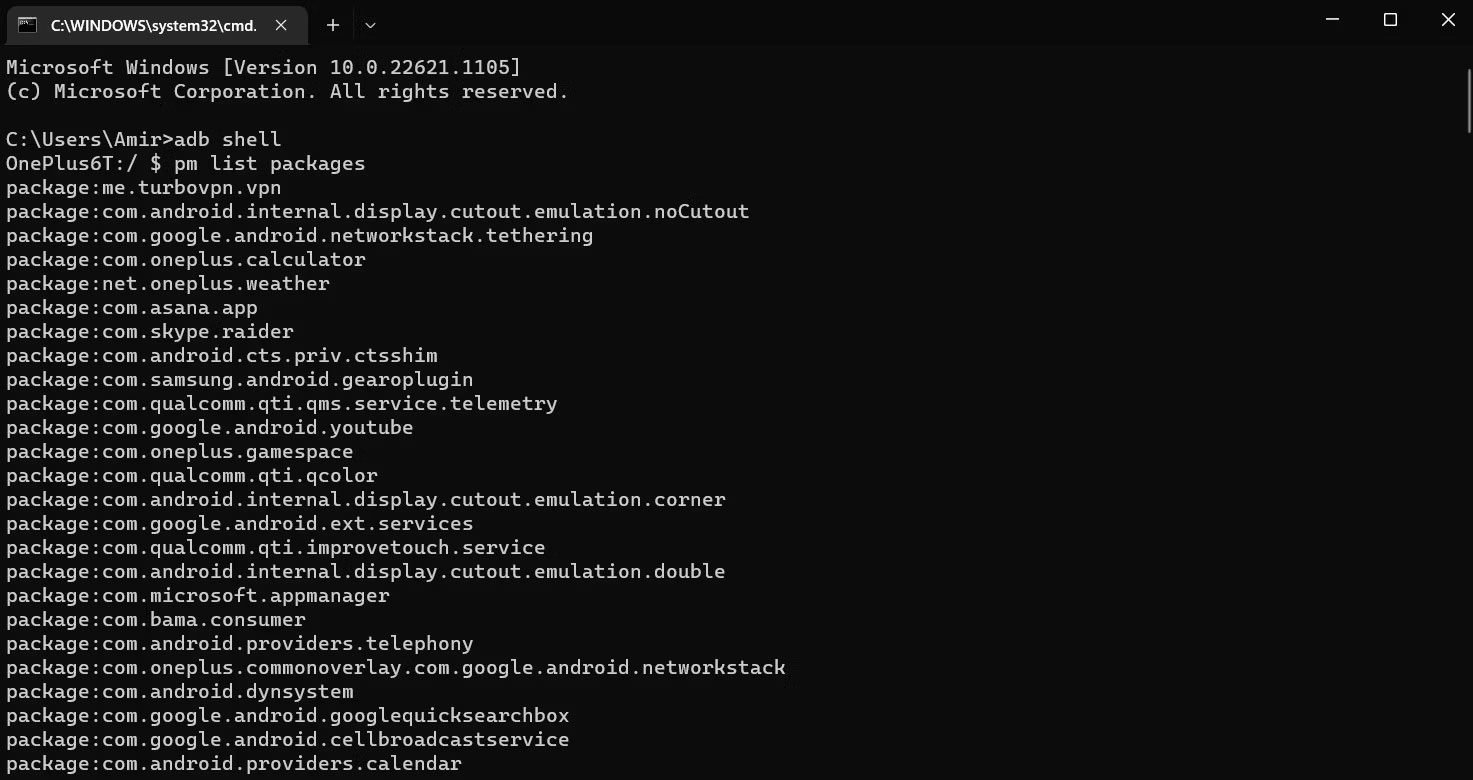
Phần này là trái tim của bài: làm sao xóa bloatware và app hệ thống mà không root. Về bản chất, ADB cho phép bạn gửi lệnh gỡ cài đặt bằng tên gói thay vì tên ứng dụng quen thuộc như Facebook hay TikTok. Tên gói là định danh duy nhất dạng "com.tenthuonghieu.app", Android dùng nó để phân biệt ứng dụng. Khi đã có tên gói, chỉ cần một lệnh duy nhất là có thể xóa ứng dụng khỏi tài khoản người dùng hiện tại và ADB sẽ phản hồi "Success" nếu thao tác thành công. Điều hấp dẫn là: bạn có thể gỡ cài đặt hầu hết mọi ứng dụng – kể cả ứng dụng hệ thống và bloatware – mà không cần root máy. Nhưng đây cũng là điểm dễ "toang" nhất: nếu gỡ nhầm app liên quan đến dịch vụ hệ thống, thiết bị có thể mất chức năng quan trọng, treo hoặc lỗi khởi động. Làm từ từ, tra cứu kỹ tên gói trước khi bấm Enter.
- Cài đặt ADB trên máy tính và mở cửa sổ dòng lệnh trong thư mục ADB hoặc bảo đảm lệnh adb có thể chạy từ mọi nơi trên Windows.
- Bật USB debugging trên điện thoại Android, rồi kết nối máy với PC bằng cáp USB để ADB có thể nhận diện thiết bị.
- Dùng ADB để liệt kê ứng dụng và tìm đúng tên gói của app hoặc bloatware cần xóa, vì Android nhận dạng bằng tên gói chứ không phải nhãn ứng dụng.
- Chạy lệnh gỡ cài đặt adb uninstall <tên_gói> và kiểm tra thông báo Success để xác nhận ứng dụng đã được xóa khỏi thiết bị.
- Khởi động lại điện thoại, kiểm tra lại xem chức năng hệ thống có hoạt động bình thường và dung lượng/ứng dụng đã được giải phóng như mong muốn.
Điều tốt nhất khi gỡ cài đặt ứng dụng Android bằng ADB là không cần phải root thiết bị để sử dụng nó. Bạn chỉ cần kết nối, tìm tên gói rồi chạy lệnh gỡ cài đặt – nói lời tạm biệt với bloatware và các ứng dụng không dùng tới. Tuy vậy, ADB cho phép gỡ cài đặt vô điều kiện bất kỳ gói Android nào được liệt kê; phần cảnh báo rất rõ: bạn có thể gỡ cài đặt bất kỳ gói Android nào, nhưng điều đó không có nghĩa là bạn nên làm như vậy. Hầu hết ứng dụng hệ thống đều quan trọng để Android hoạt động; gỡ nhầm có thể làm thiết bị mất chức năng, lỗi dịch vụ nền hoặc hành vi khó đoán. Kinh nghiệm là: bắt đầu với bloatware rõ ràng (ứng dụng nhà mạng, app quảng cáo, demo) và luôn tìm hiểu trước trên cộng đồng xem gói nào an toàn để xóa.
Sửa 3 lỗi kết nối ADB Android–Windows thường gặp
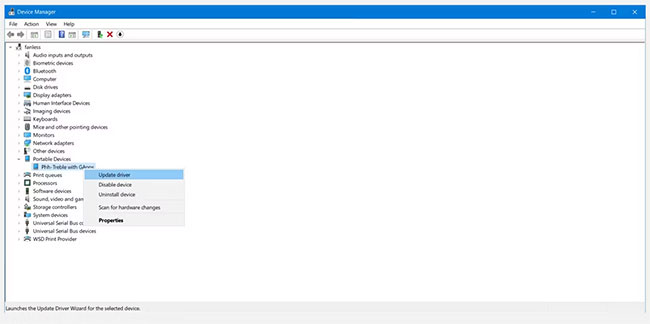
Trong thực tế, phần ngốn thời gian thường không phải là lệnh ADB, mà là chuyện Windows "không nhìn thấy" điện thoại. Các kết nối ADB không thành công thường có một nguyên nhân gốc: driver USB Android không hợp lệ được Windows load. Thỉnh thoảng, còn thêm việc quên bật USB debugging trên điện thoại nên ADB không thể giao tiếp. Nếu ADB tự nhiên không hoạt động, bước nhanh nhất là khởi động lại ADB server: mở Command Prompt, gõ "adb kill-server" rồi "adb start-server", sau đó cắm lại điện thoại. Nếu vẫn không nhận, bạn cần làm đúng quy trình 3 bước để làm sạch driver. Theo hướng dẫn, nếu đáp ứng yêu cầu, việc khắc phục sự cố mất khoảng 5 phút và 3 bước cơ bản. Ở cuối quy trình, khi đã cài lại driver chung, khởi động lại máy rồi thử kết nối qua ADB, khả năng cao bạn sẽ thành công.
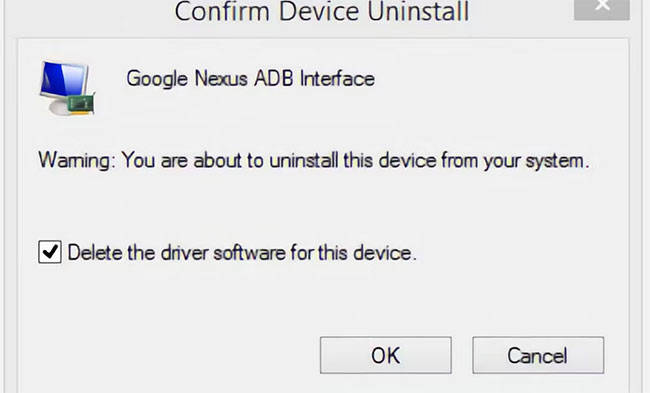
- Kết nối điện thoại Android với PC bằng USB, mở Device Manager trên Windows và gỡ cài đặt driver Android ADB hiện tại, chọn thêm tùy chọn xóa phần mềm driver nếu có, rồi rút cáp USB khỏi máy.
- Chạy tiện ích xóa driver USB như USBDeview để loại bỏ tất cả driver Android không cần thiết, tránh để Windows tự động tải lại driver lỗi khi kết nối lại thiết bị.
- Cài đặt gói Universal ADB Drivers, khởi động lại máy tính và cắm lại điện thoại để Windows nạp driver ADB mới, sau đó kiểm tra kết nối bằng lệnh adb devices.
Lời kết: có đáng công và cần lưu ý gì khi dùng ADB?
Nếu bạn thường xuyên bực mình vì bloatware, ADB là giải pháp đáng công: không cần root, không phải cài ROM tùy chỉnh, nhưng vẫn gỡ được hầu hết ứng dụng thừa – kể cả ứng dụng hệ thống và bloatware. Dù sao thì đó cũng là điện thoại của bạn và bạn nên có toàn quyền kiểm soát thiết bị; hướng dẫn dùng ADB cho phép bạn loại bỏ các ứng dụng bloatware đó khỏi điện thoại Android mà không cần root. Đổi lại, rủi ro cũng có thật: gỡ nhầm app hệ thống có thể làm máy hoạt động không ổn định hoặc mất tính năng quan trọng. Khi gặp lỗi kết nối ADB Windows, đa số là vấn đề USB debugging chưa bật hoặc driver USB sai, nên đừng hoảng – chỉ cần làm lại 3 bước làm sạch driver và cài Universal ADB Drivers là thường ổn. Tóm lại, hãy coi ADB như dụng cụ chuyên nghiệp: mạnh, hiệu quả, nhưng nên dùng với sự tôn trọng và cẩn thận.