
Ảnh chuyên nghiệp di động là gì và vì sao nên bắt đầu từ ứng dụng miễn phí
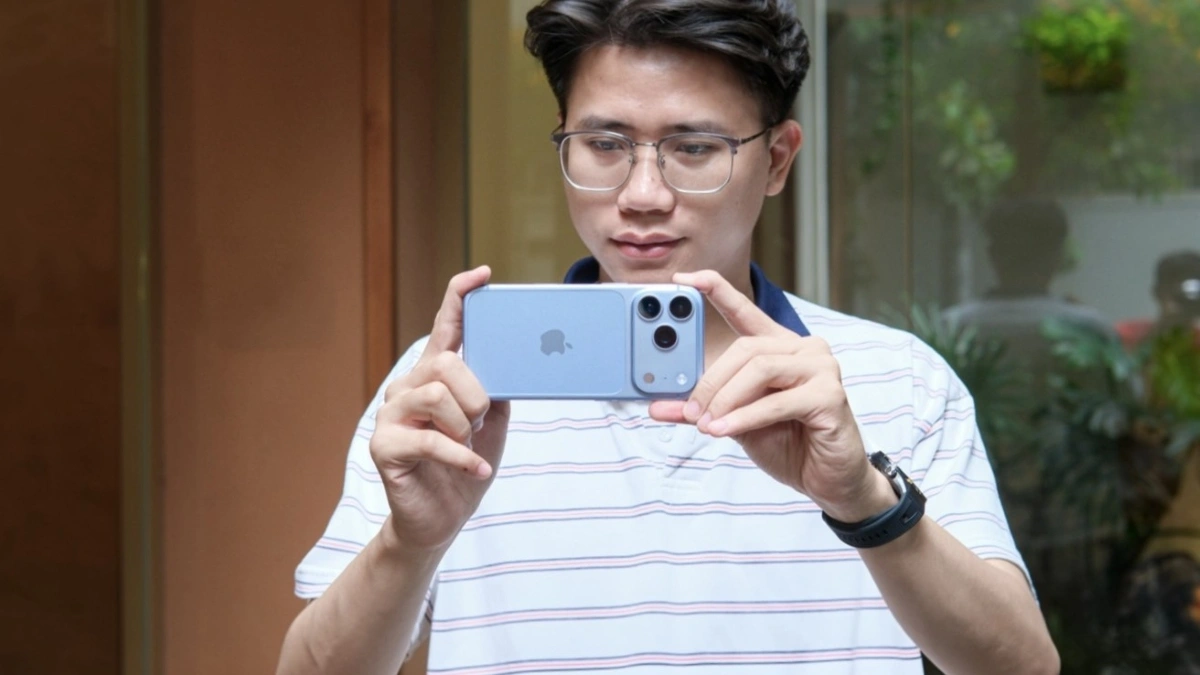
Ảnh chuyên nghiệp di động là những bức ảnh được chụp và chỉnh sửa hoàn toàn trên điện thoại nhưng vẫn đạt độ sắc nét, màu sắc và bố cục đủ tốt để sử dụng cho mạng xã hội, portfolio cá nhân hoặc công việc sáng tạo. Để đạt được chất lượng này, bạn không cần máy ảnh đắt tiền, mà cần biết cách dùng các công cụ chỉnh sửa ảnh điện thoại hiệu quả, kết hợp kỹ thuật xử lý ánh sáng, màu sắc và bố cục phù hợp với thói quen chụp hàng ngày của bạn.
Nếu bạn thường xuyên chụp bằng iPhone, Galaxy hay Pixel và muốn nâng ảnh lên một tầm mới mà không tốn thêm chi phí, bài Snapseed hướng dẫn này dành cho bạn. Snapseed là một trong những ứng dụng chỉnh sửa ảnh cho smartphone mạnh nhất, hoàn toàn miễn phí và không bị phủ quảng cáo. Bạn có thể tải về từ kho ứng dụng của iPhone và nó cũng có mặt trên Android. Song song đó, Google Photos tính năng mới như xếp chồng ảnh thủ công giúp thư viện gọn gàng hơn, hỗ trợ bạn quản lý và chọn ảnh đẹp để chỉnh sửa.
Hiểu bộ công cụ trên iPhone, Galaxy, Pixel và Snapseed trước khi chỉnh
Trước khi lao vào chỉnh màu, bạn nên hiểu mình đang có gì trong tay. Các máy iPhone hiện nay tích hợp sẵn nhiều công cụ AI xử lý ảnh, từ tự động cân bằng sáng đến nhận diện chân dung, và khi kết hợp với Snapseed, bạn có một bộ đôi rất mạnh để chỉnh ảnh chuyên nghiệp di động. Trên Pixel, Google Photos luôn cập nhật các tính năng tổ chức và tối ưu ảnh mới, trong đó có xếp chồng ảnh thủ công xuất hiện trên các phiên bản mới của ứng dụng. Galaxy cũng được hưởng lợi từ Google Photos, dù một số tính năng như manual stacking đang được tung ra dần và có thể chưa xuất hiện trên mọi máy.
Trong Snapseed, khi mở một bức ảnh, bạn sẽ thấy ba khu vực chính: Styles (các bộ lọc nhanh), Tools (bộ công cụ chỉnh sửa chi tiết) và Export (nơi lưu và chia sẻ ảnh đã chỉnh). Styles như Bright, Accentuate hay Pop là điểm khởi đầu tốt vì giúp nâng sáng và tăng “độ punch” cho ảnh, nhưng phần quan trọng thực sự nằm ở Tools: từ Crop, Rotate, Perspective dùng cho bố cục, đến Details với Sharpen và Structure để tăng chi tiết. Đây là nơi bạn sẽ dành phần lớn thời gian khi muốn làm chủ chỉnh sửa ảnh điện thoại.
Quy trình 7 bước: chỉnh một tấm ảnh từ thô đến đẹp bằng Snapseed
Đây là quy trình mình thường làm trên mỗi tấm ảnh chụp bằng điện thoại. Điểm quan trọng là đi theo thứ tự: bố cục và thẳng hình trước, màu và sáng sau, cuối cùng mới xử lý chi tiết nhỏ. Làm ngược lại sẽ dễ phải chỉnh đi chỉnh lại nhiều lần và ảnh bị quá tay.
- Mở ảnh trong Snapseed, vào Tools rồi chọn Tune Image. Tại đây, chọn Saturation và kéo Saturation về -100 nếu bạn muốn chuyển ảnh sang trắng đen hoặc kiểm soát màu kỹ hơn.
- Chuyển sang Crop trong Tools để cắt bỏ phần thừa, chọn tỷ lệ như Square hoặc Free tùy ý. Hãy cắt để loại chi tiết gây rối nhưng đừng cắt quá sát làm mất nhiều thông tin.
- Dùng Rotate để chỉnh đường chân trời bị nghiêng hoặc các đường thẳng bị lệch. Bạn có thể cho Snapseed tự căn hoặc vuốt ngón tay trên ảnh để chỉnh thủ công.
- Vào Details, tăng nhẹ Structure để làm nổi texture và chi tiết ở vùng trung tính mà không làm viền bị sắc quá. Tránh dùng quá mạnh với ảnh chân dung nếu không muốn mặt trở nên thô.
- Nếu ảnh còn thiếu nét, chỉnh Sharpen trong Details ở mức vừa phải. Sharpen cao quá sẽ sinh nhiễu và artefact, giải quyết một vấn đề nhưng lại tạo ra vấn đề khác.
- Để xóa vật thể nhỏ hoặc khuyết điểm trên da, chọn Healing trong Tools. Phóng to vùng cần chỉnh bằng cách vuốt ngón tay, rồi dùng ngón tay tô lên phần muốn “heal”. Công cụ này hoạt động tốt nhất trên vùng nền đơn giản và đều màu.
- Với ảnh chân dung, mở Portrait trong Tools, chạm vào biểu tượng thanh trượt rồi lần lượt tăng Lighten Face, Smooth Skin và Eye Clarity ở mức vừa phải. Mục tiêu là làm mặt sáng và mắt rõ hơn, nhưng tránh làm da thành “tượng sáp”.
Trong quá trình chỉnh, có vài “bẫy” rất dễ gặp. Các hiệu ứng Drama và HDR-Scape nhìn lạ mắt nhưng nếu kéo quá mạnh sẽ khiến bầu trời trông như tận thế và màu sắc trở nên gắt, kém tự nhiên. Tương tự, việc tăng Sharpen quá đà hay làm mịn da trong Portrait ở mức cao sẽ khiến ảnh bị giả, người xem nhìn vào là biết chỉnh nặng tay. Cách an toàn là luôn zoom 100% để kiểm tra chi tiết và so sánh nhanh trước–sau thường xuyên, dừng lại khi ảnh có cảm giác “đẹp hơn” nhưng vẫn tự nhiên.
Dùng Google Photos để xếp chồng ảnh thủ công và chọn tấm đẹp nhất
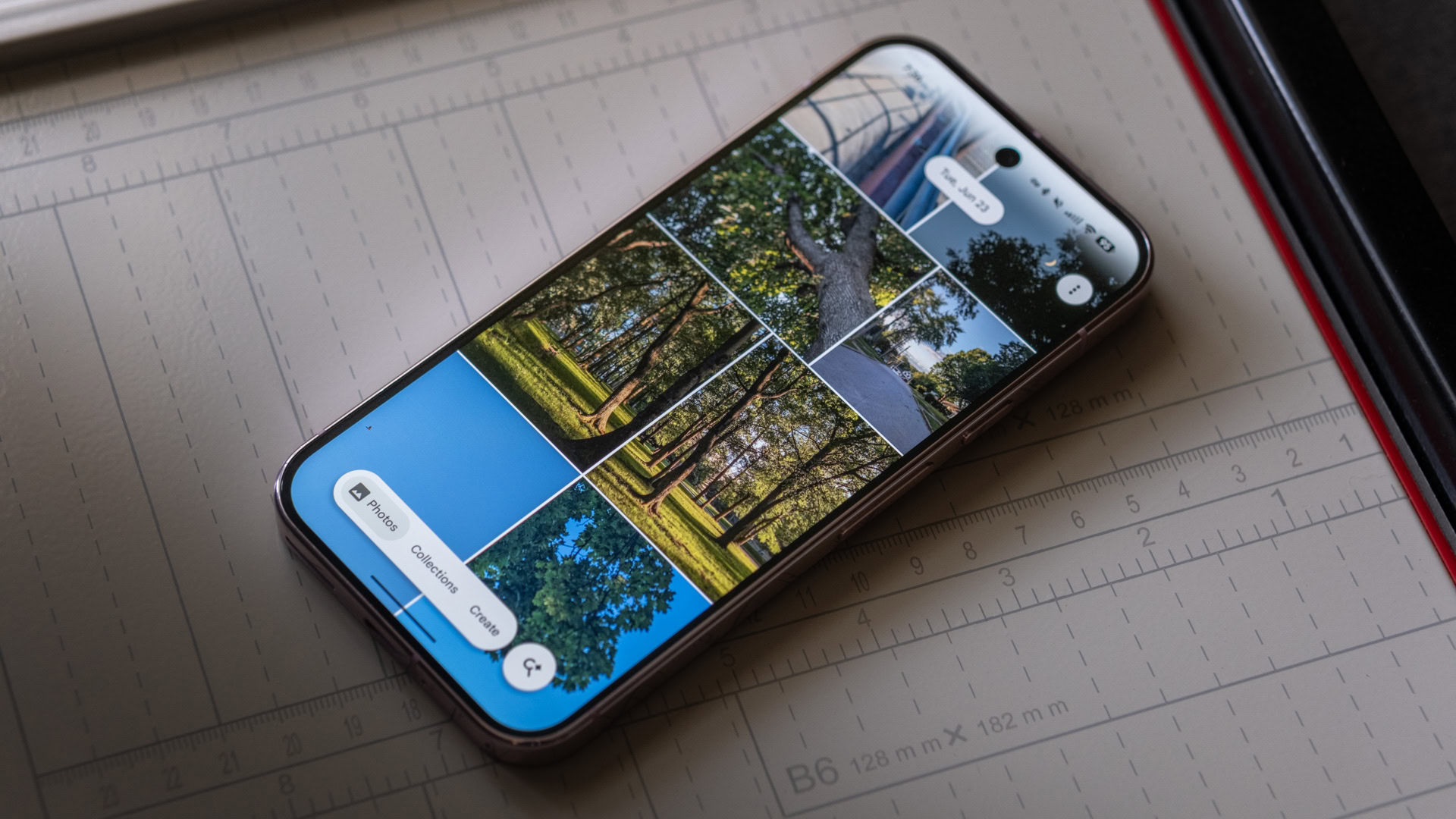
Sau khi đã biết chỉnh một tấm ảnh trong Snapseed, bước tiếp theo là quản lý hàng loạt ảnh chụp liên tiếp để không bị ngập trong thư viện. Google Photos từ lâu đã tự động xếp các ảnh giống nhau thành stack để thư viện gọn hơn, nhưng cơ chế tự động đôi khi không đúng ý bạn. Theo thông tin mới, ứng dụng đã bổ sung khả năng tạo stack thủ công trên Android, sau một năm chờ đợi kể từ khi tính năng này xuất hiện trên iOS.
Để tạo stack thủ công trong Google Photos trên Android, bạn làm như sau: đầu tiên, nhấn và giữ vào các ảnh bạn muốn xếp chung một nhóm. Sau đó, vuốt sang trái trên thanh tùy chọn xuất hiện ở đáy màn hình và chọn Stack photos. Ngay lập tức, các ảnh được chọn sẽ gộp lại thành một stack duy nhất trong thư viện; ví dụ, năm ảnh riêng lẻ sẽ biến thành một biểu tượng duy nhất, và khi mở stack, bạn có thể cuộn qua từng tấm bên trong. Lưu ý là tính năng này thuộc đợt cập nhật theo máy chủ, nên Pixel có thể đã dùng được trong khi một số máy Galaxy vẫn phải chờ thêm.
Kết hợp mọi thứ và giữ thói quen để ảnh ngày nào cũng “lên tay”
Khi ghép tất cả lại, quy trình chung sẽ là: dùng Google Photos để xếp chồng và chọn tấm đẹp nhất trong loạt chụp, gửi ảnh sang Snapseed để chỉnh bố cục, ánh sáng, chi tiết, rồi tận dụng các công cụ AI sẵn có trên iPhone, Galaxy, Pixel để xử lý tự động những phần bạn không muốn chỉnh tay thêm. Với ảnh chân dung, hãy ưu tiên chỉnh Lighten Face và Eye Clarity nhẹ nhàng trước khi nghĩ tới làm mịn da quá mạnh. Với ảnh phong cảnh, tập trung ở Crop, Rotate, Structure và Healing để dọn khung hình sạch sẽ.
Điểm mấu chốt để ảnh ngày càng đẹp là luôn để ý các lỗi phổ biến: dùng filter quá gắt, lạm dụng HDR, sharpen quá đà hoặc làm da quá mịn. Mỗi lần chỉnh, hãy hỏi lại mình: ảnh này còn giữ được cảm giác thật chưa, người trong ảnh có nhận ra chính mình không. Nếu bạn giữ được thói quen chỉnh theo đúng trình tự, tránh các công cụ “hiệu ứng mạnh” và sử dụng Google Photos tính năng xếp chồng ảnh để giữ thư viện gọn, việc làm chủ chỉnh sửa ảnh điện thoại hoàn toàn miễn phí trên iOS và Android là điều rất đáng công sức.