
System Data là gì và vì sao nó nuốt sạch bộ nhớ iPhone?
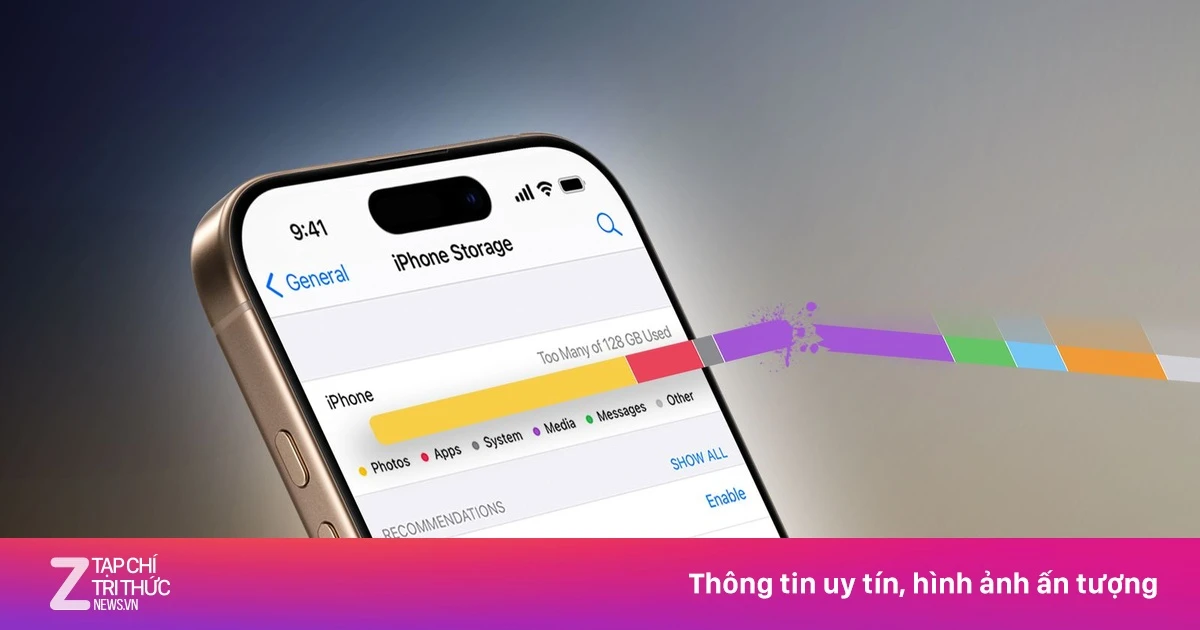
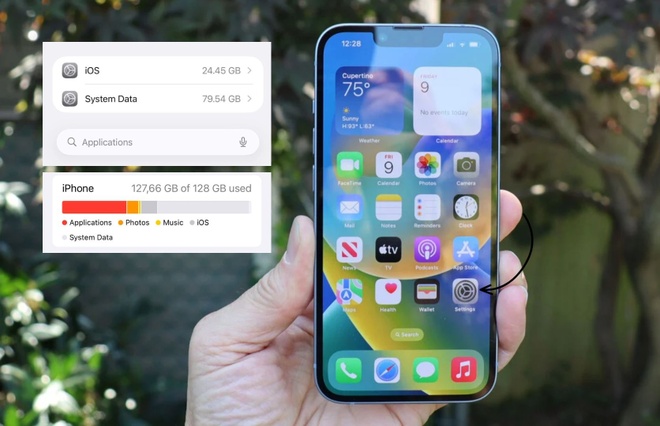
System Data trên iPhone là nhóm dữ liệu hệ thống gồm cache, nhật ký và các tệp tạm phát sinh trong quá trình dùng máy, có thể tự động phình to lên hàng chục GB theo thời gian và khiến dung lượng iPhone đầy dù người dùng không hề cài thêm ứng dụng mới. Trong điều kiện bình thường, mục này chỉ nên chiếm vài GB đến hơn 10 GB, nhưng đã có nhiều trường hợp tăng lên 30, 40, thậm chí hơn 60 GB và chiếm gần một nửa bộ nhớ iPhone. Khi bộ nhớ gần đầy, điện thoại sẽ hoạt động chậm hơn, trang web lỗi, app treo và cập nhật iOS mới trở thành cực hình. Điều gây khó chịu là Apple không cho phép xóa trực tiếp System Data, buộc người dùng phải dựa vào các mẹo gián tiếp để giải phóng bộ nhớ iPhone mà vẫn an toàn cho hệ thống.
Bên trong System Data có gì và vì sao càng dùng càng phình?
Điểm mấu chốt để xóa System Data iPhone một cách khôn ngoan là hiểu nó chứa những gì. Theo giải thích của Apple, System Data phục vụ trực tiếp cho iOS: bộ nhớ đệm (cache), nhật ký hệ thống (logs), dữ liệu cho Spotlight, Siri, từ điển, phông chữ, cơ sở dữ liệu hệ thống như Keychain và CloudKit cùng nhiều tài nguyên mà người dùng không truy cập được. Mỗi lần xem video trực tuyến, lướt Safari, nghe nhạc, xem bản đồ hay mở ứng dụng, iOS đều tạo ra tệp tạm để lần sau mở nhanh hơn, ít phải tải lại nội dung. Về lý thuyết, iOS sẽ tự động dọn dẹp khi cần thêm không gian lưu trữ, xóa các tệp cache hoặc dữ liệu có thể tải lại. Nhưng khi dung lượng iPhone đầy, hệ thống phải vật lộn quản lý dữ liệu tạm, nhiều cache không được giải phóng kịp thời và tất cả bị dồn vào System Data, khiến con số này tăng nhanh không phản ánh đúng dữ liệu thực sự cần cho hệ điều hành.
Khi nào nên “ra tay” dọn System Data để cứu bộ nhớ?
Không phải lúc nào bạn cũng nên lo lắng về System Data. Các chuyên gia cho rằng đây là thành phần cần thiết để iPhone hoạt động ổn định và giúp ứng dụng mở nhanh hơn, nên việc System Data chiếm vài đến hơn 10 GB là bình thường. iOS vốn quản lý tốt tệp tạm, nên hầu hết người dùng không phải xóa cache thường xuyên. Tuy nhiên, đã đến lúc bạn phải hành động nếu: trang web không tải đúng, ứng dụng liên tục bị lỗi hoặc treo, dung lượng iPhone đầy hoặc sắp hết, hình ảnh và trang không cập nhật đúng, iPhone chậm hơn rõ rệt. Đây là những dấu hiệu hệ thống đang quá tải bởi dữ liệu tạm chứ không phải do vài tấm ảnh thêm vào gần đây. Đặc biệt, nếu System Data chiếm hàng chục GB, ngăn bạn cập nhật iOS hoặc sao lưu dữ liệu, bạn không nên tiếp tục phớt lờ, vì trải nghiệm hàng ngày sẽ ngày càng tệ.

Các bước cụ thể: xóa cache, dọn app để giảm nhanh hàng GB
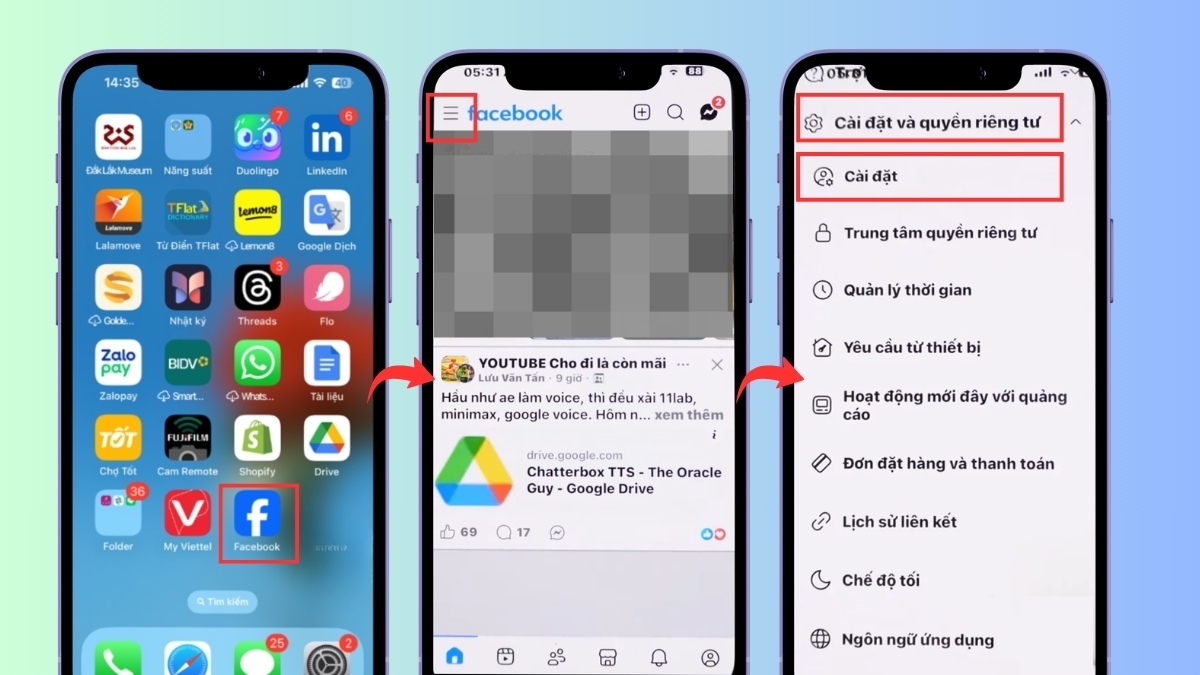
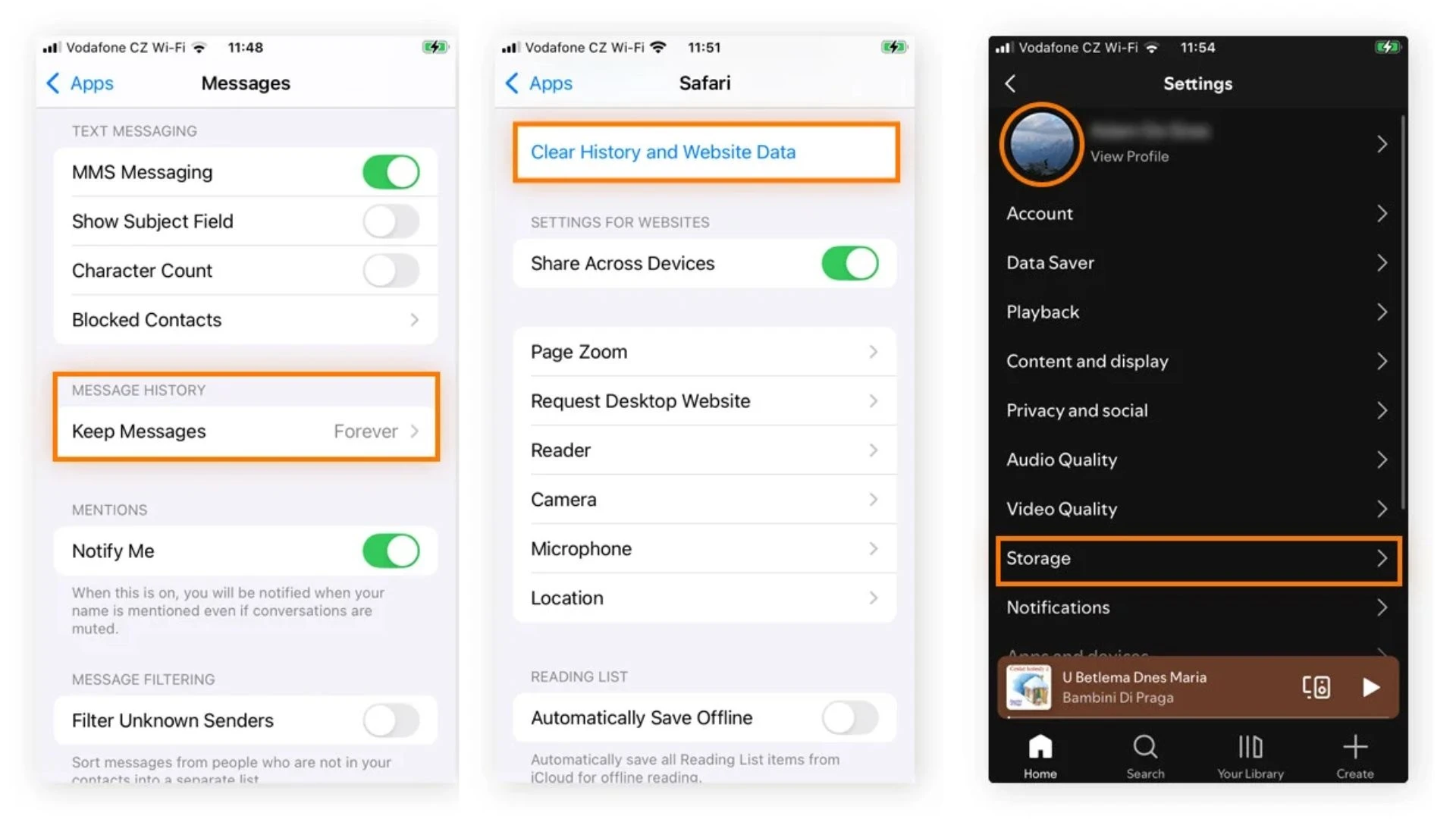
Do Apple không cho phép xóa trực tiếp System Data nên bạn phải đánh vào “nguồn phát sinh” của nó: cache trình duyệt và ứng dụng. Đầu tiên, với Safari, vào Cài đặt > Ứng dụng > Safari, chọn "Xóa lịch sử và dữ liệu trang web" rồi xác nhận; thao tác này xóa lịch sử, cookie, tệp trang web đã lưu và sẽ đăng xuất bạn khỏi nhiều trang. Với Chrome, mở trình duyệt, nhấp menu dấu ba chấm, chọn "Xóa dữ liệu duyệt web", đánh dấu hình ảnh, cookie… rồi xác nhận. Các trình duyệt khác như Firefox, Edge cũng có phần xóa cache tương tự. Tiếp theo, xử lý ứng dụng có cache lớn: tìm trong cài đặt từng app (TikTok, Instagram, Spotify…) xem có nút xóa cache; nếu không, hãy gỡ rồi cài lại. Vào Cài đặt > Cài đặt chung > Dung lượng iPhone, chọn ứng dụng muốn xóa và nhấn "Xóa ứng dụng" để giải phóng bộ nhớ iPhone một cách rõ rệt.
- Vào Cài đặt > Ứng dụng > Safari, chọn "Xóa lịch sử và dữ liệu trang web" để xóa cache trình duyệt.
- Mở Chrome, nhấn dấu ba chấm, chọn "Xóa dữ liệu duyệt web" và loại bỏ hình ảnh, cookie, tệp tạm.
- Kiểm tra cài đặt từng ứng dụng xem có tùy chọn xóa cache, ưu tiên mạng xã hội và app video có cache lớn.
- Nếu không có tùy chọn cache, vào Cài đặt > Cài đặt chung > Dung lượng iPhone, chọn app rồi nhấn "Xóa ứng dụng" để dọn sạch.
- Bật tính năng "Gỡ bỏ các ứng dụng không dùng" trong Cài đặt > Ứng dụng > App Store để iOS tự tối ưu lưu trữ iOS về lâu dài.
Giải pháp nâng cao: khởi động lại, tạo khoảng trống và restore an toàn
Sau khi xóa cache và dọn app, bạn vẫn còn vài vũ khí để thu nhỏ System Data mà không làm hỏng iPhone. Khởi động lại thiết bị sau thời gian dài sử dụng là bước đơn giản nhưng hiệu quả: nó không xóa hết cache, nhưng giải phóng bộ nhớ hệ thống tạm thời và cải thiện hiệu suất. Tiếp đó, hãy chủ động tạo thêm không gian trống bằng cách dọn ảnh, video, tệp tải xuống lớn; khi có đủ chỗ, iOS sẽ tự động xóa các tệp tạm không cần thiết, tối ưu lưu trữ iOS tốt hơn. Nếu System Data tăng bất thường (vượt hàng chục GB) và không giảm dù bạn đã thử nhiều lần, sao lưu dữ liệu rồi khôi phục (restore) máy là giải pháp cuối cùng được khuyến nghị. Đây không phải thủ thuật “thần thánh”, nhưng là cách sạch nhất để buộc iOS xây dựng lại hệ thống từ đầu, thường giúp lấy lại hàng chục GB dung lượng iPhone đầy mà vẫn giữ máy ổn định về lâu dài.