
Google Maps đang âm thầm nuốt bộ nhớ điện thoại của bạn
Google Maps bộ nhớ phình to là tình trạng ứng dụng bản đồ tích lũy dữ liệu ngoại tuyến, lịch sử vị trí và dữ liệu đệm Google Maps đến mức chiếm hàng trăm MB, thậm chí hàng GB dung lượng lưu trữ, gây áp lực cho những thiết bị có bộ nhớ hạn chế và khiến máy hoạt động chậm đi rõ rệt.
Vấn đề không nằm ở bản thân ứng dụng, vì “phiên bản cơ bản của Google Maps dành cho iPhone có dung lượng khoảng 475 MB, trong khi trên Android cũng chỉ vài trăm MB”. Phần phình to chủ yếu đến từ bản đồ ngoại tuyến, Dòng thời gian và bộ nhớ đệm bị tích lũy theo thời gian. Một số người dùng báo cáo Google Maps chiếm tới hàng chục GB – con số quá lớn với máy chỉ 64 GB hoặc 128 GB.
Quan điểm ở đây rất rõ: nếu bạn không chủ động giải phóng dung lượng điện thoại, Google Maps sẽ biến thành “kho chứa dữ liệu” vô nghĩa. Tin tốt là bạn không cần kỹ năng công nghệ phức tạp; vài thao tác có thể trả lại cả gigabyte bộ nhớ.
Bản đồ ngoại tuyến: Tiện lợi nhưng là “thủ phạm” nặng ký
Bản đồ ngoại tuyến là cứu cánh khi mất sóng hoặc muốn tiết kiệm dữ liệu di động, nhưng cũng là một trong những dữ liệu chiếm chỗ nhiều nhất trên Google Maps. Mỗi lần bạn tải cả một thành phố hay khu vực rộng, dung lượng lại tăng thêm, âm thầm lấp đầy bộ nhớ.
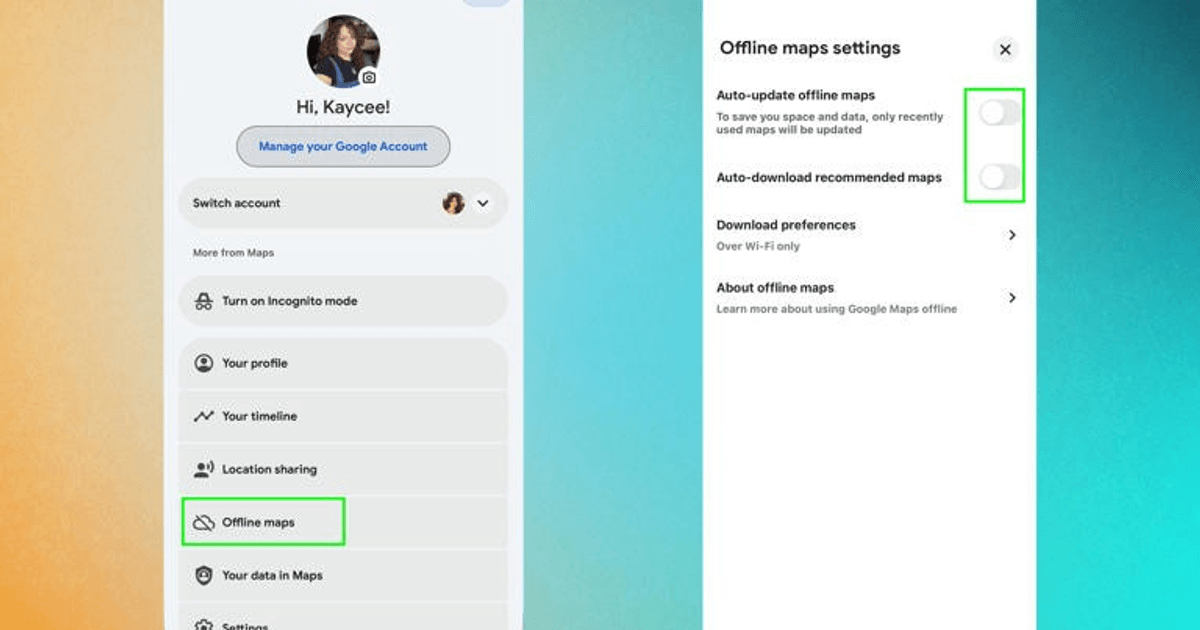
Để giải phóng dung lượng điện thoại, bước đầu tiên là kiểm soát phần này. Bạn cần mở Google Maps, nhấn vào ảnh hồ sơ, chọn mục Bản đồ ngoại tuyến để xem danh sách các khu vực đã tải về. Đây là “kho” mà rất nhiều người quên mất, để hàng loạt bản đồ cũ nằm đó dù đã chuyển chỗ ở hay không còn nhu cầu.
Quan điểm cá nhân: nếu bạn không thường xuyên đi lại tại một vùng, giữ bản đồ ngoại tuyến ở đó là lãng phí. Sự tiện lợi chỉ có ý nghĩa khi nó không đánh đổi bằng hiệu năng và không gian lưu trữ. Hãy xem lại từng khu vực, xóa bản đồ ngoại tuyến không còn cần thiết và chỉ giữ những tuyến đường bạn thực sự dùng thường xuyên.
Hướng dẫn từng bước: Xóa bản đồ ngoại tuyến và tắt tải tự động
Muốn tối ưu hóa bộ nhớ Android hay iPhone, bạn cần một quy trình rõ ràng, không nhấn bừa vào các nút “Xóa dữ liệu” một cách mù mờ. Dưới đây là các bước cơ bản để xóa bản đồ ngoại tuyến và khóa lại những tính năng tự động đang ngốn dung lượng mà bạn không hay biết.
- Mở Google Maps, nhấn vào ảnh hồ sơ (góc trên bên phải).
- Chọn mục “Bản đồ ngoại tuyến” để xem toàn bộ các khu vực đã tải về trên thiết bị bạn.
- Chọn từng bản đồ không còn cần thiết và tiến hành xóa bản đồ ngoại tuyến tương ứng để giải phóng dung lượng điện thoại.
- Trong cùng mục này hoặc phần Cài đặt, tìm và tắt hai tùy chọn: tự động cập nhật bản đồ ngoại tuyến và tự động tải xuống bản đồ được đề xuất để tránh phát sinh thêm dữ liệu không cần thiết.
- Sau khi dọn xong, quay lại kiểm tra lại dung lượng lưu trữ của Google Maps trong phần cài đặt hệ thống để thấy mức giảm.
Quan điểm của tôi: để ứng dụng tự tải bản đồ “được đề xuất” là cách nhanh nhất biến Google Maps thành ổ cứng di động bất đắc dĩ. Bạn nên là người quyết định bản đồ nào nằm trên máy, không phải thuật toán.
Dòng thời gian và dữ liệu đệm Google Maps: Dọn đúng để không mất dữ liệu
Ngoài bản đồ ngoại tuyến, Dòng thời gian và dữ liệu đệm Google Maps cũng góp phần làm phình bộ nhớ. Tính năng Dòng thời gian cho phép lưu lại lịch sử vị trí, nhưng sau khi dữ liệu này được chuyển từ đám mây về thiết bị, phần lưu trữ cục bộ tăng lên đáng kể. Mỗi ngày đi lại là thêm một chút dung lượng bị chiếm.
Nếu bạn trân trọng lịch sử di chuyển, hãy sao lưu Dòng thời gian trước khi xử lý sự cố lưu trữ. Khi dung lượng vẫn cao dù đã xóa bản đồ ngoại tuyến và kiểm soát Dòng thời gian, vấn đề rất có thể nằm ở bộ nhớ đệm dữ liệu: “đây không phải là hiện tượng bình thường và có thể do vấn đề về bộ nhớ đệm dữ liệu”.
Google đã cung cấp hướng dẫn để xóa dữ liệu bộ nhớ đệm trên iPhone và Android. Trên iPhone, vào phần Cài đặt trong Google Maps, chọn Giới thiệu và điều khoản > Xóa dữ liệu ứng dụng; thao tác tương tự có thể thực hiện trên Android. Sau đó, nên khởi động lại thiết bị và kiểm tra lại dung lượng lưu trữ của Google Maps. Đây là cách an toàn để làm sạch dữ liệu đệm mà không phá vỡ ứng dụng.
Khi nào nên gỡ cài đặt Google Maps và cài lại?
Nếu bạn đã xóa bản đồ ngoại tuyến, kiểm soát Dòng thời gian, dọn dữ liệu đệm và khởi động lại máy nhưng dung lượng Google Maps vẫn bất thường, đã đến lúc cân nhắc biện pháp mạnh hơn. Quan điểm của tôi: không nên chấp nhận một ứng dụng bản đồ chiếm hàng chục GB trên thiết bị, trong khi bản thân ứng dụng chỉ cần vài trăm MB.
Nguồn cho biết, “việc xóa và cài đặt lại ứng dụng có thể là giải pháp cuối cùng” khi mọi cách khác không hiệu quả. Đây là lựa chọn hợp lý nếu bạn sẵn sàng đăng nhập lại, cấu hình lại một số tùy chọn, đổi lại là một Google Maps sạch sẽ, gần với dung lượng chuẩn: khoảng 475 MB trên iPhone và vài trăm MB trên Android.
Kết luận chung: tối ưu hóa bộ nhớ Android hay iPhone không chỉ là chuyện cài thêm app dọn rác. Bạn cần hiểu ứng dụng nào đang chiếm chỗ, vì sao và chủ động cắt bỏ phần thừa. Google Maps là công cụ thiết yếu, nhưng không nên trở thành “ông kẹ” chiếm dung lượng. Dọn dẹp định kỳ, bạn sẽ có một chiếc điện thoại nhẹ nhàng, sẵn sàng cho những ứng dụng quan trọng hơn.