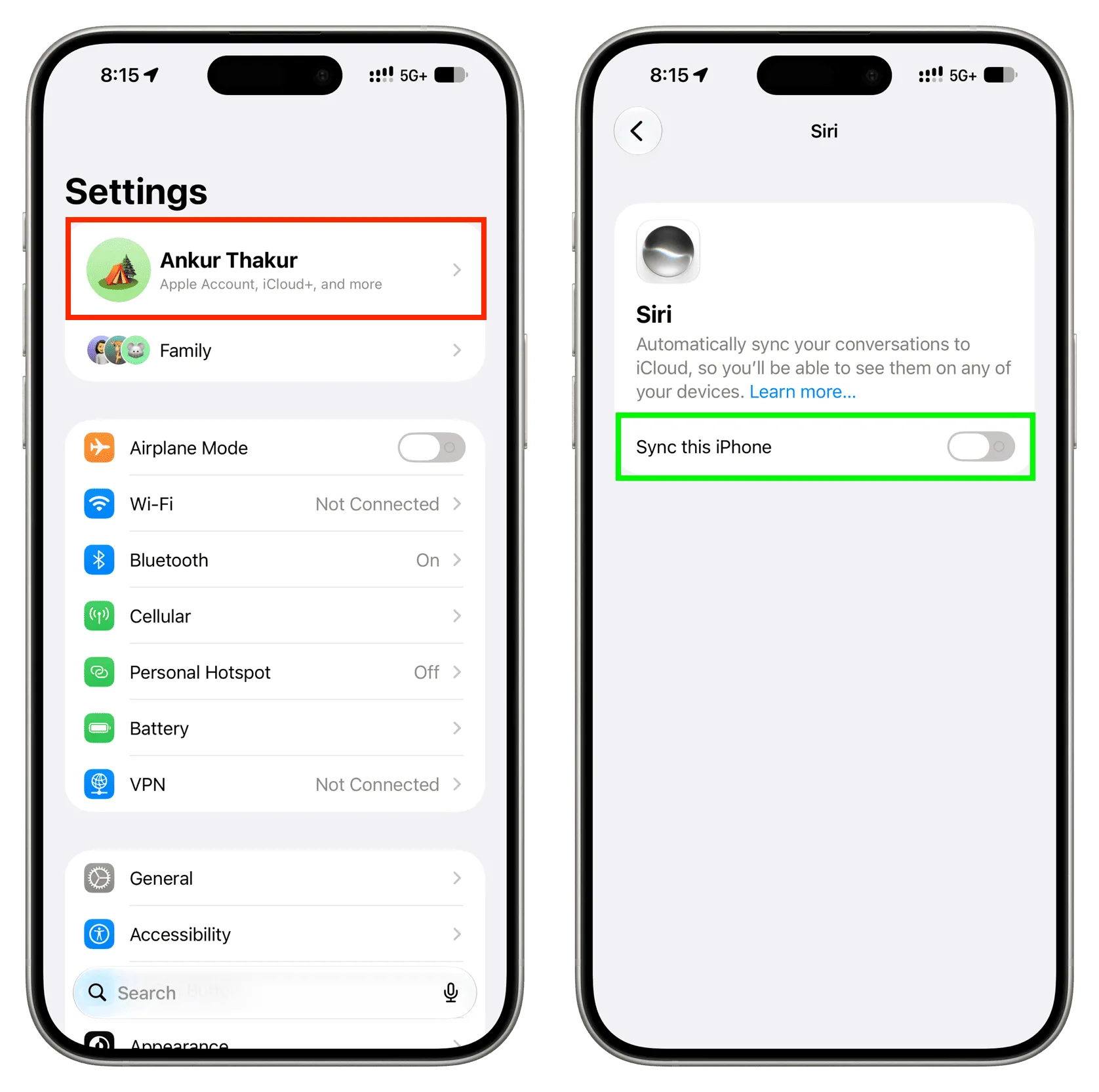

Siri AI, Apple Intelligence và câu chuyện dữ liệu cá nhân
Siri AI là trợ lý ảo mới của Apple được xây dựng trên nền tảng Apple Intelligence, có khả năng trả lời câu hỏi, thực hiện tác vụ và hiểu ngôn ngữ tự nhiên, nhưng đồng thời yêu cầu người dùng cấu hình cẩn thận các cài đặt riêng tư để hạn chế việc thu thập và xử lý dữ liệu cá nhân ở mức cần thiết cho trải nghiệm.
Siri AI được tích hợp nhiều tính năng tương tự các chatbot như ChatGPT, Gemini hay Copilot, cho phép trả lời nhiều dạng câu hỏi, hỗ trợ tác vụ, nhận diện vật thể và nhiều nhu cầu khác. Thế nhưng, những khả năng này cũng đi kèm các vấn đề về quyền riêng tư vốn thường xuất hiện ở những chatbot AI, khiến người dùng phải quan tâm hơn đến cách dữ liệu cá nhân được xử lý.
Apple từ lâu nhấn mạnh việc xử lý AI ngay trên thiết bị để giảm tối đa lượng dữ liệu phải rời khỏi iPhone, đồng thời dùng các biện pháp bảo mật phía máy chủ để ngăn thông tin cá nhân bị truy cập, kể cả bởi Apple. Đây là nền tảng cho Apple Intelligence bảo mật, nhưng không thay thế cho việc tự kiểm soát dữ liệu cá nhân của chính bạn.
Một điểm thú vị là Siri AI khác với nhiều trợ lý AI khác ở chỗ nó không cố tỏ ra giống con người. Siri không quá dài dòng, không xây dựng “tính cách” để bạn tưởng như đang nói chuyện với người thật, mà luôn nhắc rằng đây chỉ là công cụ có thể mắc lỗi và không phải người. Điều này giúp tạo ranh giới rõ ràng hơn, hạn chế cảm giác thân mật dễ khiến người dùng chia sẻ quá nhiều thông tin nhạy cảm.
Quy trình từng bước: Thiết lập Siri AI cài đặt riêng tư trên iPhone
Đây là phần quan trọng nhất: bạn sẽ chỉnh từng nhóm cài đặt để Siri AI bớt chạm vào dữ liệu cá nhân, nhưng vẫn giữ được các tính năng cần thiết. Hãy làm lần lượt, từ quyền huấn luyện mô hình, lịch sử trò chuyện, đến quyền truy cập ứng dụng và kích hoạt bằng giọng nói. Mỗi mục là một lớp bảo vệ, thiếu một lớp là lỗ hổng sẽ mở ra ở đó.
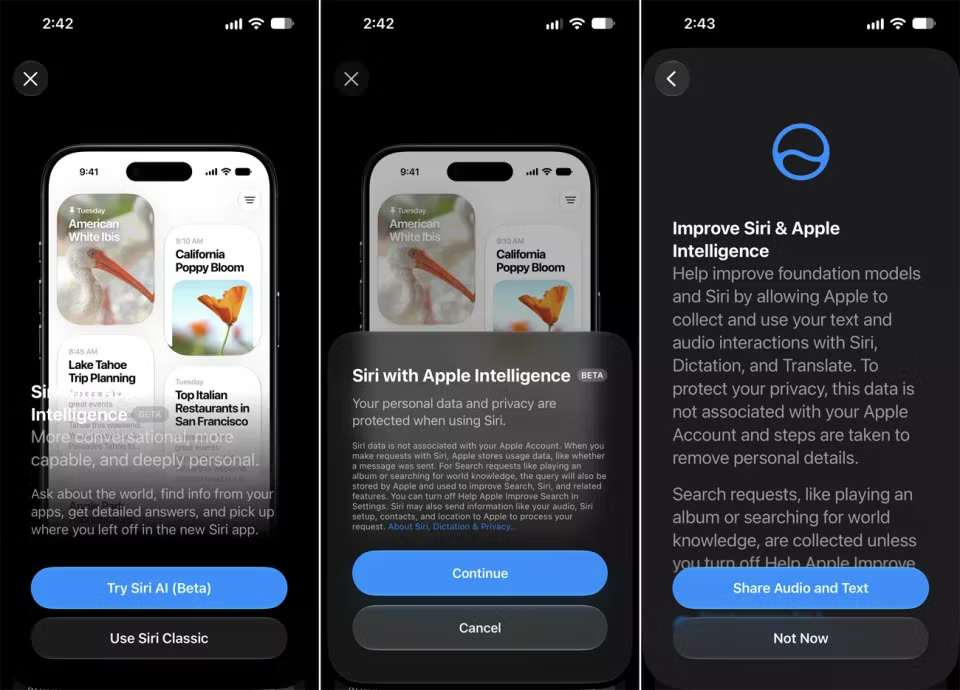
- Ngăn cuộc trò chuyện bị dùng để huấn luyện mô hình: Nếu chưa kích hoạt Siri AI, vào Cài đặt → Siri → Dùng thử Siri AI (Beta). Ở màn hình thông tin dữ liệu, khi được hỏi về việc chia sẻ nội dung để huấn luyện AI, chọn “Để sau (Not now)” để từ chối.
- Tắt chia sẻ dữ liệu huấn luyện sau khi đã bật Siri AI: Vào Cài đặt → Quyền riêng tư & Bảo mật → Phân tích & Cải thiện → tìm “Cải thiện Siri & Apple Intelligence” và gạt tắt mục này. Nếu có Apple Watch, lặp lại trên đồng hồ tại Cài đặt → Quyền riêng tư & Bảo mật → Phân tích & Cải thiện → tắt “Cải thiện Siri và Apple Intelligence”.
- Xóa các cuộc trò chuyện nhạy cảm với Siri: Mở ứng dụng Siri, tìm đoạn hội thoại cần xóa, vuốt sang trái, nhấn biểu tượng thùng rác và chọn “Xóa” để xác nhận. Ưu tiên xóa các đoạn có thông tin tài chính, sức khỏe, công việc hoặc chuyện riêng tư gia đình.
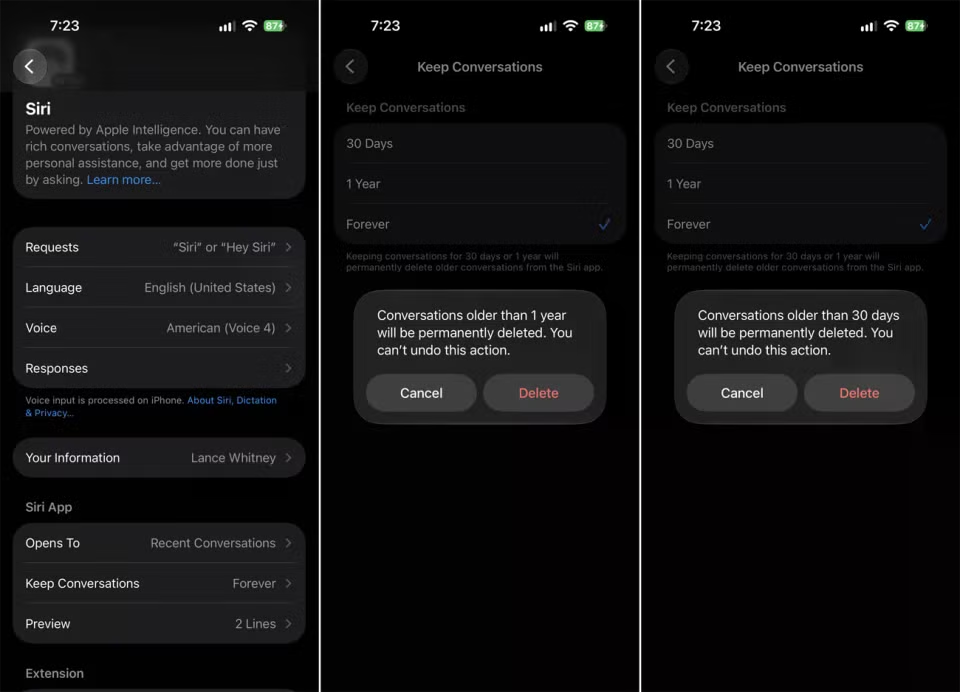
- Giới hạn thời gian lưu trữ lịch sử Siri: Vào Cài đặt → Siri → mục Lưu cuộc trò chuyện (Keep Conversations) trong phần Ứng dụng Siri. Nếu đang là “Vĩnh viễn”, chuyển sang “1 năm” hoặc “30 ngày” để giảm thời gian lưu. Hệ thống sẽ cảnh báo rằng các cuộc trò chuyện cũ hơn mốc mới sẽ bị xóa vĩnh viễn, hãy đọc kỹ trước khi chọn “Xóa”.
- Quản lý quyền truy cập ứng dụng: Vào Cài đặt → Siri → Quyền truy cập ứng dụng (App Access). Kiểm tra danh sách ứng dụng mà Siri có thể chạm vào. Với ứng dụng chứa dữ liệu nhạy cảm (ghi chú bí mật, ứng dụng sức khỏe, tài chính…), chạm vào và tắt “Học hỏi từ ứng dụng này (Learn from this App)” để Siri không dùng dữ liệu từ đó làm đầu vào học hỏi.
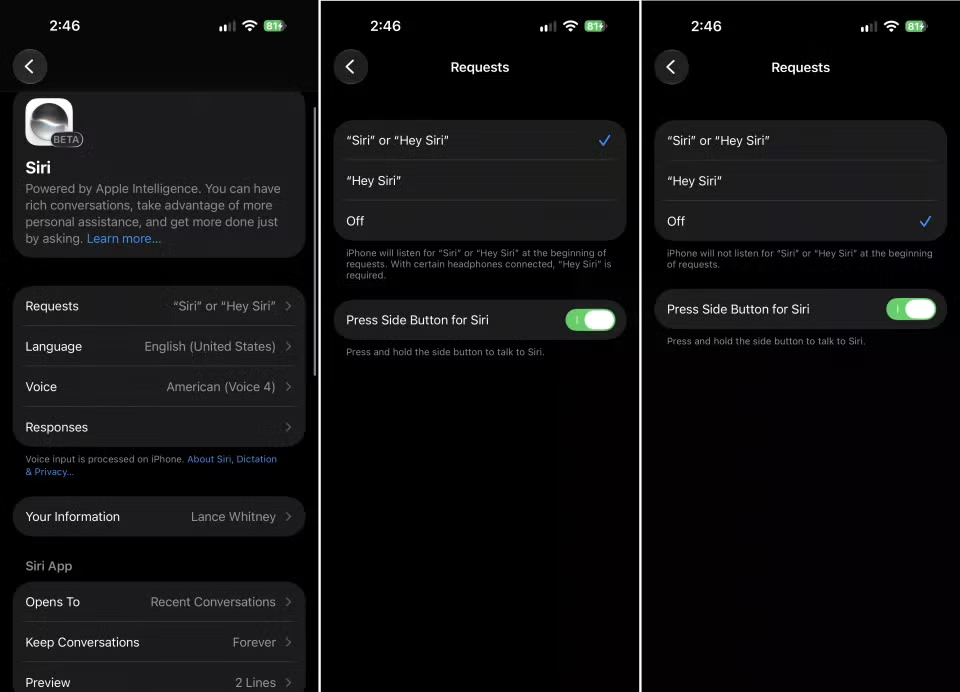
- Tắt kích hoạt Siri bằng giọng nói để tránh ghi nhầm: Vào Cài đặt → Siri → Yêu cầu (Requests). Nếu bạn thấy tùy chọn “Siri hoặc Hey Siri” hoặc “Siri” đang bật, hãy chọn “Tắt” để vô hiệu hóa kích hoạt bằng giọng nói. Sau đó, bạn chỉ gọi Siri bằng nút sườn, giảm nguy cơ Siri nghe nhầm trong cuộc trò chuyện riêng.
Chuỗi bước này là xương sống cho bộ “Siri AI cài đặt riêng tư” trên iPhone. Nếu bỏ qua việc từ chối chia sẻ cho huấn luyện mô hình, dữ liệu hội thoại vẫn có thể được dùng để cải thiện AI, dù Apple nhấn mạnh các cơ chế ẩn danh và bảo mật. Còn nếu quên chỉnh thời gian lưu, cuộc trò chuyện nhạy cảm sẽ tồn tại lâu hơn bạn nghĩ. Hãy dành 10–15 phút làm hết một lượt, sau đó bạn gần như không phải đụng lại, chỉ cần thỉnh thoảng kiểm tra khi cài thêm ứng dụng mới.
Kiểm soát quyền truy cập và tích hợp ChatGPT trong Siri AI
Ngoài lịch sử hội thoại, một lỗ dữ liệu lớn khác nằm ở quyền truy cập của Siri vào ứng dụng và các dịch vụ AI bên thứ ba. Bạn có thể thấy Siri đưa ra gợi ý cực kỳ “thông minh” vì nó đang học từ thói quen sử dụng app, và đôi khi còn gửi yêu cầu sang ChatGPT khi không tự trả lời được. Tiện thì tiện, nhưng nếu không quản lý, Siri sẽ chạm vào nhiều thông tin hơn bạn mong muốn.
Trước khi Siri AI mới xuất hiện, Apple đã tích hợp ChatGPT vào Apple Intelligence, cho phép Siri dùng mô hình AI của OpenAI để xử lý những yêu cầu vượt khả năng hệ thống của Apple. Khi Siri không tìm được câu trả lời, yêu cầu có thể được chuyển sang ChatGPT; người dùng cũng có thể chủ động nhờ Siri gửi nhiệm vụ qua ChatGPT. Điểm cần nhớ là các thiết lập quyền riêng tư áp dụng cho Siri không tự động áp dụng cho ChatGPT.
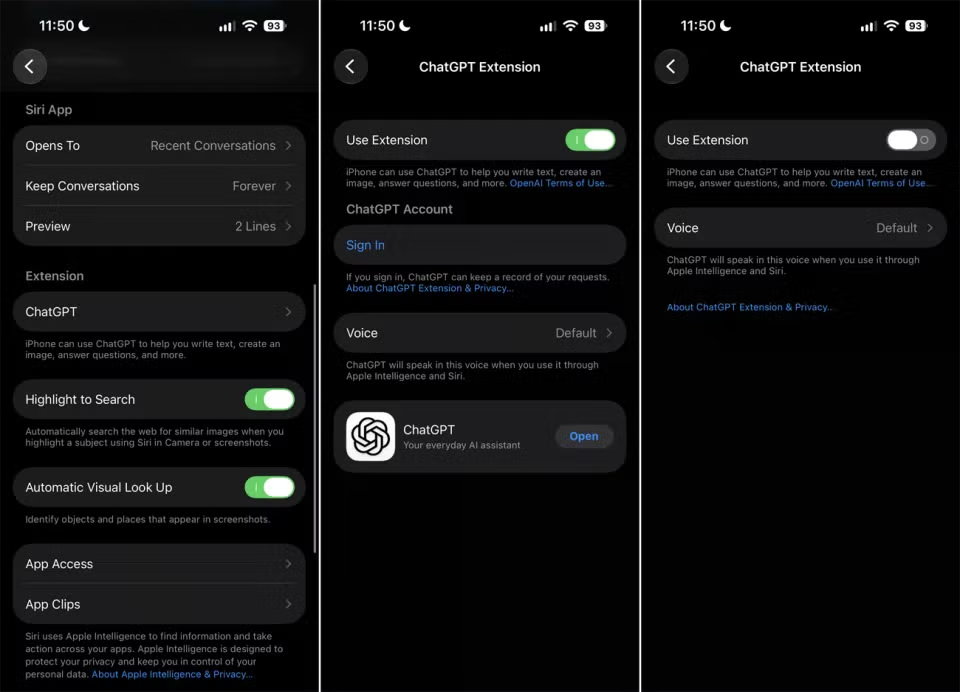
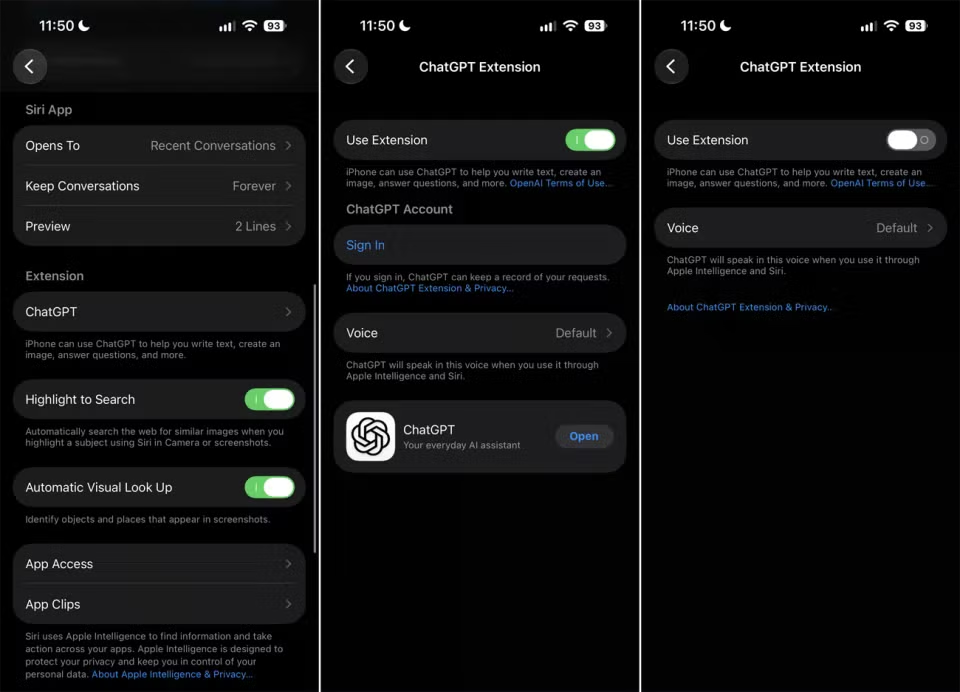
Nếu bạn không cần tích hợp này, nên tắt nó. Vào Cài đặt → Siri → chọn ChatGPT trong mục Tiện ích mở rộng (Extension) và tắt “Sử dụng tiện ích mở rộng (Use Extension)”. Khi đó, Siri sẽ không còn kết nối với ChatGPT để xử lý các yêu cầu nữa. Đây là “van khóa” quan trọng nếu bạn muốn Apple Intelligence bảo mật chỉ dựa trên hạ tầng của Apple, thay vì gửi thêm dữ liệu cho một bên khác.
Đồng thời, hãy chú ý các ứng dụng bên thứ ba mà Siri được phép “học hỏi”. Dù tính năng này giúp Siri hiểu bạn hơn, nó cũng làm rộng thêm phạm vi dữ liệu mà Siri AI có thể chạm đến. Lời khuyên là: ứng dụng càng nhạy cảm, càng nên tắt quyền “Học hỏi từ ứng dụng này”. Bạn vẫn có thể dùng app bình thường mà không cần để Siri soi chi tiết mọi thứ bên trong.
Giảm nguy cơ Siri ghi nhầm và quản lý Siri AI trên Mac, iPhone
Một rủi ro ít được chú ý là Siri kích hoạt nhầm khi nghe thấy tên mình trong cuộc trò chuyện. Khi đó, nó có thể ghi lại đoạn hội thoại ngay sau đó, bao gồm cả những nội dung riêng tư ở nhà hoặc nơi làm việc. Việc tắt kích hoạt bằng giọng nói không phải để “làm phiền bạn”, mà là để giảm bớt một kênh nghe ngoài ý muốn.
Theo mô tả, nếu bạn thường gọi Siri bằng “Hey Siri” hoặc chỉ cần nói “Siri”, tính năng kích hoạt bằng giọng nói rất tiện nhưng cũng tiềm ẩn nguy cơ Siri được đánh thức nhầm, từ đó tiếp nhận và lưu nội dung cuộc trò chuyện. Để hạn chế, bạn vào Cài đặt → Siri → Yêu cầu (Requests) và tắt các tùy chọn “Siri hoặc Hey Siri” hoặc “Siri”, sau đó dùng nút sườn để gọi Siri khi cần.
Trường hợp bạn không muốn dùng Siri AI mới, vẫn có thể quay lại Siri Classic. Trên iPhone, vào Cài đặt → Siri, cuộn xuống cuối màn hình chọn “Tắt Siri” và xác nhận thêm lần nữa. Sau khi tắt Siri AI, bạn có thể bật lại Siri Classic bằng cách chọn “Bật Siri” ở đầu màn hình, rồi chọn “Sử dụng Siri Classic”. Đây là cách “tắt Apple Intelligence” ở mức người dùng, nếu bạn thấy các tính năng AI mới không phù hợp với nhu cầu của mình.
Trên Mac, nguyên tắc kiểm soát dữ liệu cá nhân cũng tương tự: hạn chế cho Siri chạm vào những gì nó không cần để làm việc cho bạn. Dù nguồn tham khảo ở đây tập trung vào iPhone, bạn có thể áp dụng cùng tư duy cho Mac: ưu tiên xử lý trên thiết bị, xem kỹ các cài đặt quyền truy cập và tắt bớt tính năng kích hoạt tự động nếu không cần. Khi đó, việc “tắt Siri AI Mac” về mặt chính sách dữ liệu nghĩa là bạn khóa chặt các quyền không thiết yếu thay vì bỏ hẳn trợ lý.
Tổng kết: Có đáng dùng Siri AI khi quan tâm dữ liệu cá nhân?
Nếu bạn đã đọc đến đây, câu hỏi không còn là “có nên dùng Siri AI không?” mà là “dùng như thế nào để an toàn hơn?”. Siri AI mang lại nhiều tiện ích: từ trả lời câu hỏi, xử lý tác vụ, đến hiểu ngữ cảnh tốt hơn. Đồng thời, Apple thiết kế Siri theo hướng không giả vờ là người thật, nhắc bạn rằng đây là công cụ và có thể mắc lỗi.
Tin tốt là Apple cung cấp khá nhiều nút điều chỉnh để bạn kiểm soát dữ liệu cá nhân. Bạn có thể từ chối chia sẻ hội thoại cho mục đích huấn luyện, xóa hoặc giới hạn thời gian lưu lịch sử, quản lý quyền truy cập ứng dụng, tắt tích hợp ChatGPT, vô hiệu hóa kích hoạt bằng giọng nói và thậm chí quay lại Siri Classic."Apple nhấn mạnh việc xử lý AI ngay trên thiết bị nhằm hạn chế dữ liệu phải rời khỏi iPhone, đồng thời dùng biện pháp bảo mật phía máy chủ để ngăn thông tin bị truy cập".
Phần còn lại nằm ở thói quen của bạn: đừng chia sẻ quá mức, luôn nhớ Siri là công cụ chứ không phải bạn thân, và định kỳ kiểm tra lại các cài đặt Siri AI cài đặt riêng tư. Khi làm được vậy, bạn có thể tận dụng Apple Intelligence bảo mật để làm việc hiệu quả hơn mà vẫn giữ quyền kiểm soát dữ liệu trong tay mình.