
Write with Siri là gì và vì sao nên quan tâm?
Write with Siri là tính năng soạn thảo thông minh cho phép bạn nhập lệnh, để Siri AI phân tích ngữ cảnh và gợi ý hoặc tạo văn bản trực tiếp trong ứng dụng trên iPhone, iPad và Mac, hoạt động gần như ở mọi nơi bạn có thể gõ chữ và giúp việc viết email, ghi chú hay tin nhắn trở nên nhanh gọn hơn.
Điểm thú vị là Write with Siri iOS 27, iPadOS 27 và macOS 27 Golden Gate cùng dựa trên Apple Intelligence soạn thảo, nên giao diện và cách dùng khá thống nhất giữa iPhone, iPad và Mac. Bạn gõ ở đâu có ô nhập văn bản, hầu như đều có thể gọi Siri AI gợi ý văn bản để soạn, viết lại hoặc tinh chỉnh nội dung. Điều này đặc biệt hữu ích nếu bạn hay viết email công việc, báo cáo, hay đơn giản là muốn thoát khỏi cảm giác “bí ý” khi phải trả lời tin nhắn dài.
Tuy nhiên, không phải ai cũng thích một biểu tượng AI luôn xuất hiện trên khu vực gợi ý từ của bàn phím. Nếu bạn thuộc kiểu người thích tự viết, tự kiểm soát câu chữ, hoặc chỉ cần bàn phím gọn gàng, việc hiểu cách bật – tắt Write with Siri đúng lúc sẽ giúp bạn tận dụng lợi ích của Apple Intelligence mà không thấy bị làm phiền.
Điều kiện cần có trước khi dùng hoặc tắt Write with Siri
Trước khi lao vào bật tắt Write with Siri, bạn cần chắc chắn thiết bị đáp ứng đúng điều kiện hệ thống. Nếu không, bạn có thể loay hoay trong phần cài đặt nhưng vẫn không thấy các tuỳ chọn liên quan đến Siri AI đâu cả.
Về cơ bản, để dùng Write with Siri trên iPhone, iPad hoặc Mac, thiết bị của bạn phải chạy ít nhất macOS 27 Golden Gate, iOS 27 hoặc iPadOS 27, đồng thời bạn cần bật Siri AI trên thiết bị tương thích. Ở phía iPhone, Apple cũng lưu ý rằng iOS 27 được phát hành cho nhiều dòng máy từ iPhone 11 trở lên, nhưng các tính năng AI chuyên sâu thường cần phần cứng mạnh mẽ hơn để hoạt động ổn định.
Một lưu ý khác: Apple không cung cấp công tắc bật/tắt trực tiếp Hỗ trợ viết trong phần cài đặt Siri, mà “giấu” nó dưới mục Giới hạn nội dung và quyền riêng tư của Thời gian sử dụng. Khi bật hệ thống giới hạn này, nút đăng xuất Apple ID có thể bị mờ đi – đây là cơ chế bảo mật bình thường của hệ thống chứ không phải lỗi máy. Vì vậy, trước khi chỉnh, hãy xác định rõ bạn chấp nhận cơ chế này để đổi lại bàn phím gọn gàng hơn.
Cách dùng Write with Siri trên iPhone, iPad và Mac
Khi đã bật Siri AI và dùng hệ điều hành phù hợp, bạn có thể bắt đầu tận dụng Write with Siri để soạn thảo thông minh. Cách hoạt động giữa iPhone, iPad và Mac gần như giống nhau, chỉ khác một chút về vị trí nút bấm trên giao diện.
- Mở một ứng dụng có ô nhập văn bản hỗ trợ Write with Siri, như Mail, Messages, Notes, Safari, Pages… và chạm hoặc nhấp vào vùng cần nhập chữ.
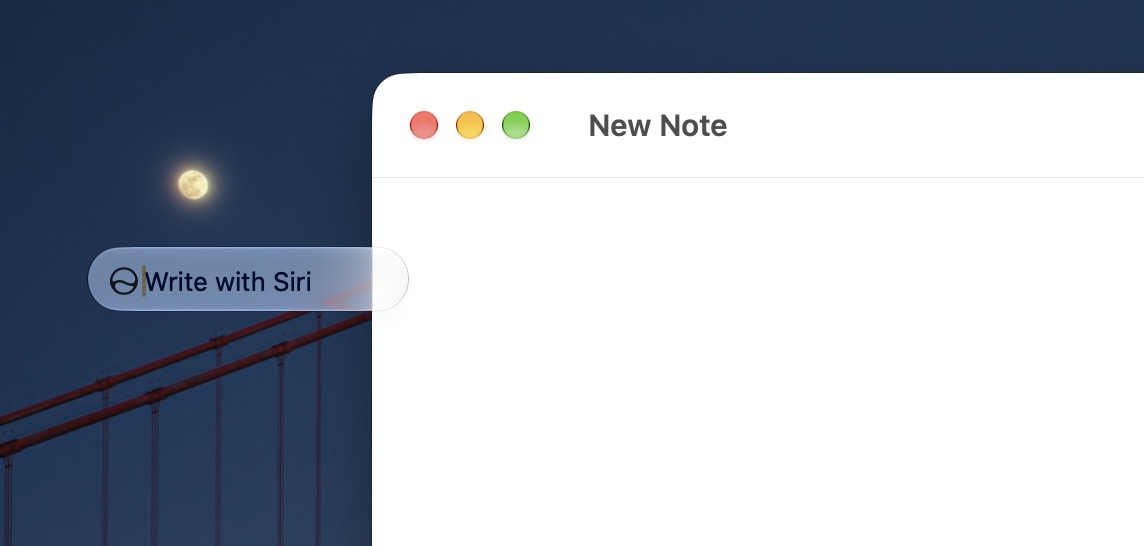
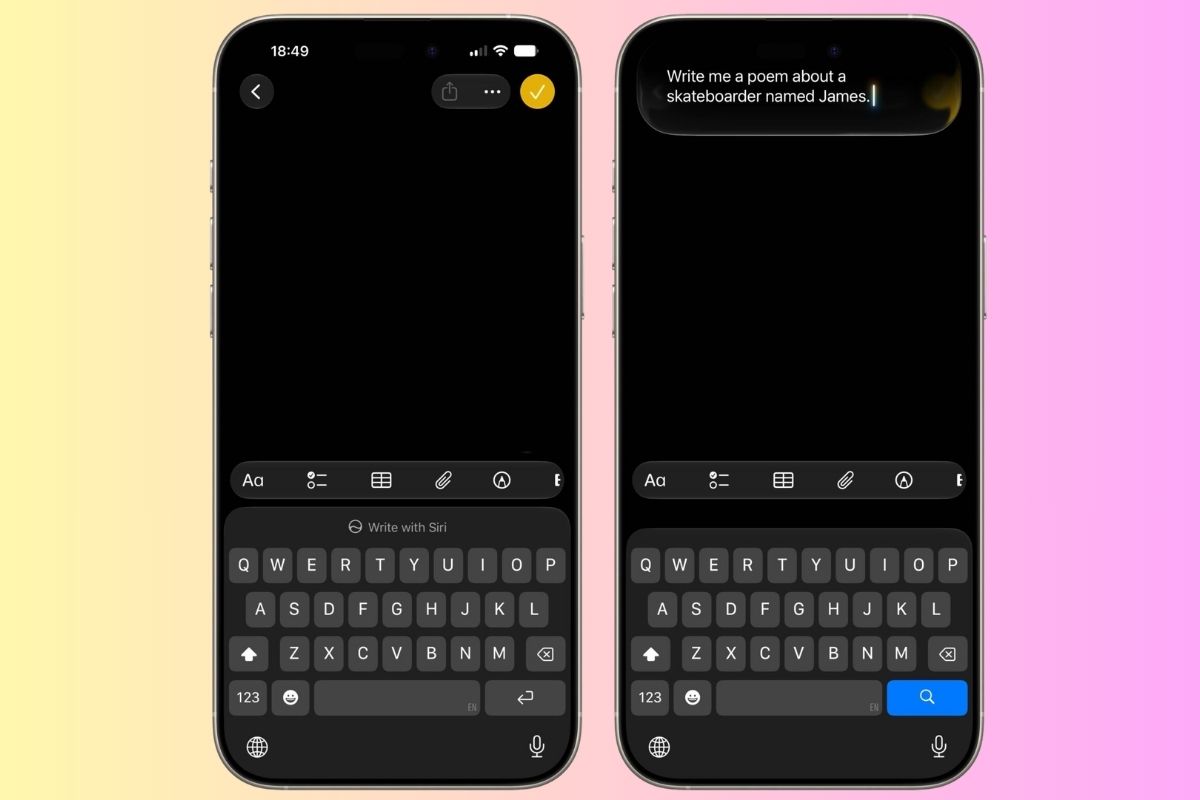
- Trên iPhone, nhìn lên phía trên bàn phím, chọn dòng “Write with Siri”; trên Mac và iPad, bấm vào biểu tượng Siri dạng nút nổi nhỏ rồi mở rộng thành hộp Write with Siri.
- Trong hộp Write with Siri, nhập yêu cầu bạn muốn, ví dụ: “viết một email lịch sự trả lời về cuộc họp tháng 11”, sau đó gửi lệnh.
- Đợi Siri xử lý, nội dung được tạo hoặc chỉnh sửa sẽ xuất hiện ngay trong ứng dụng hiện tại; bạn có thể chấp nhận kết quả hoặc tiếp tục yêu cầu Siri viết lại với các tiêu chí như ngắn gọn, thân thiện, chuyên nghiệp hơn.
Vì Siri AI gợi ý văn bản dựa trên nội dung bạn nhập, hãy mô tả cụ thể mục đích (viết mail, ghi chú, tin nhắn) và tông giọng mong muốn. Hãy coi Write with Siri như người bạn nháp bài: để nó “mở hàng” cho bạn, nhưng đừng quên đọc lại, chỉnh sửa cho đúng ý và đúng thông tin trước khi gửi.

Cách tắt Write with Siri để bàn phím gọn gàng hơn
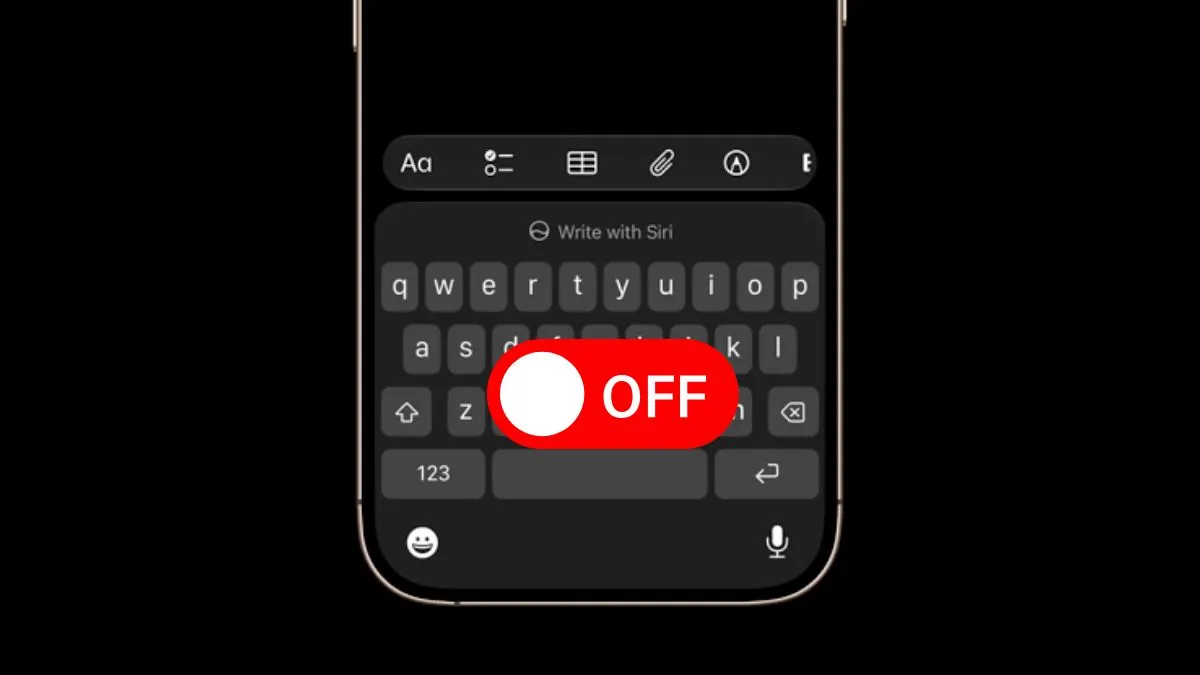
Nếu bạn cảm thấy biểu tượng AI chiếm chỗ ở khu vực gợi ý từ, gây phân tâm hoặc dễ chạm nhầm, bạn hoàn toàn có thể tắt Write with Siri iOS 27 thông qua hệ thống Thời gian sử dụng. Sau khi thiết lập, bàn phím sẽ trở về trạng thái truyền thống, gọn gàng hơn để tập trung gõ chữ.
- Từ màn hình chính iPhone, mở ứng dụng Cài đặt (Settings).
- Kéo xuống chọn mục Thời gian sử dụng (Screen Time), đây là nơi quản lý giới hạn ứng dụng, nội dung và quyền riêng tư trên thiết bị.
- Trong Thời gian sử dụng, bật các tuỳ chọn cần thiết rồi vào phần Nội dung & Quyền riêng tư, là nơi Apple “giấu” các công tắc giới hạn, trong đó có Hỗ trợ viết.
- Tại mục cho phép về nội dung, tìm đến tuỳ chọn Hỗ trợ viết (Writing Assistance), đây là phần điều khiển xuất hiện của Write with Siri trên bàn phím.
- Chuyển Hỗ trợ viết sang trạng thái Đã chặn; sau khi lưu, hệ thống sẽ hạn chế tính năng hỗ trợ viết và ẩn biểu tượng Write with Siri trên vùng bàn phím theo thiết lập mới.
Bạn nên thao tác cẩn thận ở bước giới hạn nội dung để tránh vô tình chạm vào các tuỳ chọn khác, gây ảnh hưởng tới ứng dụng hoặc tính năng không liên quan. Sau khi hoàn tất, biểu tượng AI trên bàn phím sẽ biến mất, khu vực nhập liệu đơn giản hơn và bạn có thể tập trung vào việc gõ văn bản theo cách quen thuộc.

Có nên gắn bó với Write with Siri hay tắt hẳn?
Nếu bạn viết email, tài liệu hoặc tin nhắn dài thường xuyên, Write with Siri là công cụ đáng để bật lên khi cần, vì nó giúp bạn soạn thảo nhanh hơn nhờ Apple Intelligence soạn thảo hoạt động gần như ở mọi nơi có ô nhập văn bản. Bạn có thể bật lại Siri AI khi cần, rồi tắt biểu tượng trên bàn phím nếu thấy vướng.
Ngược lại, nếu nhu cầu chủ yếu là nhắn tin ngắn, ghi chú cá nhân và bạn thấy khó chịu khi bàn phím đầy nút lạ, tắt Write with Siri là lựa chọn hợp lý để bàn phím gọn gàng, ít phân tâm. Hãy xem Write with Siri như một công cụ tuỳ chọn: bật khi bạn cần trợ lý viết lách, tắt khi bạn muốn toàn quyền kiểm soát câu chữ. Điều quan trọng là hiểu rõ cách thiết lập, để bạn quyết định trải nghiệm phù hợp cho riêng mình trên iPhone, iPad và Mac.