
Vì sao bạn phải tự thiết kế lại sự riêng tư trong Messages và Siri
Kiểm soát tin nhắn iPhone riêng tư là quá trình chủ động tinh chỉnh cài đặt tin nhắn, lọc người gửi lạ, ẩn nút Messages thừa và quản lý Siri xóa dữ liệu, để mọi tương tác trên iPhone và Mac gọn gàng, ít phiền nhiễu hơn và không bị lưu trữ thông tin quá lâu ngoài ý muốn. Thực tế, Apple cung cấp khá nhiều công cụ nhưng mặc định lại ưu tiên sự tiện lợi hơn là sự kín đáo, nên nếu bạn không tự tay chỉnh, thiết bị sẽ thu thập và hiển thị nhiều thứ hơn mức cần thiết. Quan điểm rõ ràng ở đây: người dùng phải là người quyết định tin nhắn nào được xem, nút nào xuất hiện, và cuộc hội thoại nào được giữ lại. Một bộ cài đặt đồng bộ giữa iOS và macOS giúp bạn nhắn tin, dùng Siri thoải mái mà không lo bị thất lạc thông tin, bị làm phiền hay bị lưu nhật ký quá dài.
Khi nào nên tắt lọc người gửi lạ để tránh bỏ lỡ tin quan trọng
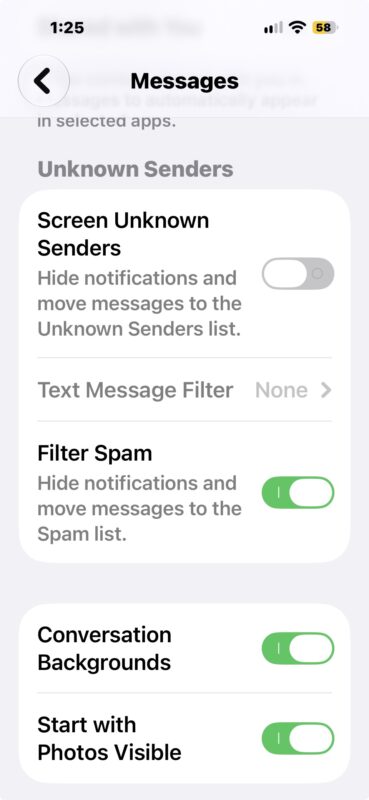
Tính năng lọc người gửi lạ tiện nếu bạn thường xuyên bị spam, nhưng lại dễ khiến bạn bỏ lỡ tin quan trọng từ người chưa có trong danh bạ. Khi bạn đang cho số điện thoại mới, bán hàng trên các nền tảng hoặc làm việc với nhiều khách lạ, việc để iPhone tách riêng những tin này ra khỏi hộp thư chính khiến dòng trao đổi bị đứt quãng và rất khó theo dõi. Theo tôi, quyền kiểm soát nên quay về tay bạn: hãy nhận tất cả tin vào một nơi rồi tự đánh giá đâu là rác, đâu là tin cần. Để tắt lọc người gửi lạ trên iPhone hoặc iPad, bạn làm theo thứ tự: mở ứng dụng Settings, vào mục Apps rồi chọn Messages, tìm cài đặt Screen Unknown Senders và chuyển sang trạng thái tắt để vô hiệu hóa tính năng lọc. Sau khi hoàn tất, các tin từ số lạ sẽ xuất hiện trực tiếp trong hộp tin nhắn thông thường thay vì bị giấu ở mục riêng. Đây là bước đầu để lấy lại quyền kiểm soát cài đặt tin nhắn và giảm nguy cơ bỏ lỡ cơ hội, khách hàng, hoặc thông tin khẩn.
Ẩn nút Add to Calendar, Reminders và Notes để giao diện Messages sạch hơn
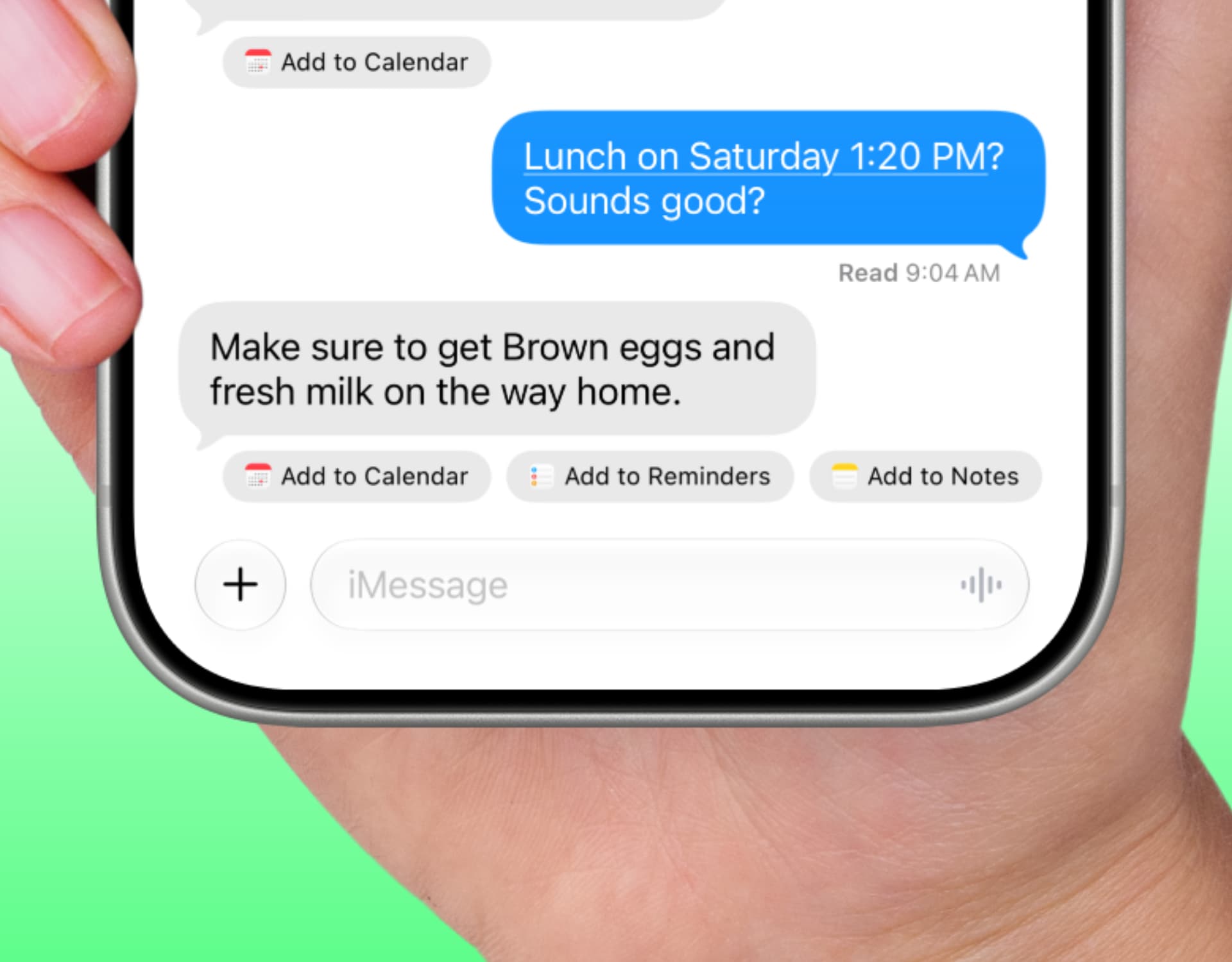
Những nút Add to Calendar, Add to Reminders và Add to Notes xuất hiện như gợi ý của Siri trong Messages có thể hữu ích, nhưng nếu bạn thích giao diện tối giản thì đây lại là phần thừa. Chúng làm đoạn hội thoại trở nên nặng nề, đặc biệt khi bạn thường chụp màn hình để lưu trữ hoặc in ra, các nút này chiếm diện tích mà không thêm giá trị. Về mặt thiết kế trải nghiệm, tôi cho rằng Messages nên tập trung vào nội dung trò chuyện, còn các hành động phụ nên được kích hoạt khi người dùng chủ động. Bạn có thể ẩn các nút này trên cả iOS lẫn macOS. Trên iPhone và iPad, hãy mở ứng dụng Settings, vào Siri, cuộn xuống App Access, chọn Messages rồi tắt tùy chọn Show in App để ngừng hiển thị gợi ý trong ứng dụng Messages. Trên Mac, mở System Settings trên máy chạy macOS 27 Golden Gate, chọn Siri, cuộn xuống App Access, chọn Messages và tắt Show Siri Suggestions in application. Sau đó, quay lại Messages và mở lại cuộc hội thoại từng hiển thị các nút nói trên, bạn sẽ không còn thấy chúng nữa.
Để Siri xóa dữ liệu tự động: không ai cần lịch sử trò chuyện vĩnh viễn
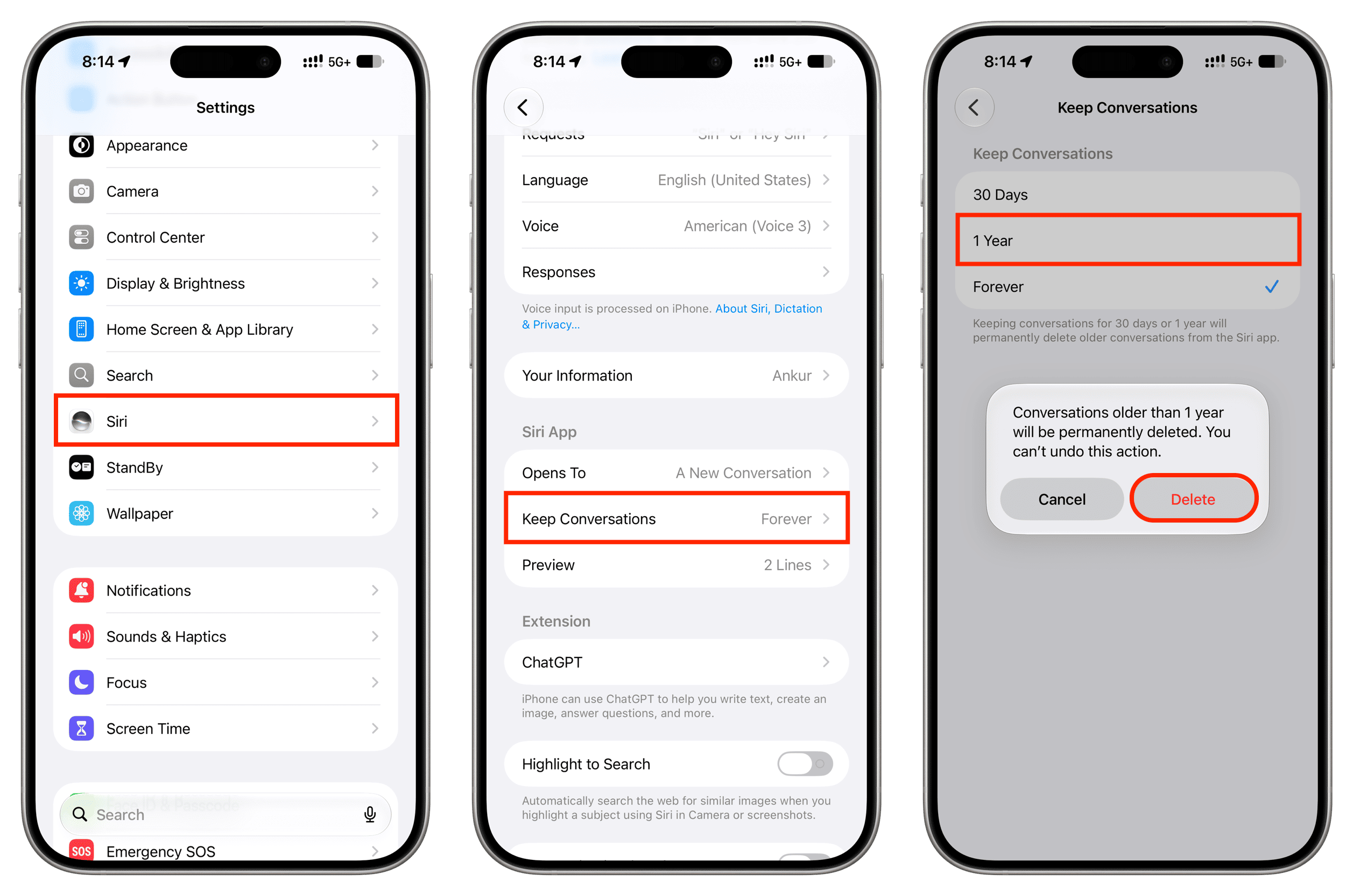
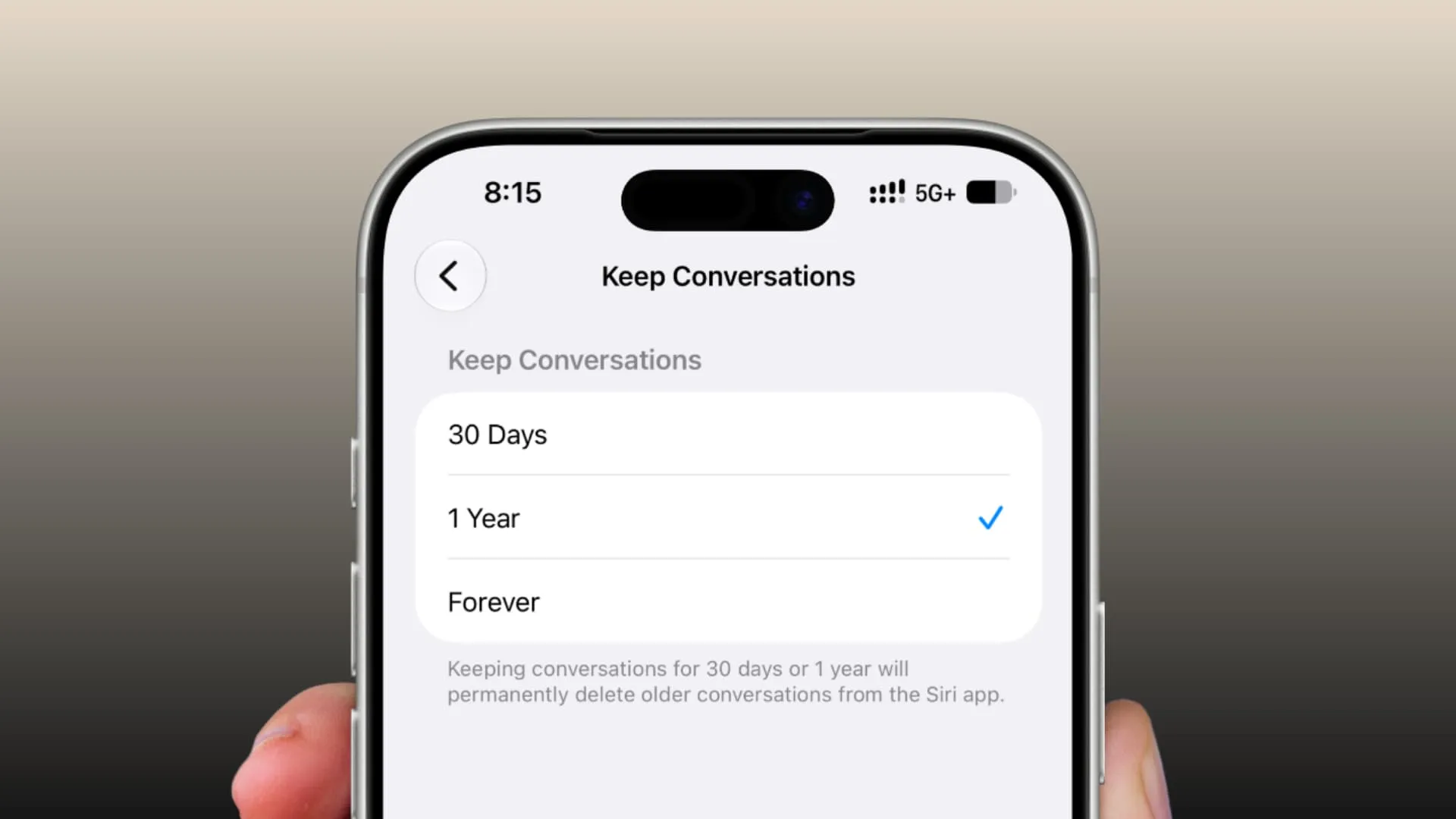
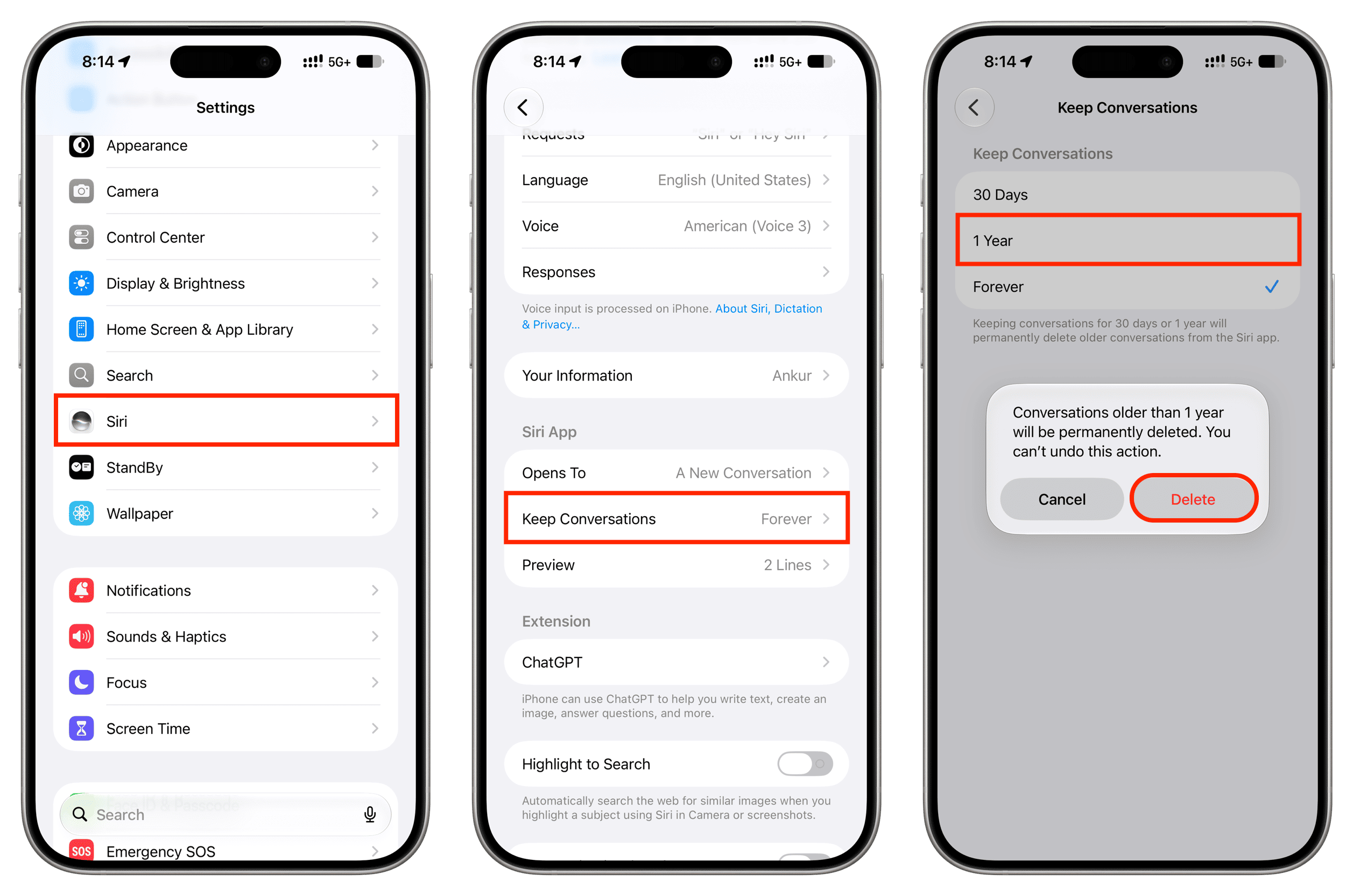
Siri mới hoạt động như một ứng dụng chat, đồng thời mặc định giữ nguyên mọi câu hỏi bạn gửi cho nó. Về mặt quyền riêng tư, việc lưu trữ toàn bộ lịch sử truy vấn là điều không mấy dễ chấp nhận, nhất là khi bạn thường trao đổi những câu hỏi mang tính cá nhân hoặc công việc. Quan điểm cá nhân: không ai thật sự cần lịch sử Siri vĩnh viễn; một khoảng thời gian tham chiếu hợp lý là 30 ngày hoặc tối đa 1 năm. Bạn có thể yêu cầu Siri xóa dữ liệu tự động: trên iPhone hoặc iPad, mở Settings, chọn Siri, vào mục Keep Conversation, sau đó chọn 30 Days hoặc 1 Year và xác nhận. Khi chọn một trong hai, hệ thống sẽ tự động xóa mọi hội thoại Siri cũ hơn khoảng thời gian đó và hành động này không thể hoàn tác. Điều tương tự có thể cấu hình trên Mac bằng cách mở System Settings, chọn Siri, nhấp Keep Conversations rồi chọn 30 Days hoặc 1 Year để máy xóa các cuộc trò chuyện tương ứng. Theo nguồn tư liệu, “Selecting either option automatically deletes all Siri chats older than that timeframe, and you can’t undo it.” Đây là lựa chọn đơn giản nhưng có tác động lớn tới sự riêng tư lâu dài của bạn.
Đồng bộ chiến lược riêng tư giữa iOS và macOS, thay vì để mỗi máy một kiểu
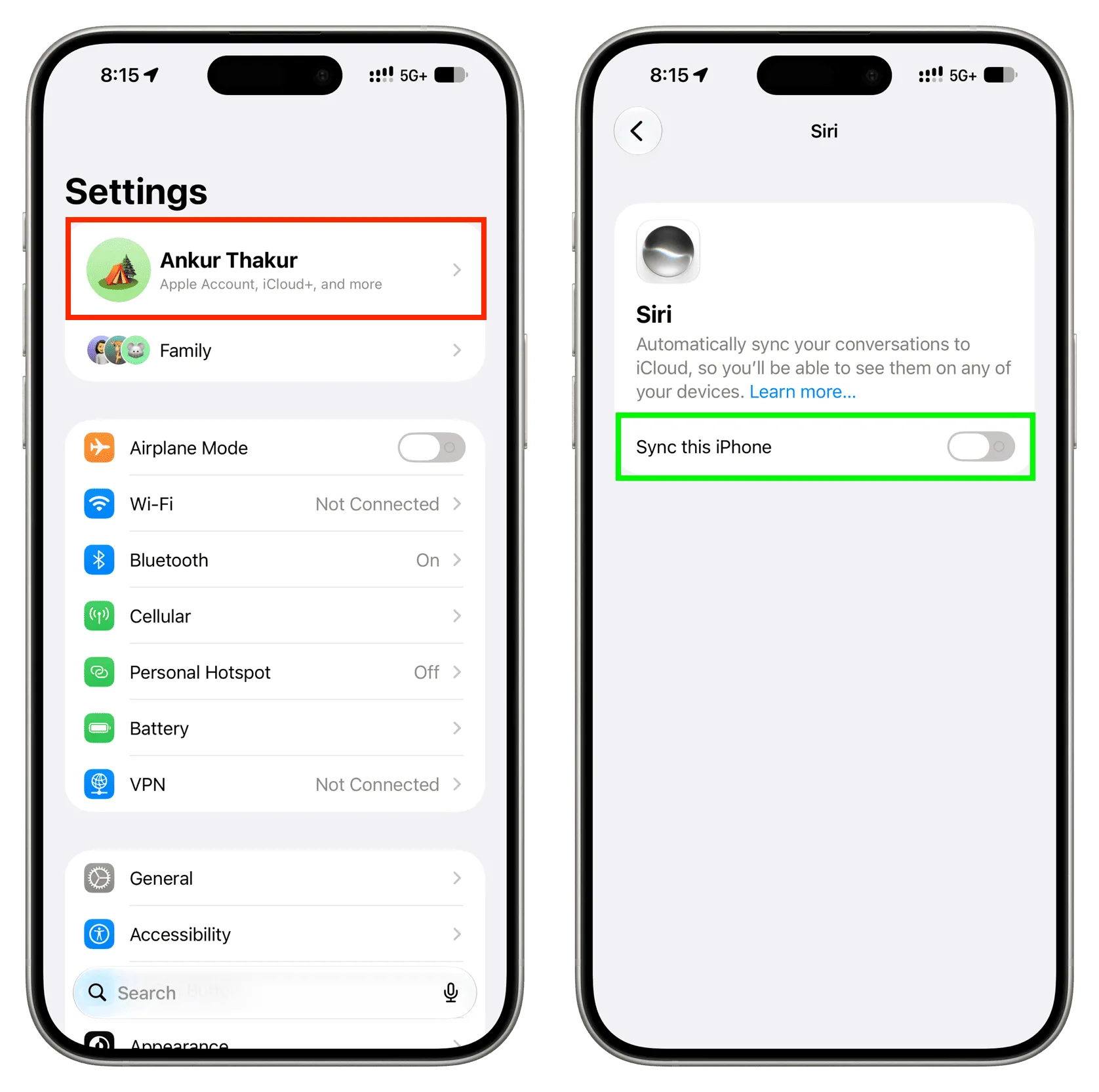
Nếu bạn dùng cả iPhone và Mac, quản lý cài đặt tin nhắn và Siri một cách nhất quán là điều nên làm, bởi yêu cầu Siri và lịch sử tin nhắn thường được đồng bộ qua iCloud giữa các thiết bị. Một chiến lược rõ ràng sẽ giúp bạn tránh việc một máy xóa dữ liệu mà máy còn lại vẫn giữ, hoặc ngược lại. Khi bạn bật chế độ tự động xóa hội thoại ở Siri trên iPhone, các yêu cầu đã đồng bộ qua iCloud cũng sẽ bị xóa trên iPad, Mac và những thiết bị khác. Ngược lại, nếu bạn muốn chỉ một thiết bị tự xóa mà không ảnh hưởng tới phần còn lại, bạn phải tắt Siri iCloud sync cho thiết bị đó bằng cách vào Settings, chạm vào tên tài khoản Apple, chọn iCloud, vào See All, chọn Siri rồi tắt Sync this iPhone hoặc Sync this iPad. Khi làm vậy, những thay đổi về việc giữ hoặc xóa hội thoại trên thiết bị này sẽ không lan sang thiết bị khác, và các cuộc trò chuyện mới từ máy khác cũng không còn đồng bộ về đây. Đồng thời, bạn vẫn có thể giữ cấu hình ẩn nút Messages và cài đặt tin nhắn giống nhau trên cả iOS lẫn macOS bằng cách tinh chỉnh ở mục Siri và Messages như đã hướng dẫn. Kết luận, bí quyết để có tin nhắn iPhone riêng tư là xây dựng một bộ quy tắc: lọc người gửi lạ theo nhu cầu, ẩn những nút không dùng, và đặt giới hạn thời gian cho Siri xóa dữ liệu, rồi áp dụng thống nhất trên mọi thiết bị.