
Hiểu rõ chuyện chuyển dữ liệu iPhone Android trước khi bắt đầu
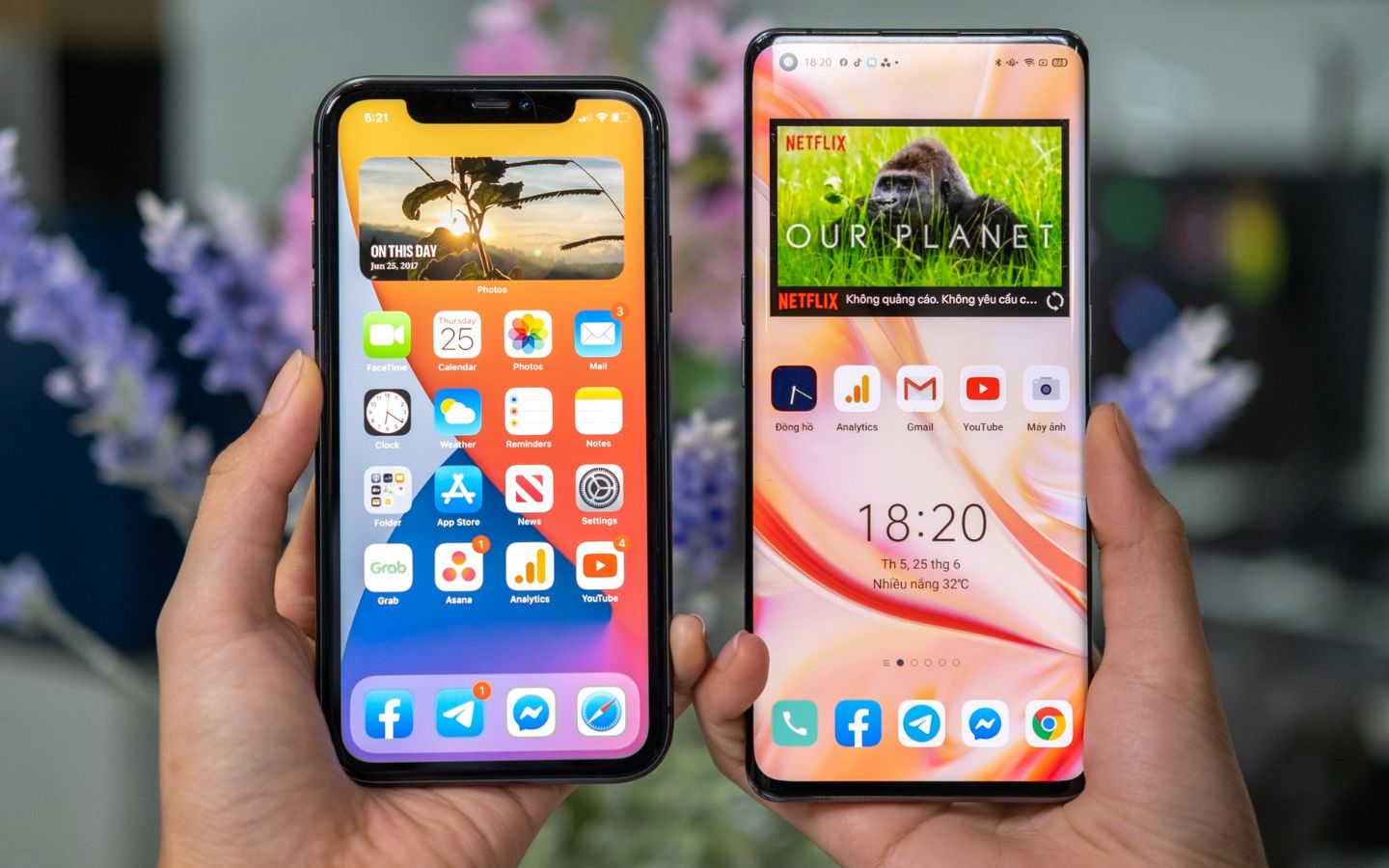
Chuyển dữ liệu iPhone Android là quá trình di trú toàn bộ thông tin cá nhân như danh bạ, tin nhắn, ảnh, video và ghi chú từ điện thoại iPhone sang thiết bị Android mới, sao cho bạn tiếp tục sử dụng trơn tru mà không bị mất liên lạc, thất thoát hình ảnh kỷ niệm hay lịch sử trò chuyện quan trọng.
Nếu bạn chuẩn bị đổi máy để trải nghiệm điện thoại Android nhưng vẫn muốn giữ nguyên dữ liệu trên iPhone thì đây là hướng dẫn bạn nên đọc kỹ từ đầu đến cuối. Bạn sẽ thấy có nhiều cách chuyển khác nhau: dùng cáp C-to-C tốc độ cao, dùng Wi-Fi không dây, kết hợp cả SIM lẫn đám mây cho danh bạ. Mấu chốt là chuẩn bị đúng từ bước đầu: tắt iMessage, sao lưu Zalo, kiểm tra pin và dung lượng. Để quá trình chuyển đổi diễn ra mượt mà, bạn cần tắt iMessage, sao lưu Zalo thủ công và đảm bảo dung lượng trống trên máy Android lớn hơn ít nhất 20% so với tổng dữ liệu iOS cũ.
Cũng giống như lúc dọn nhà, chuẩn bị tốt thì chuyển dữ liệu sẽ nhẹ nhàng, ít lỗi. Ngược lại, bỏ qua vài thao tác “nhỏ mà có võ” như hủy đăng ký iMessage hay sao lưu Zalo rất dễ dẫn tới việc mất tin nhắn, không nhận được SMS từ bạn bè dùng iPhone, hoặc lịch sử chat Zalo hoàn toàn biến mất. Ở các phần sau, chúng ta sẽ đi từng nhóm dữ liệu: danh bạ, tin nhắn, ảnh và tài liệu, rồi kết nối bằng cáp, Wi-Fi để bạn làm theo từng bước một.
Chuẩn bị: iMessage, Zalo, dung lượng máy và sao lưu danh bạ điện thoại
Trước khi cắm cáp hay bật Wi-Fi để chuyển dữ liệu iPhone Android, bạn cần xử lý dứt điểm ba thứ: iMessage/FaceTime, Zalo và dung lượng máy. Nếu bạn không tắt tính năng iMessage trên iPhone cũ, máy chủ Apple sẽ tiếp tục định tuyến tin nhắn dưới dạng gói iMessage thay vì SMS, gây ra hiện tượng “cô lập tin nhắn” khiến điện thoại Android mới không nhận được liên lạc từ người dùng iPhone khác. Vì hệ thống cập nhật hơi chậm, hãy tắt iMessage và FaceTime trước khi tháo SIM khỏi iPhone và chờ vài phút.
Với Zalo, đây là “bẫy” mà rất nhiều người dính. Zalo chỉ cho phép một thiết bị di động trực tuyến tại một thời điểm. Việc đăng nhập ngay sang máy mới mà không tạo bản sao lưu cục bộ trước sẽ dẫn đến mất vĩnh viễn toàn bộ lịch sử trò chuyện. Vào phần sao lưu trên Zalo, tạo bản backup, đặt mật khẩu và ghi lại ở nơi an toàn vì nhà phát hành không cung cấp cơ chế khôi phục khi bạn quên mật khẩu sao lưu. Nếu bạn lưu nhiều ảnh/video trong Zalo, cân nhắc dùng zCloud trả phí để đủ dung lượng.
Tiếp theo là dung lượng và pin. Điện thoại Android mới bắt buộc phải đáp ứng công thức: dung lượng khả dụng lớn hơn hoặc bằng 1,2 lần dung lượng đã dùng trên iOS. Cả hai máy nên sạc trên 80% pin để quá trình giải nén, sắp xếp hàng chục nghìn tệp không bị ngắt, tránh lỗi dữ liệu. Song song đó, hãy sao lưu danh bạ điện thoại: thay vì chỉ lưu trên SIM với nhiều giới hạn, bạn nên ưu tiên lưu trên bộ nhớ máy rồi tiếp tục đồng bộ qua dịch vụ đám mây như Google Contacts hoặc iCloud để tăng độ an toàn cho dữ liệu liên lạc.
Các bước chuyển dữ liệu giữa iPhone và Android bằng cáp, Wi-Fi và SIM
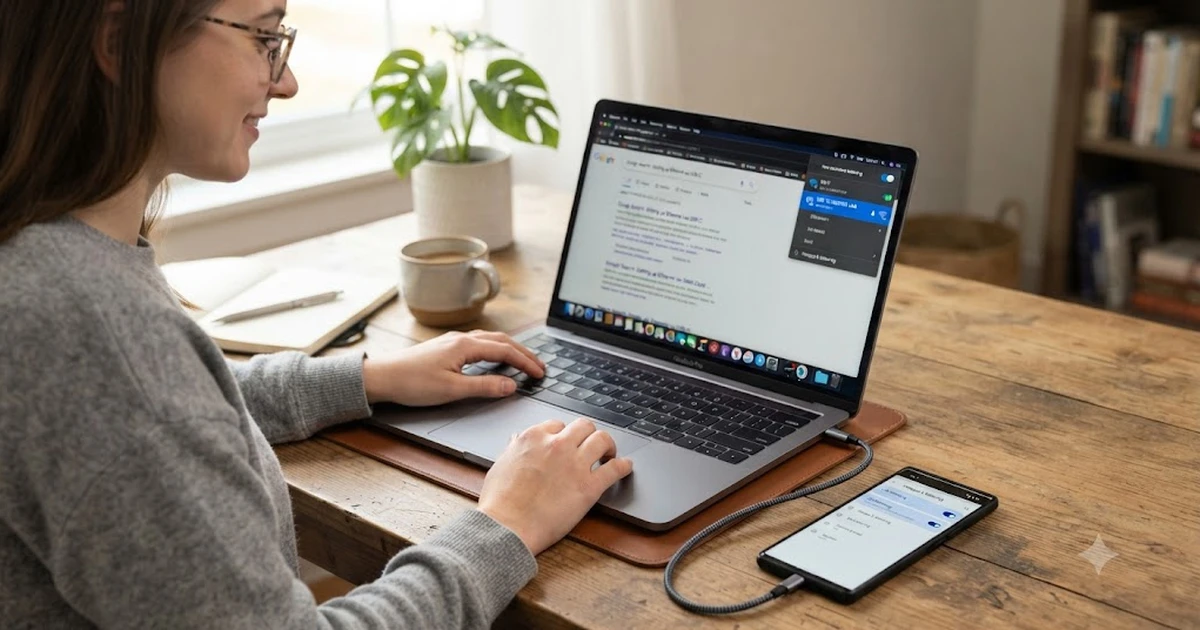
Phần này là “xương sống” của hướng dẫn: chúng ta sẽ đi lần lượt từ kết nối cáp, Wi-Fi đến việc dùng SIM để giữ danh bạ. Chuyển dữ liệu bằng cáp C-to-C qua ứng dụng chính chủ (Smart Switch, Switch to Android) là phương thức nhanh và an toàn nhất hiện nay. Cả hai cách cáp và không dây đều giúp bảo toàn đầy đủ danh bạ, hình ảnh và những dữ liệu quan trọng khác khi bạn di chuyển sang máy mới.
- Chuẩn bị hai máy và cáp: Đảm bảo iPhone và Android đều sạc trên 80% và máy Android còn trống ít nhất 1,2 lần dung lượng đã dùng trên iOS, sau đó cắm cáp C-to-C giữa hai máy.
- Khởi chạy ứng dụng chuyển dữ liệu: Trên điện thoại Samsung mới, mở Smart Switch; trên các máy Android khác, dùng ứng dụng Switch to Android, chọn nguồn là iPhone và đồng ý cấp quyền truy cập dữ liệu.
- Chọn loại dữ liệu cần chuyển: Tích các mục danh bạ, ảnh, video, lịch trình và lịch sử SMS/MMS/iMessage dạng văn bản cơ bản, rồi bắt đầu quá trình chuyển.
- Giữ nguyên kết nối tới khi hoàn tất: Không rút cáp, không tắt màn hình. Thanh tiến trình thường dừng lâu ở mức 90–99% để xử lý lập chỉ mục thư viện ảnh, nhưng đó không phải lỗi nên đừng can thiệp.
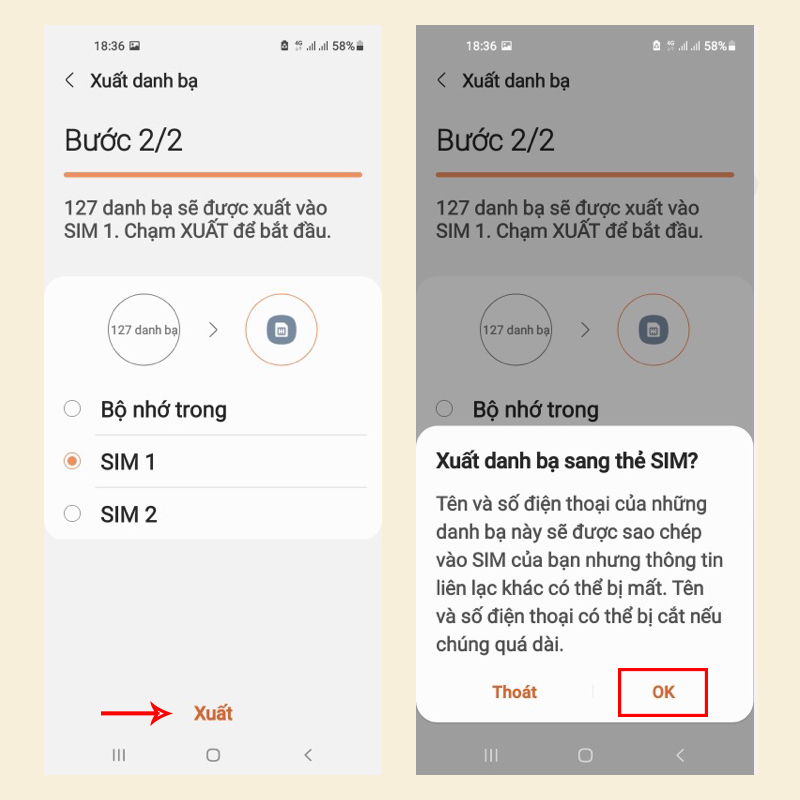
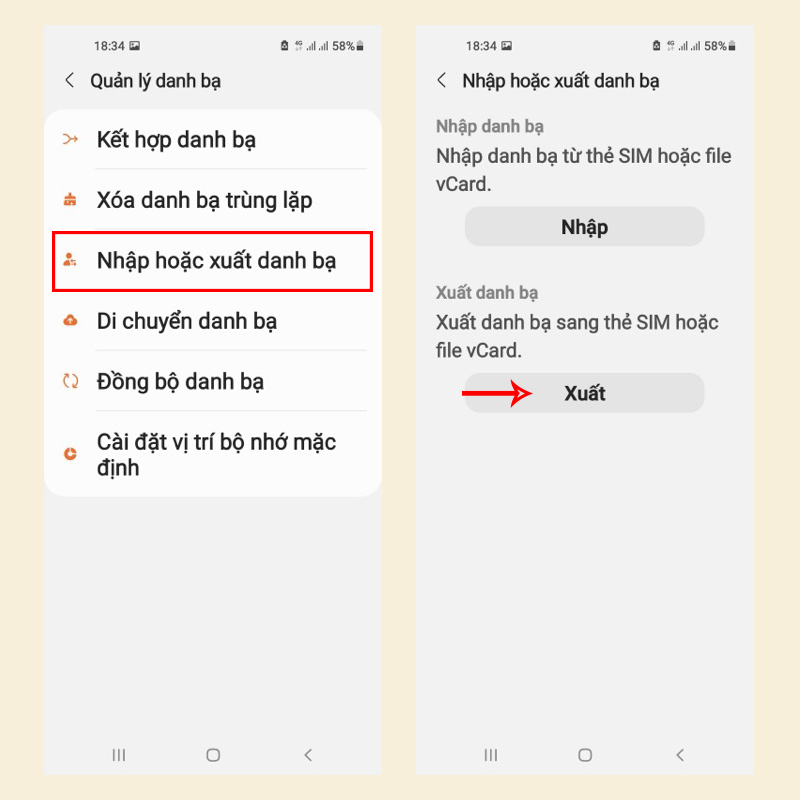
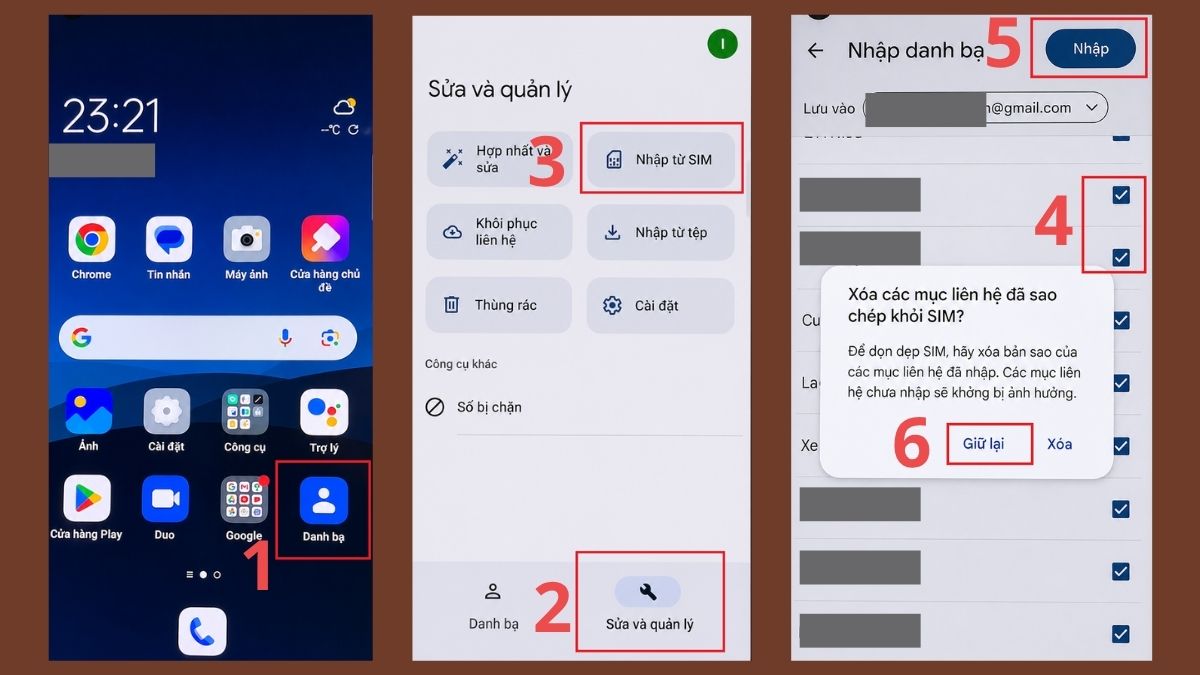
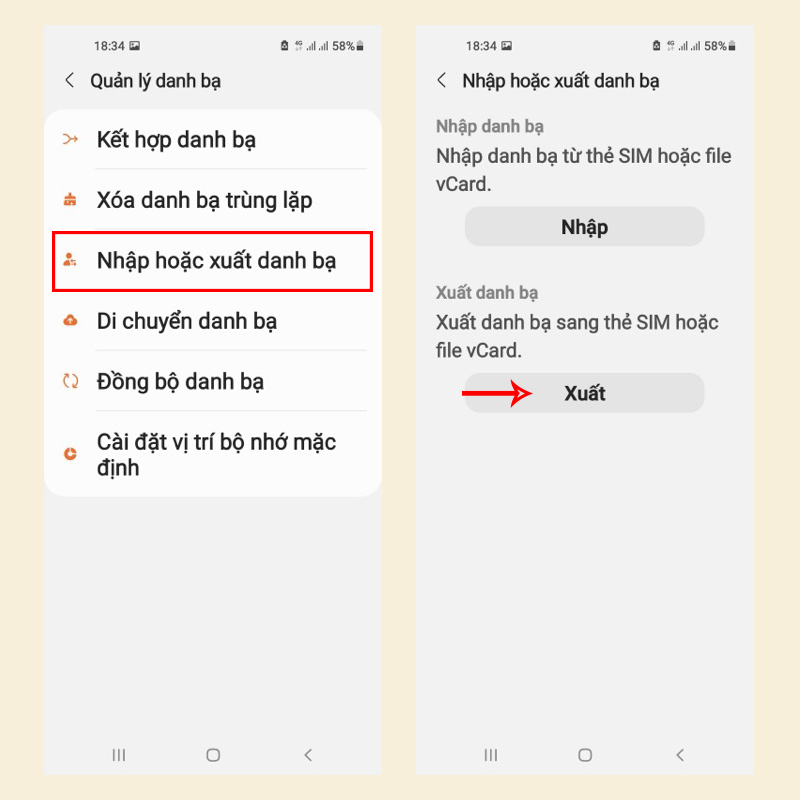
- Thiết lập danh bạ qua SIM trên máy Android: Nếu bạn muốn phòng trường hợp mất mạng, trên Samsung hãy mở Danh bạ → menu quản lý → Quản lý danh bạ → Nhập hoặc xuất danh bạ → Xuất → chọn SIM 1/2, chọn các số cần lưu, Hoàn tất, rồi Xuất và OK. Trên Xiaomi, mở Danh bạ → Tổ chức → Quản lý SIM → chọn SIM → Ok → tích liên hệ cần chuyển → Nhập để lưu lên máy hoặc SIM tùy tùy chọn.
Nếu bạn thích chuyển không dây, nhiều máy Android đời mới cho phép kết nối iPhone và Android qua Wi-Fi, rồi dùng giao thức không dây gốc để đồng bộ sâu danh bạ, lịch trình, ảnh/video. Dù đi đường cáp hay Wi-Fi, kết quả mong đợi là hầu hết danh bạ, ảnh, video và lịch trình đều được đồng bộ hoàn hảo sang máy mới, giúp bạn tránh phải nhập tay từng số điện thoại hoặc tệ hơn là mất luôn thông tin.

Giữ an toàn cho ảnh, tài liệu, ứng dụng và tin nhắn Zalo khi đổi máy
Danh bạ đã được giải quyết, giờ đến phần “nhạy cảm” hơn: ảnh, tài liệu và dữ liệu ứng dụng. Cả hai cách cáp và không dây đều giúp bảo toàn đầy đủ danh bạ, hình ảnh và những dữ liệu quan trọng khác. Tuy nhiên, dữ liệu ứng dụng bên thứ ba lại là câu chuyện khác. Việc chuyển dữ liệu giữa hai nền tảng thông qua ứng dụng chính chủ sẽ giữ lại được danh bạ, ảnh, video và lịch trình, nhưng không hỗ trợ chuyển đổi trực tiếp lịch sử tin nhắn Zalo hay ứng dụng trả phí.
Với Zalo, bạn phải xem nó như một ứng dụng riêng biệt cần sao lưu thủ công. Trước khi đăng nhập trên máy Android, hãy tạo bản sao lưu cục bộ trên iPhone, đồng bộ lên zCloud nếu đang dùng bản trả phí, và ghi nhớ mật khẩu bảo vệ vì không có cách khôi phục nếu quên. Khi đăng nhập trên máy mới, chọn khôi phục từ bản sao lưu vừa tạo để giữ nguyên lịch sử trò chuyện, hình ảnh, tệp đính kèm. Đối với các ứng dụng trả phí khác, bạn sẽ phải tải lại thủ công từ Google Play; trình chuyển dữ liệu chỉ đưa sang phần khung ứng dụng trống chứ không mang theo database bên trong.
Ảnh và tài liệu ngoài Zalo nên được lưu trong thư viện ảnh hoặc các thư mục tài liệu trên iPhone trước khi chuyển, tránh nằm rải rác trong nhiều ứng dụng khó sao lưu. Sau khi chuyển xong, kiểm tra lại theo từng mục: mở thư viện ảnh trên Android xem có đủ; mở vài cuộc trò chuyện Zalo để chắc lịch sử đã khôi phục; thử vài app làm việc xem có cần đăng nhập lại. Cách này hơi mất thời gian, nhưng đổi lại bạn sẽ yên tâm hơn nhiều vì nắm được rõ ràng cái gì đã sang máy mới, cái gì vẫn còn ở máy cũ.
Lỗi thường gặp khi sao lưu danh bạ, chuyển dữ liệu và cách xử lý
Khi chuyển dữ liệu iPhone Android, phần đáng sợ không phải là thao tác, mà là những lỗi nhỏ dễ làm hỏng cả quá trình. Với danh bạ lưu trên SIM, bạn có thể gặp lỗi không lưu được số dù đã làm đúng thao tác. Nguyên nhân hay gặp là SIM đã gần đầy vì loại SIM thường giới hạn số lượng liên hệ; nếu danh sách vượt quá con số này, thiết bị sẽ lập tức báo lỗi. Bạn cần xóa bớt các số điện thoại đã cũ hoặc không quan trọng để giải phóng không gian trống trước khi xuất danh bạ vào SIM.
Ở phía chuyển dữ liệu qua cáp hoặc Wi-Fi, thanh tiến trình thường dừng rất lâu ở mức 90–99% để xử lý lập chỉ mục thư viện ảnh. Đừng hoang mang hay rút cáp, hệ thống không hề bị treo. Nếu bạn nóng ruột rút cáp giữa chừng, nguy cơ cao là dữ liệu bị lỗi, phải chạy lại từ đầu, thậm chí hỏng luôn bản sao đang chuyển. Một lỗi khác là quên tắt iMessage khiến tin nhắn mới từ bạn bè dùng iPhone không đến được Android mới, hoặc đăng nhập Zalo trên máy mới trước khi sao lưu, dẫn đến mất vĩnh viễn toàn bộ lịch sử trò chuyện.
Lời khuyên tổng kết là: đọc kỹ từng bước, kiên nhẫn chờ tiến trình hoàn tất, và luôn giữ ít nhất một bản sao lưu độc lập cho dữ liệu quan trọng (danh bạ, ảnh, tài liệu công việc, lịch sử chat quan trọng). Khi đã làm đúng, hầu hết danh bạ, ảnh, video và lịch trình đều được đồng bộ hoàn hảo sang máy mới, giúp bạn chuyển hệ sinh thái mà vẫn giữ nguyên “cuộc sống số” hiện tại. Đổi máy sẽ đáng công hơn rất nhiều nếu bạn kiểm soát được rủi ro mất dữ liệu ngay từ lần chuyển đầu tiên.