
Redact pen trong Google Photos là gì và vì sao bạn nên dùng ngay
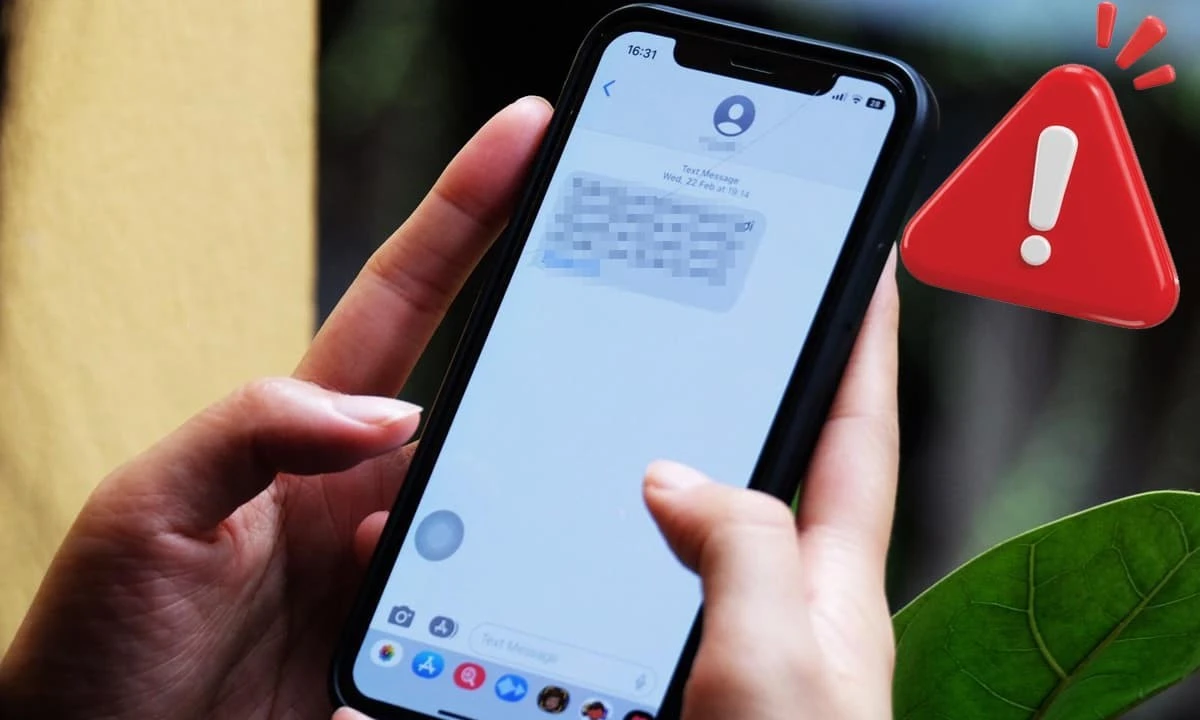
Redact pen trong Google Photos là một công cụ làm mờ ảnh mới cho phép người dùng che giấu thông tin nhạy cảm như chữ, số tài khoản, địa chỉ hay khuôn mặt bằng hiệu ứng làm mờ hoặc mozaic trực tiếp trên ảnh chụp và ảnh màn hình, giúp Google Photos bảo vệ riêng tư tốt hơn mỗi khi bạn cần chia sẻ hình ảnh cho người khác hoặc lên mạng xã hội. Trong loạt nâng cấp thông minh gần đây, từ sắp xếp tủ quần áo bằng AI đến các bộ lọc hoài cổ, Redact nổi bật lên như tính năng mang tính thiết thực nhất cho người dùng Android hàng ngày. Thay vì vẽ nguệch ngoạc bằng bút đánh dấu lên thông tin riêng tư, bạn có một công cụ làm mờ gọn gàng, sạch sẽ và khó bị đọc lại. Theo một nguồn tin, "Google Photos đã bổ sung Redact pen với ba kiểu làm mờ khác nhau để hỗ trợ che chi tiết nhạy cảm trên ảnh". Nếu bạn thường gửi ảnh hóa đơn, hợp đồng, vé điện tử hay tin nhắn chụp màn hình, Redact pen Google Photos không còn là tùy chọn; nó là lớp phòng vệ tối thiểu bạn nên dùng trước khi bấm nút chia sẻ.
Điều kiện sử dụng: Ai có thể dùng Redact pen trên Google Photos?
Trước khi học cách che giấu thông tin nhạy cảm, bạn cần hiểu rõ Redact pen đang khả dụng cho ai và trong hoàn cảnh nào. Google phát hành công cụ này toàn cầu nhưng hiện tại chỉ dành cho thiết bị Android, nghĩa là bạn phải cài Google Photos trên điện thoại hoặc tablet Android để dùng. Đây là bước đi hợp lý: phần lớn ảnh chụp màn hình tin nhắn, ứng dụng ngân hàng, mạng xã hội đều xuất phát từ điện thoại. Redact được tích hợp thẳng vào giao diện chỉnh sửa của Google Photos, cụ thể là mục Markup, nơi bạn vẫn dùng để vẽ, thêm chữ lên ảnh. Nhờ vậy, Google Photos bảo vệ riêng tư mà không làm người dùng phải học thêm một ứng dụng mới: mọi thứ nằm trong cùng một luồng chỉnh sửa quen thuộc. Quan trọng hơn, Redact nằm cạnh các công cụ AI khác, tạo thành một bộ công cụ xử lý ảnh vừa sáng tạo vừa an toàn – bạn trang trí, thêm mood hoài cổ, rồi che phần nhạy cảm chỉ trong vài thao tác liên tục.
Hướng dẫn từng bước: Cách dùng Redact pen để làm mờ dữ liệu nhạy cảm
Đây là phần quan trọng nhất: cách dùng công cụ làm mờ ảnh mới để bảo vệ dữ liệu cá nhân trong thực tế. Quy trình sử dụng Redact pen trên Google Photos khá trực quan, nhưng làm đúng thứ tự sẽ giúp bạn che phủ sạch sẽ hơn. Trước hết, mở ảnh hoặc ảnh chụp màn hình bạn muốn chỉnh sửa trong Google Photos, nhấn "Edit" (Chỉnh sửa) rồi chuyển đến mục "Markup". Tại đây, chọn Redact pen Google Photos, sau đó chọn kiểu làm mờ phù hợp: mozaic, mozaic sáng hoặc làm mờ mềm, tùy mức độ bạn muốn che giấu thông tin nhạy cảm. Dùng thanh trượt để điều chỉnh độ dày nét bút sao cho khớp vùng cần che, từ dòng chữ mảnh tới cả ô thông tin lớn. Tiếp theo, vẽ trực tiếp lên phần văn bản riêng tư, số tài khoản, địa chỉ email, mã đặt chỗ, hay khuôn mặt mà bạn không muốn lộ. Công cụ sẽ tự động áp hiệu ứng làm mờ dạng pixel lên vùng đó, thay thế những nét nguệch ngoạc thiếu an toàn bằng lớp che chuyên nghiệp. Khi hài lòng, nhấn biểu tượng dấu tích và chọn "Save as copy" để lưu thành bản sao, giữ nguyên ảnh gốc chưa chỉnh sửa. Đây là thói quen bạn nên duy trì, để luôn có bản gốc lưu trữ cho mục đích cá nhân, và một bản đã che thông tin dùng để chia sẻ.
Kết quả đạt được: Ảnh sạch, dữ liệu an toàn, thói quen chia sẻ thông minh hơn
Nếu trước đây bạn dùng bút vẽ tay để che thông tin, có lẽ đã từng bị nhắc nhở: đường vẽ không đủ dày, chữ vẫn lờ mờ đọc được, hoặc ảnh nhìn rất lộn xộn. Redact pen xử lý đồng thời cả tính thẩm mỹ lẫn bảo mật. Công cụ thay thế những nét bút xấu xí bằng hiệu ứng làm mờ dạng pixel gọn gàng, giữ hình ảnh trông tươm tất, đồng thời khó bị phục hồi lại nội dung bên dưới. Trong thực tế, kết quả đúng nghĩa là Google Photos bảo vệ riêng tư giúp bạn: ảnh vẫn dùng được, vẫn truyền đạt thông tin cần thiết, nhưng các chi tiết nhạy cảm đã biến mất, kể cả khi ai đó phóng to hay chỉnh lại độ tương phản. Việc lưu dưới dạng "copy" đảm bảo bạn không vô tình chia sẻ bản gốc còn nguyên dữ liệu, đồng thời vẫn có bản đầy đủ để đối chiếu khi cần. Khi bạn biến thao tác này thành thói quen, Redact sẽ giống như dây an toàn trên xe: có thể bạn không nghĩ về nó mỗi ngày, nhưng nó luôn ở đó, âm thầm giảm rủi ro cho mọi ảnh chụp màn hình, hóa đơn và giấy tờ bạn gửi đi.