
Samsung Gallery Google Photos là gì và vì sao bạn không nên chờ đến phút cuối
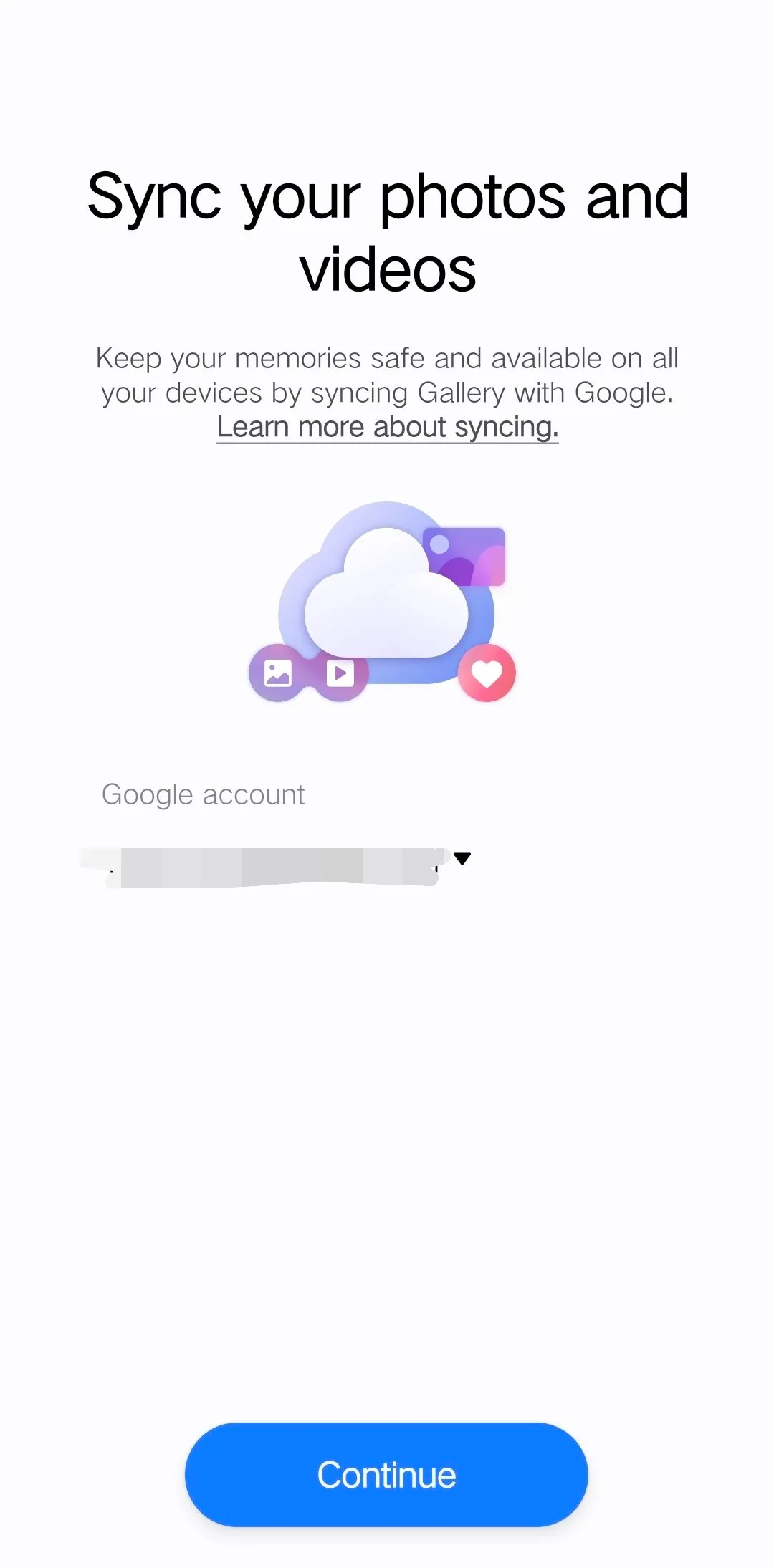
Samsung Gallery Google Photos là tính năng đồng bộ ảnh và video trực tiếp giữa ứng dụng Thư viện Galaxy và dịch vụ Google Photos, giúp người dùng có thể xem và quản lý nội dung chụp trên điện thoại cũng như lưu trữ trên đám mây trong cùng một giao diện, thay thế cơ chế sao lưu OneDrive trước đây và định hình lại cách sao lưu ảnh Galaxy trong hệ sinh thái Android của Samsung. Điểm mấu chốt: đây không phải một bản cập nhật nhỏ, mà là bước dịch chuyển nền tảng sao lưu của toàn bộ người dùng Galaxy đang phụ thuộc vào OneDrive. Khi tích hợp OneDrive trong Samsung Gallery chính thức ngừng hoạt động vào ngày 30/09, bạn mất đi khả năng đồng bộ trực tiếp từ ứng dụng Gallery lên dịch vụ của Microsoft. Nếu tiếp tục ngồi chờ, thư viện ảnh của bạn sẽ bị phân mảnh: một phần trên OneDrive, một phần trên máy, và không có luồng đồng bộ mới rõ ràng. Chủ động chuyển sang Google Photos ngay bây giờ giúp thiết lập lại chiến lược đồng bộ ảnh Android của bạn, tránh tình trạng rối và nhỡ bản sao lưu quan trọng sau mốc thời gian này.
Trước khi chuyển từ OneDrive: điều kiện bắt buộc và thực tế cần chấp nhận
Để bật đồng bộ Google Photos trong Samsung Gallery, bạn không thể muốn là được: thiết bị Galaxy phải chạy Android 13 trở lên, các thành phần Gallery Sync và Samsung Cloud phải được cập nhật, cùng phiên bản Samsung Gallery v15.9.01.7 trở lên để kích hoạt tích hợp mới. Tài khoản Google Workspace hiện không được hỗ trợ, đồng nghĩa nếu bạn đang dùng email công ty làm tài khoản chính trên máy, tính năng này không dành cho bạn. Khi mọi điều kiện thỏa mãn, kết quả lý tưởng là một thư viện "thống nhất" hơn: bạn có thể xem toàn bộ ảnh và video lưu trên Google Photos ngay trong giao diện Samsung Gallery, kể cả nội dung không còn ở bộ nhớ máy. Theo một tài liệu hỗ trợ, cách tích hợp này giống những ứng dụng thư viện ảnh của các hãng Android khác như OnePlus, Oppo, Xiaomi, nơi người dùng có thể có cái nhìn tổng thể về thư viện ảnh, bất kể ảnh nằm trên thiết bị hay trên Google Photos. Nhưng hãy thẳng thắn: bạn đang chuyển từ OneDrive sang một hệ sinh thái mới, nên cần chấp nhận thay đổi thói quen và đầu tư vài phút để kiểm tra lại phiên bản hệ điều hành, ứng dụng và loại tài khoản Google mình sử dụng.
Cách bật đồng bộ Google Photos trong Samsung Gallery và kỳ vọng thực tế
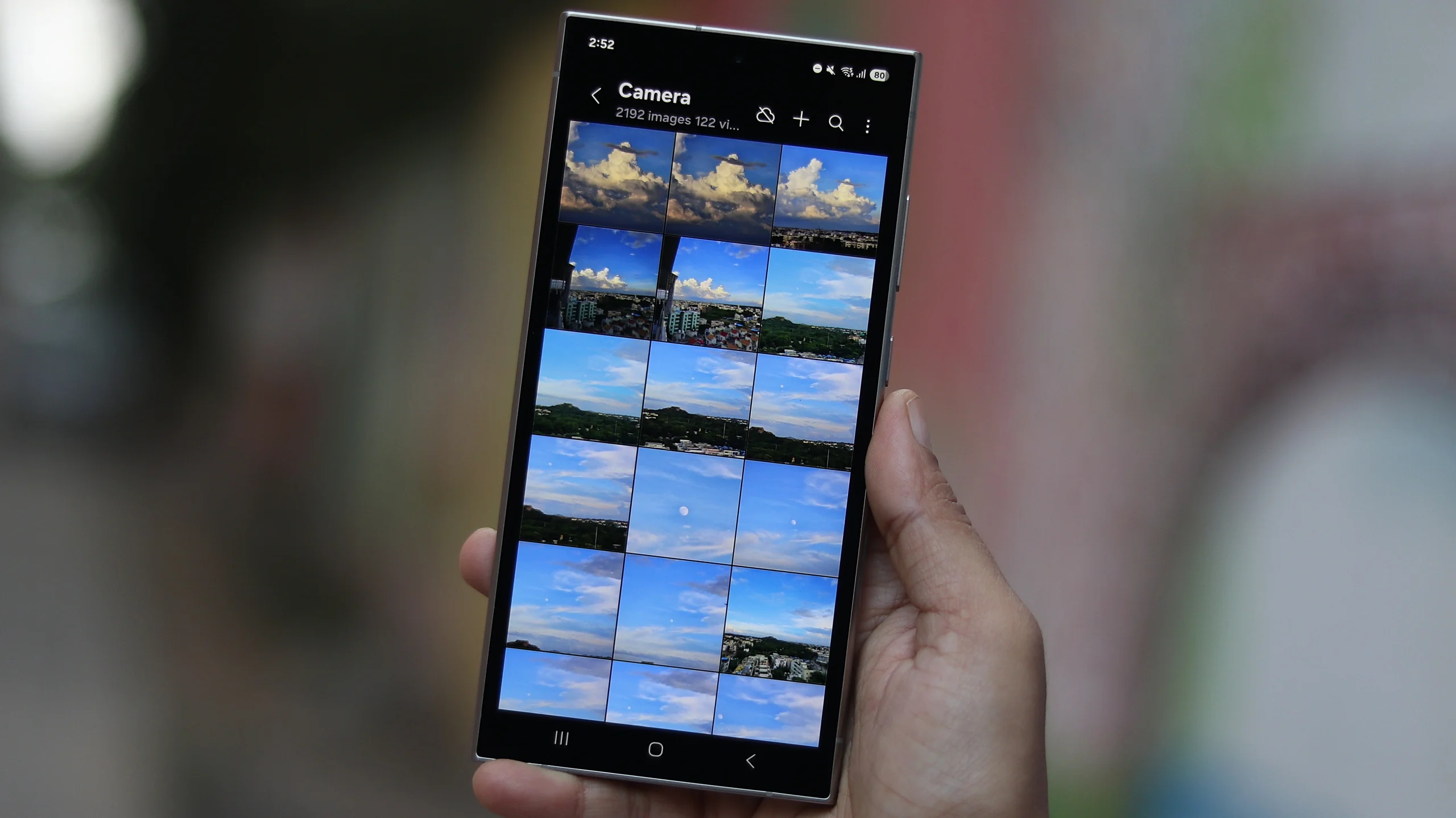
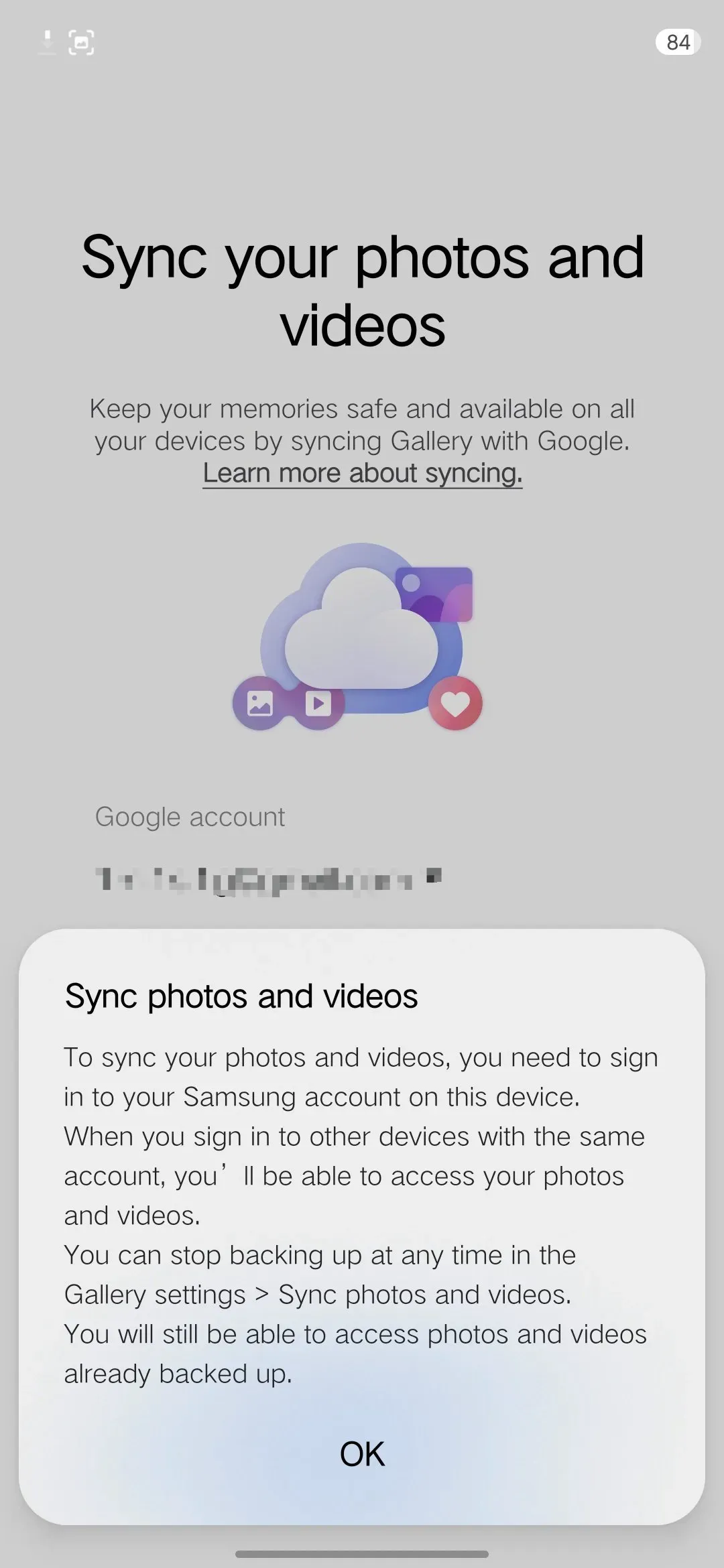
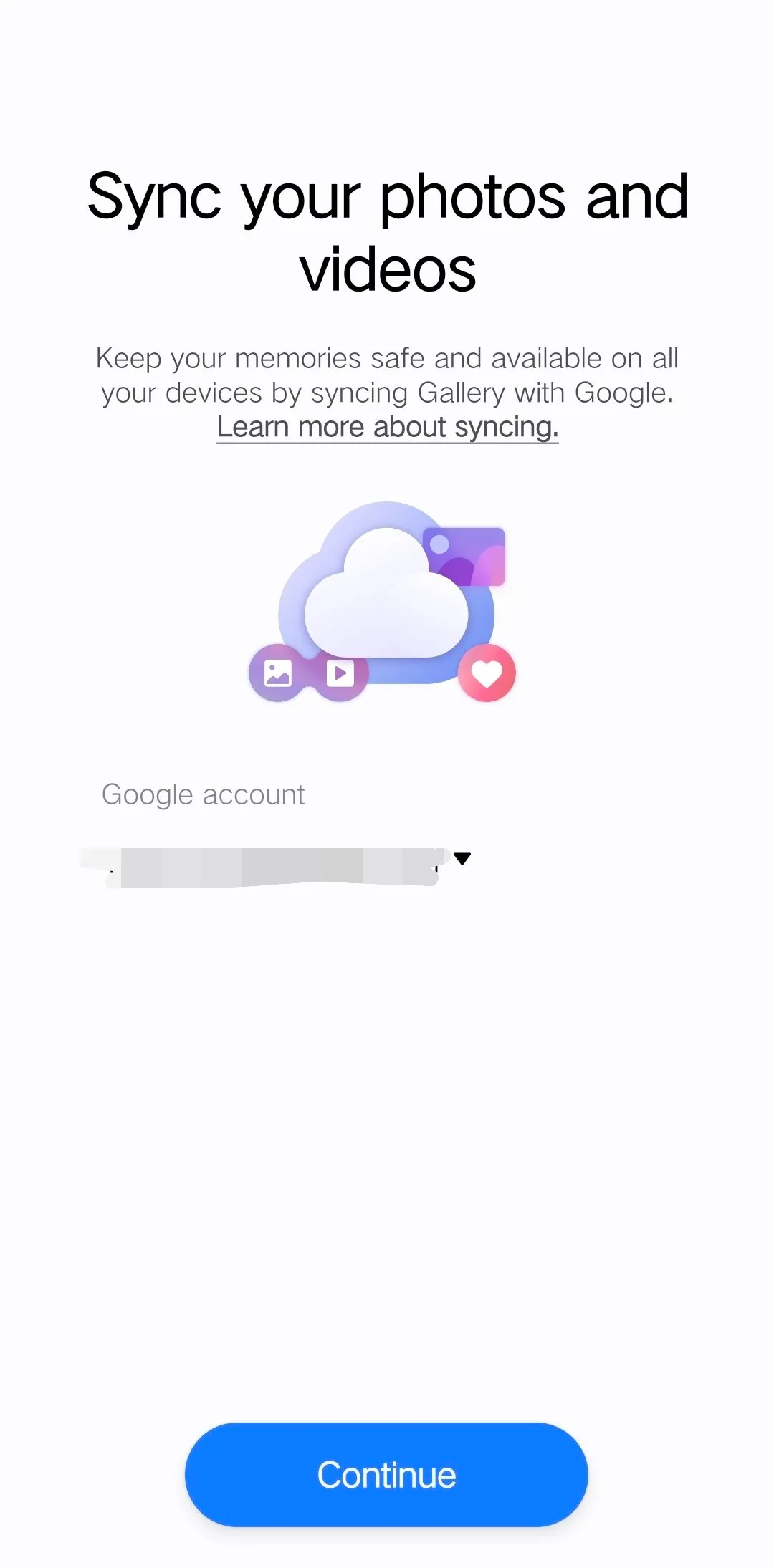
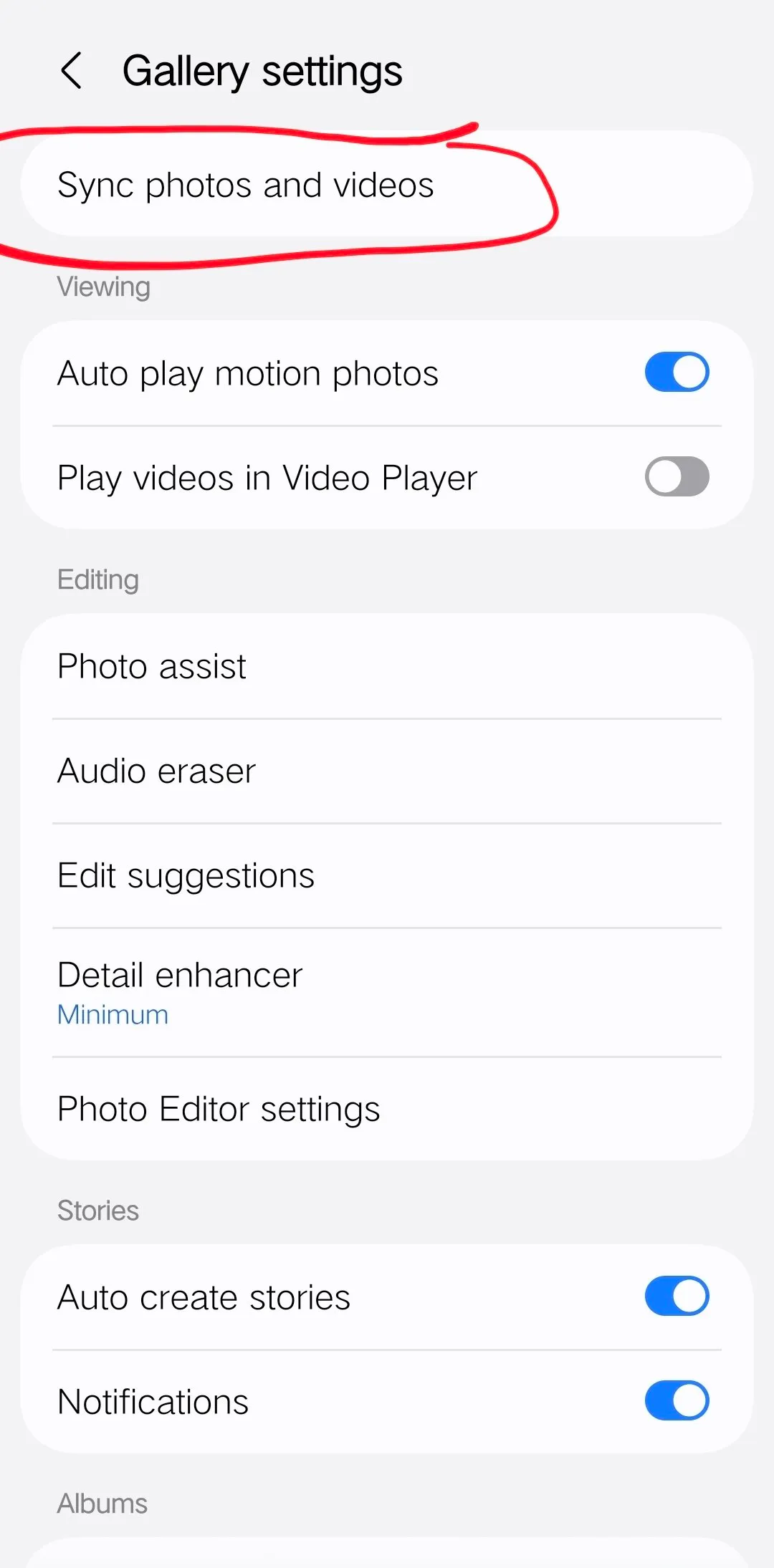
Khi thiết bị đã đủ điều kiện, việc bật đồng bộ Google Photos trong Samsung Gallery khá trực diện: bạn mở ứng dụng Gallery, vào Menu > Settings > Sync > Sync photos and videos để tìm tùy chọn Google Photos mới. Tính năng này đang được triển khai theo từng đợt, nên nếu chưa thấy xuất hiện, rất có thể thiết bị Galaxy của bạn chưa nhận đủ bản cập nhật cần thiết. Giả sử mọi thứ đã sẵn sàng và bạn bật đồng bộ, trải nghiệm sao lưu ảnh Galaxy sẽ thay đổi theo hướng thuận tiện hơn. Nội dung chụp bằng thiết bị Samsung tiếp tục được Google Photos sao lưu như trước, nhưng giờ bạn có thể xem cả thư viện Google Photos trong Samsung Gallery mà không phải nhảy qua lại hai ứng dụng. Một câu nói dễ trích dẫn từ một mô tả tính năng là: "With this direct connection, you can view all photos and videos stored in Google Photos right from your phone’s Gallery app, even if they are not on your phone." Điểm cần lưu ý là nếu bạn có hàng ngàn ảnh trong Google Photos, đợt đồng bộ đầu tiên sẽ mất thời gian – hãy chuẩn bị tinh thần cho quá trình này.
Những giới hạn đồng bộ hai chiều: đừng kỳ vọng Samsung Gallery làm được mọi thứ của Google Photos
Đồng bộ ảnh Android giữa Samsung Gallery và Google Photos hiện tại mang lại sự tiện lợi, nhưng tuyệt đối không phải là đồng bộ hai chiều đầy đủ. Trước hết, nội dung được đồng bộ từ Samsung Gallery lên Google Photos sẽ không tham gia vào nhiều tính năng thông minh của Google Photos như Memories, highlights, Live albums hoặc Search. Nói thẳng ra, bạn đang dùng Google Photos chủ yếu như một hạ tầng sao lưu cho nội dung xuất phát từ thiết bị Samsung, chứ không tận dụng được toàn bộ khả năng phân tích và gợi nhớ của dịch vụ. Chiều ngược lại cũng bị hạn chế: Samsung Gallery không hiển thị toàn bộ ảnh và video đã được sao lưu trực tiếp bằng ứng dụng Google Photos; chỉ những nội dung từng được sao lưu thông qua Gallery Cloud Sync từ thiết bị Samsung mới xuất hiện trong Galaxy Gallery. Điều này tạo ra ranh giới rõ ràng: Samsung chỉ "thấy" được những gì nó đã gửi lên Google Photos, còn các ảnh từ nguồn khác trong thư viện Google Photos sẽ ở lại phía Google. Nếu bạn kỳ vọng Gallery trở thành cửa sổ cho toàn bộ đời sống ảnh số của mình, đây là lúc phải điều chỉnh kỳ vọng.
Chiến lược sao lưu ảnh Galaxy sau ngày 30/09: lời khuyên cho người dùng chủ động
Khi tích hợp OneDrive trong Samsung Gallery kết thúc vào cuối tháng 9, câu hỏi không phải "có nên chuyển sang Google Photos hay không", mà là "sẽ tái tổ chức sao lưu ảnh Galaxy như thế nào". Việc Samsung lựa chọn Google Photos để thay thế OneDrive không gây ngạc nhiên: nhiều hãng Android khác đã dùng mô hình đồng bộ trực tiếp với Google Photos từ lâu, tạo một trải nghiệm quen thuộc cho người dùng khi chuyển thiết bị. Quan điểm thực tế là: nếu bạn đã dùng Google Photos để sao lưu ảnh chụp từ điện thoại Samsung, tích hợp này chủ yếu cải thiện trải nghiệm xem và quản lý thư viện, chứ không thay đổi cách ảnh được sao lưu. Bạn sẽ đỡ phải mở hai ứng dụng riêng để xem ảnh mới và cũ, đồng thời dễ thấy dung lượng còn lại của tài khoản Google liên kết. Ngược lại, nếu bạn từng gắn chặt với OneDrive, việc chuyển nền tảng là cơ hội để chuẩn hóa chiến lược đồng bộ ảnh Android của mình: chọn một dịch vụ chính (Google Photos), hiểu rõ những giới hạn đồng bộ hai chiều, và sẵn sàng chấp nhận việc mất đi vài tiện ích quen thuộc của hệ sinh thái Microsoft. Đó là cái giá cho một trải nghiệm nhất quán hơn trên thiết bị Galaxy về sau.