
Vì sao phải che giấu thông tin nhạy cảm trước khi chia sẻ ảnh?
Bảo vệ thông tin nhạy cảm trong ảnh là việc dùng các công cụ như Google Photos blur tool và redact markup ảnh để làm mờ, che phủ hoặc làm pixel các chi tiết chứa dữ liệu cá nhân (số thẻ, địa chỉ, khuôn mặt, vé máy bay, biển số xe…) trước khi lưu trữ hoặc chia sẻ, giúp bảo vệ riêng tư ảnh khỏi việc bị lộ cho người lạ hoặc nền tảng mạng xã hội. Che giấu thông tin nhạy cảm không phải chuyện xa xỉ nữa; nó là thói quen tối thiểu nếu bạn thường gửi ảnh chụp màn hình ứng dụng ngân hàng, vé lên máy bay hay giấy tờ tùy thân cho người khác. Mỗi lần bấm gửi, bạn đang đặt số tài khoản, biển số xe, địa chỉ nhà vào tay người nhận – và đôi khi là vô số hệ thống trung gian. Nếu không chủ động làm mờ khuôn mặt hoặc dữ liệu nhạy cảm, quyền riêng tư của bạn gần như phụ thuộc vào sự may mắn. Việc Google đưa công cụ Redact vào Google Photos trên Android giúp người dùng có một lớp phòng vệ ngay trong ứng dụng thư viện mặc định, không cần thêm phần mềm bên ngoài.

Redact: công cụ quan trọng nhất để che dữ liệu cá nhân trong ảnh và screenshot
Quan điểm thẳng thắn: nếu bạn dùng Android mà chưa khai thác Redact trong Google Photos, bạn đang bỏ lỡ lớp bảo vệ riêng tư tiện lợi nhất hiện tại. Công cụ Redact nằm trong Markup mới, cho phép bạn làm mờ hoặc làm pixel các vùng chứa thông tin nhạy cảm trong ảnh và ảnh chụp màn hình. Đây là tính năng đang được phát hành toàn cầu trên Google Photos cho Android, chưa có lịch rõ ràng cho iOS, nên điều kiện tiên quyết là bạn phải dùng máy Android và cập nhật Google Photos lên bản mới nhất trên Play Store. Theo nguồn tin, Redact cung cấp ba kiểu che: blur, mosaic light và mosaic, trong đó blur dùng hiệu ứng Gaussian để làm mờ vùng được tô, còn hai kiểu mosaic biến vùng đó thành ô pixel nhỏ hoặc thô hơn. Về góc độ bảo mật, kiểu mosaic thường được đánh giá cao hơn vì khó khôi phục chi tiết. Việc Google tích hợp sẵn tính năng này vào ứng dụng mặc định giúp người dùng không còn phụ thuộc vào app bên thứ ba vốn có thể thu thập dữ liệu theo cách khó kiểm soát.
Cách dùng Redact và Blur trong Google Photos để che thông tin nhạy cảm
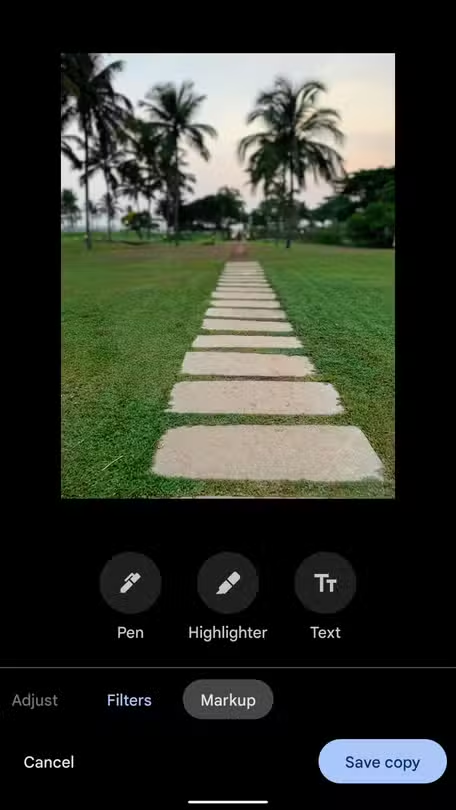
Nếu bạn đã từng dùng Markup trong Google Photos, việc làm quen với Redact gần như là tức thời. Dù vậy, để biến nó thành thói quen bảo vệ riêng tư ảnh hằng ngày, bạn nên đi tuần tự từng bước và hiểu rõ mình đang che cái gì. Làm theo hướng dẫn sau: 1. Mở Google Photos và chọn ảnh hoặc ảnh chụp màn hình muốn chỉnh sửa. 2. Chọn nút Edit (Chỉnh sửa) ở cạnh dưới màn hình. 3. Trong các công cụ, chọn Markup (tô vẽ). 4. Bấm vào biểu tượng Redact pen (bút Redact). 5. Chọn kiểu che bạn muốn: Mosaic, Mosaic Light hoặc Blur, sau đó điều chỉnh thanh độ dày nét cho phù hợp. 6. Dùng ngón tay tô lên các vùng chứa dữ liệu nhạy cảm – số thẻ ngân hàng, QR vé máy bay, biển số xe, địa chỉ…. 7. Bấm dấu kiểm để áp dụng. 8. Chọn “Save as copy” để lưu một bản mới, giữ nguyên ảnh gốc không bị chỉnh sửa. 9. Chia sẻ phiên bản đã được che thông tin, tuyệt đối không gửi nhầm bản gốc. Bạn có thể hoàn tác hoặc làm lại nếu tô nhầm; điều quan trọng là không vội vàng gửi trước khi xem lại tất cả góc ảnh.
Chiến lược làm mờ khuôn mặt và chi tiết nhạy cảm: Blur, Mosaic và độ dày nét
Bản thân công cụ không đảm bảo an toàn nếu bạn dùng sai cách; góc nhìn thực tế là phải quyết định kiểu che nào cho từng loại thông tin. Với khuôn mặt – nhất là khuôn mặt trẻ nhỏ – Blur và Mosaic đều có ích, nhưng nhiều người thích dùng nét bút dày và kiểu mosaic để tăng độ khó nếu ai đó cố gắng xử lý để khôi phục hình ảnh. Khi che chữ như số thẻ, địa chỉ nhà hay chi tiết vé máy bay, nên thu nhỏ độ dày để không làm mất nội dung khác trong ảnh mà bạn cần giữ lại. Theo chia sẻ từ người dùng, họ dùng bút Redact dày khi làm mờ khuôn mặt vì thao tác nhanh, nhưng chuyển sang nét mỏng khi che văn bản để giữ bố cục ảnh rõ ràng. Điểm đáng chú ý là Google Photos blur tool áp dụng Gaussian blur cho vùng được tô, trong khi Mosaic Light và Mosaic tạo các khối pixel mịn hoặc thô hơn, giúp bạn linh hoạt giữa tính thẩm mỹ và mức độ che giấu. Nếu ưu tiên bảo vệ riêng tư ảnh hơn độ đẹp, hãy nghiêng về mosaic và đừng tiếc vài giây để phóng to, tô kín những chi tiết nhạy cảm.
Kết luận: Biến Redact thành thói quen bắt buộc trước mọi lần chia sẻ ảnh
Redact và Blur trong Google Photos không phải là tính năng “hay thì dùng, không thì thôi”, mà nên được xem như bước mặc định trước mỗi lần gửi ảnh có dữ liệu cá nhân. Tính năng này đang được phát hành rộng rãi trên Android, giúp người dùng không phải phụ thuộc vào ứng dụng bên ngoài để che giấu thông tin nhạy cảm trong ảnh hoặc ảnh chụp màn hình. Việc tích hợp ngay trong thư viện ảnh mặc định trên nhiều máy – đặc biệt là các thiết bị dùng Google Photos làm trình xem ảnh chính – mang lại lợi ích rõ ràng: quy trình đơn giản hơn và ít rủi ro bị thu thập dữ liệu bởi bên thứ ba. Quan điểm cuối cùng rất rõ ràng: trong thời đại mà ảnh vé máy bay, ảnh xe, ảnh nhà, ảnh màn hình app ngân hàng liên tục được gửi qua mạng, người không dùng redact markup ảnh đang tự đặt mình vào thế bất lợi về bảo mật. Hãy tập thói quen mở Google Photos, bật Markup, dùng Redact pen, làm mờ khuôn mặt và che kín số thẻ, địa chỉ trước khi bấm nút gửi – đó là một trong những cách đơn giản nhất để giữ lại quyền kiểm soát riêng tư cho chính bạn.