
Camera smartphone không xấu, chỉ là cài đặt mặc định tệ
Cài đặt camera ẩn trên smartphone là những tùy chọn không xuất hiện ngay ở màn hình chụp mặc định nhưng khi kích hoạt sẽ thay đổi cách máy xử lý ánh sáng, màu sắc và tốc độ, giúp ảnh sáng hơn, sắc nét hơn mà không cần phụ thuộc quá nhiều vào chỉnh sửa ảnh điện thoại hậu kỳ.
Điều nhiều người không nhận ra là cài đặt camera Samsung lẫn iPhone được tối ưu cho sự “an toàn”, chứ không phải chất lượng cao nhất. Trên Samsung Galaxy, cấu hình mặc định ưu tiên kịch bản sử dụng phổ thông nên dẫn đến hiện tượng trễ màn trập, do độ trễ giữa lúc bấm nút và lúc ảnh được chụp, kèm theo làm nét và làm nét lại quá mạnh, cùng nhiều hiệu ứng xử lý gây khó chịu. Trong khi đó, iPhone lại giấu một kho Photographic Styles iPhone phía sau vài cú vuốt, có thể biến mọi bức ảnh thành khung hình mang màu phim Kodak Gold ấm áp mà không cần can thiệp hậu kỳ.
Nếu bạn nghiêm túc với mẹo chụp ảnh smartphone, đã đến lúc dừng việc phó mặc cho mặc định. Một vài tinh chỉnh nhỏ ở các cài đặt ẩn sẽ mang lại sự khác biệt lớn hơn bất cứ filter mạng xã hội nào, và quan trọng hơn, tất cả đều có thể đảo ngược.
Mẹo 1–3: Tối ưu cài đặt camera Samsung Galaxy để hết trễ, hết gắt
Samsung Galaxy có phần cứng camera rất ổn, nhưng cài đặt mặc định lại giống chiếc xe thể thao bị giới hạn tốc độ. Nhà sản xuất dùng cấu hình “vừa đủ dùng” dẫn tới màn trập chậm, làm nét gắt và nhiều hành vi tự động khó kiểm soát. Muốn khai thác tối đa, bạn phải dám can thiệp.
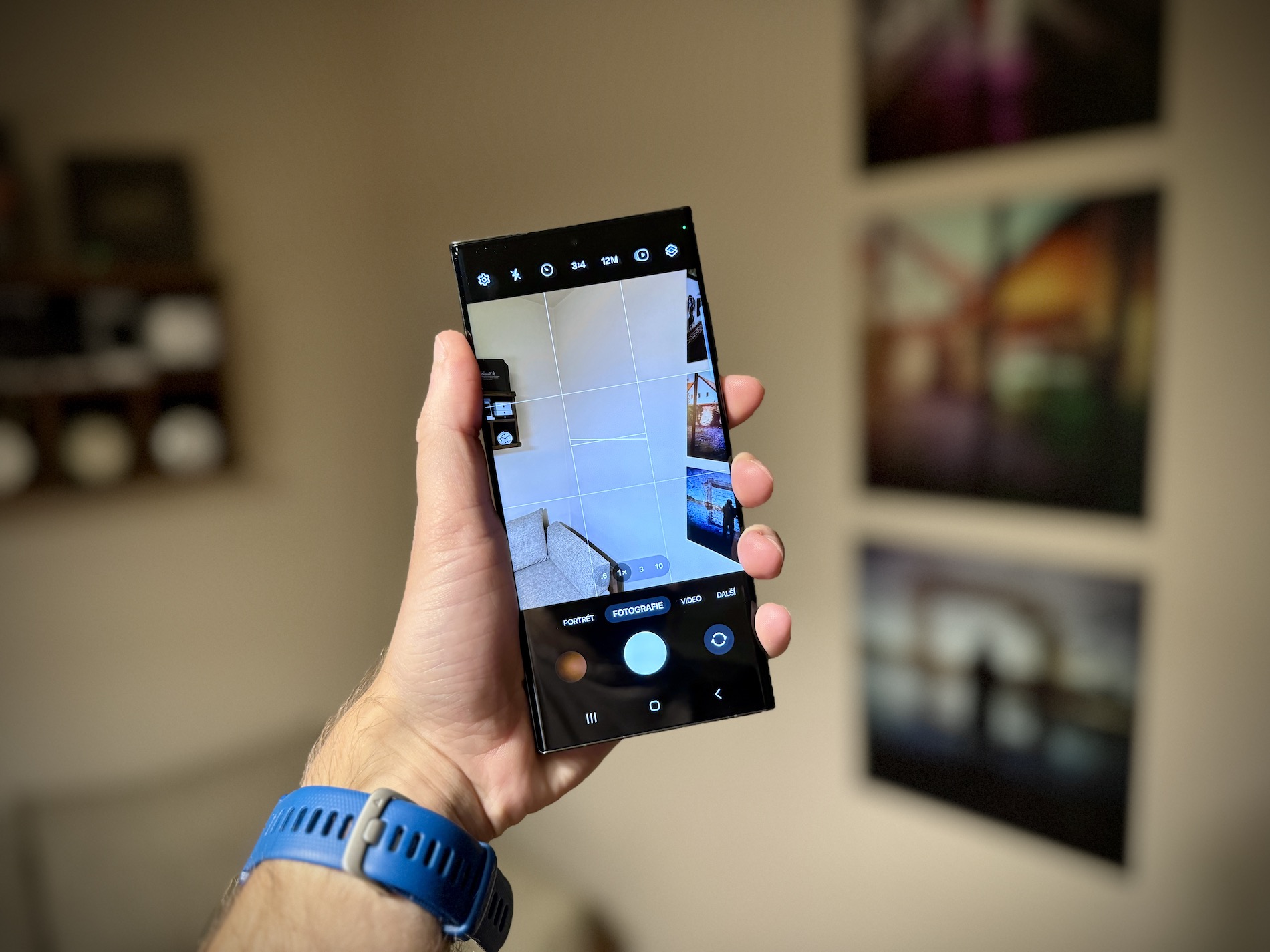
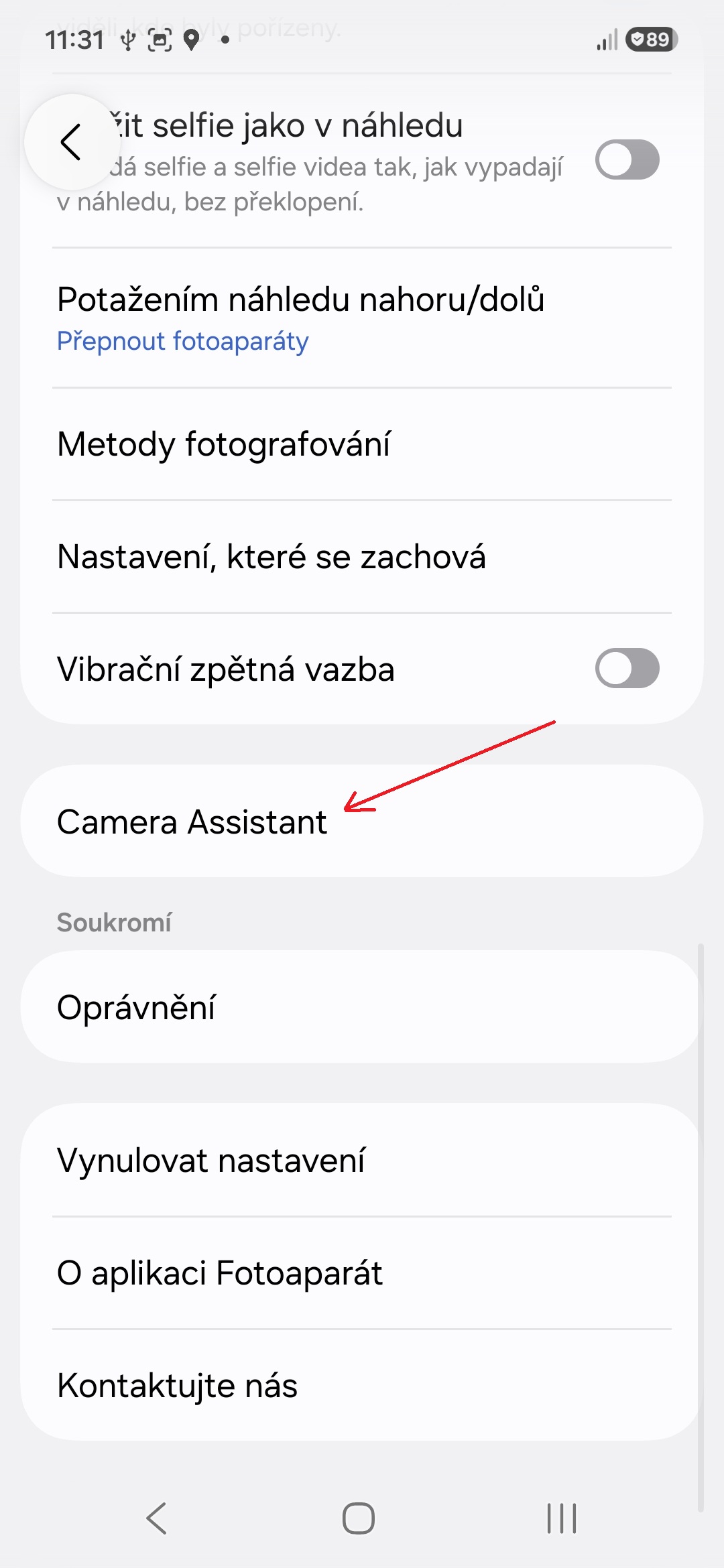
Ba chỉnh sửa đầu tiên nên làm với cài đặt camera Samsung là: bật chế độ Rychlá závěrka (nhanh màn trập) trong module Camera Assistant để giảm độ trễ khi bấm máy; hạn chế tối đa việc máy tự chuyển giữa các ống kính để tránh những thay đổi tiêu cự khó hiểu; và giảm các thuật toán làm nét quá đà từ phần mềm, vốn khiến chi tiết bị bệt và viền bị “răng cưa”. Một phát biểu có thể trích dẫn là: “Stačí však změnit těchto pět parametrů a z fotoaparátu dokážete vytěžit maximum”.
Khi bạn kiểm soát tốc độ màn trập, độ nét và việc chuyển ống kính, ảnh từ Galaxy lập tức trông tự nhiên hơn, ít giả tạo hơn. Đây là nền tảng để mọi mẹo chụp ảnh smartphone khác phát huy tác dụng, vì bạn không còn phải chiến đấu với những quyết định tự động kỳ quặc của máy.
Mẹo 4–5: Tắt nhận diện cảnh và dùng nút chụp nổi để luôn bắt được khoảnh khắc
Không ít người than phiền rằng ảnh từ Galaxy đôi khi trông “như tranh vẽ”: màu bị đẩy quá tay, bầu trời xanh bất thường, cỏ trở nên chói mắt. Thủ phạm lớn là tính năng Detekci scény – hệ thống nhận diện cảnh tự động quyết định cách máy xử lý màu và độ tương phản. Với những ai muốn ảnh trung thực, đây gần như là chế độ cần tắt đầu tiên.
Khi tắt Detekci scény, bạn lấy lại quyền chủ động, không bị ai đó trong phòng lab quyết định màu da, màu trời hộ mình. Kết hợp với việc bật nút chụp nổi (plovoucí tlačítko spouště), bạn có thể đặt nút chụp ở bất kỳ đâu trên màn hình và chụp linh hoạt hơn. Điều này nghe nhỏ nhưng lại thay đổi cách bạn cầm máy, giảm rung tay, giúp ảnh sắc nét hơn trong những tình huống thiếu sáng hoặc khi chụp một tay.
Tổng cộng, năm can thiệp vào cài đặt camera Samsung – từ tốc độ màn trập, chuyển ống kính, độ làm nét, nhận diện cảnh tới nút chụp – biến một chiếc Galaxy “chụp cho có” thành một “fotomobil snů” đúng nghĩa. Mẹo chụp ảnh smartphone ở đây không còn là đứng ở đâu, bật flash hay không, mà là buộc máy phải phục vụ mắt nhìn của bạn.
Photographic Styles trên iPhone: “Kodak Gold” ẩn trong túi bạn
Ở phía iPhone, vũ khí bí mật không nằm trong cài đặt camera Samsung mà là Photographic Styles iPhone. Nhiều người nghĩ đây chỉ là vài preset cơ bản khi vuốt sang phải, nhưng thực tế còn một loạt kiểu ẩn khi bạn vuốt sang trái, trong đó có Amber, Gold, Rose Gold, Bright, Neutral và Cool Rose.
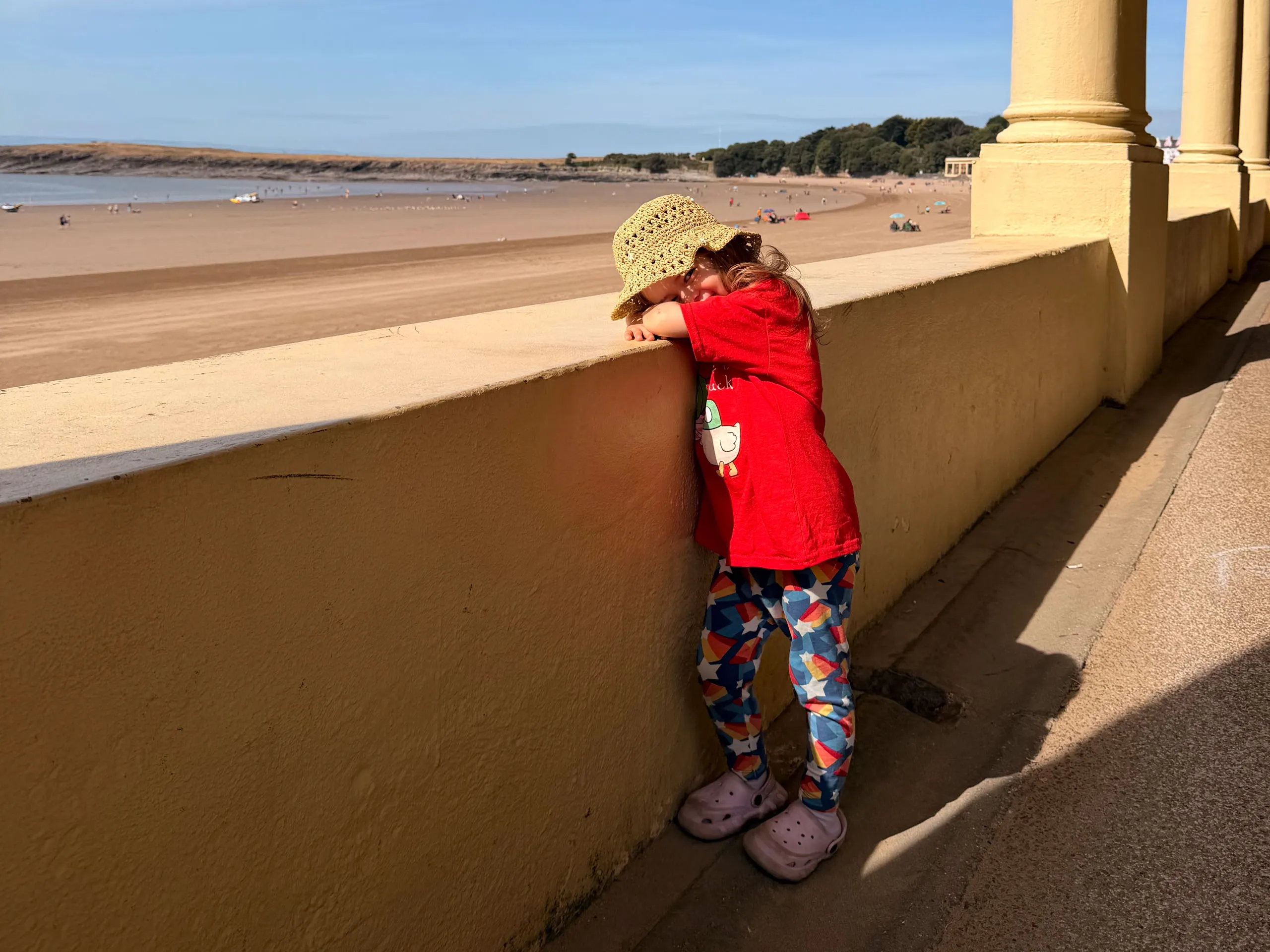
Amber và Gold mang lại tông màu ấm, đậm, làm cho ảnh giống như được chụp trên Kodachrome hoặc Kodak Gold – “eye-popping and colour-drenched, perfect for summer shooting”. Khi kích hoạt các style này, bạn không cần chỉnh sửa ảnh điện thoại sau đó mà vẫn có màu sắc dày dặn, phù hợp với ánh sáng golden hour và những khung cảnh có độ tương phản cao. Nhiều người chỉ nhận ra sự khác biệt khi so sánh ảnh Standard và ảnh Amber cạnh nhau, và thường cảm thấy chế độ mặc định trở nên nhạt nhòa.
Điểm đáng nói là khi chụp ở định dạng HEIF, các Photographic Styles này có thể thay đổi hoặc hoàn toàn đưa về màu gốc. Điều đó nghĩa là bạn luôn có thể thử nghiệm, kể cả với ảnh cũ, mà không lo đánh mất file gốc – sai thì chỉ cần nhấn Revert.
Chỉnh style hậu kỳ, thử nghiệm như một đứa trẻ – và kết luận
Một điểm mạnh khác của Photographic Styles iPhone là khả năng chỉnh sửa sau khi chụp. Bạn mở ảnh, chạm biểu tượng điều chỉnh hình ba đường kẻ với các vòng tròn, chọn mục Styles, rồi vuốt trái hoặc phải để thử các phong cách khác nhau. Bất cứ lúc nào thấy không hợp, bạn đổi sang style khác hoặc chạm Revert để quay lại trạng thái ban đầu.
Khả năng đảo ngược hoàn toàn này biến mọi cài đặt ẩn thành sân chơi an toàn: bạn có thể thoải mái thử Amber ngoài trời nắng, Gold cho cảnh mùa hè, hoặc đổi sang style trung tính khi trời xám mà không sợ “hỏng” ảnh. Điều quan trọng là dám nhấn mọi nút, vuốt mọi hướng, giống như cách một đứa trẻ tình cờ phát hiện ra style Amber trong câu chuyện nguồn.
Kết luận rõ ràng: hiểu và chủ động điều chỉnh các tùy chọn camera ẩn giúp bạn khai thác tối đa phần cứng, biến ảnh smartphone tiến gần chất lượng chuyên nghiệp hơn nhiều so với việc phó mặc cho mặc định. Mẹo chụp ảnh smartphone tốt nhất hiện nay không phải là tải thêm app, mà là học sử dụng sâu những gì bạn đã có trong túi.