
Vì sao mấy cài đặt “ẩn” lại làm máy thấy nhanh hơn?
Tối ưu hiệu năng Android bằng các cài đặt Accessibility ẩn là cách điều chỉnh hoạt ảnh, rung phản hồi và giao diện để giảm thời gian chờ, giúp điện thoại phản hồi tức thời mà không thay đổi phần cứng hoặc cài lại máy.
Nếu bạn thấy điện thoại ngày càng ì ạch, mở app chậm, vuốt gì cũng phải “đợi nó chạy xong”, thì bài này dành cho bạn. Điểm quan trọng: chúng ta không làm CPU mạnh hơn, mà loại bớt những thứ khiến bạn phải chờ. Có những hiệu ứng, chuyển cảnh, rung bàn phím tạo cảm giác bóng bẩy nhưng lại thêm từng khoảnh khắc nhỏ khiến mọi thao tác cảm giác chậm hơn. Khi bạn tắt hoặc giảm chúng, mỗi cú chạm, mỗi lần mở ứng dụng sẽ thấy gần như lập tức.
Những mẹo này đặc biệt hợp với máy đã vài năm tuổi: chỉ cần chỉnh đúng vài chỗ, nhiều người mô tả là “cảm giác như cầm máy mới” mà không đụng gì tới phần cứng.
Chuẩn bị: mở Developer Options và hiểu menu Accessibility
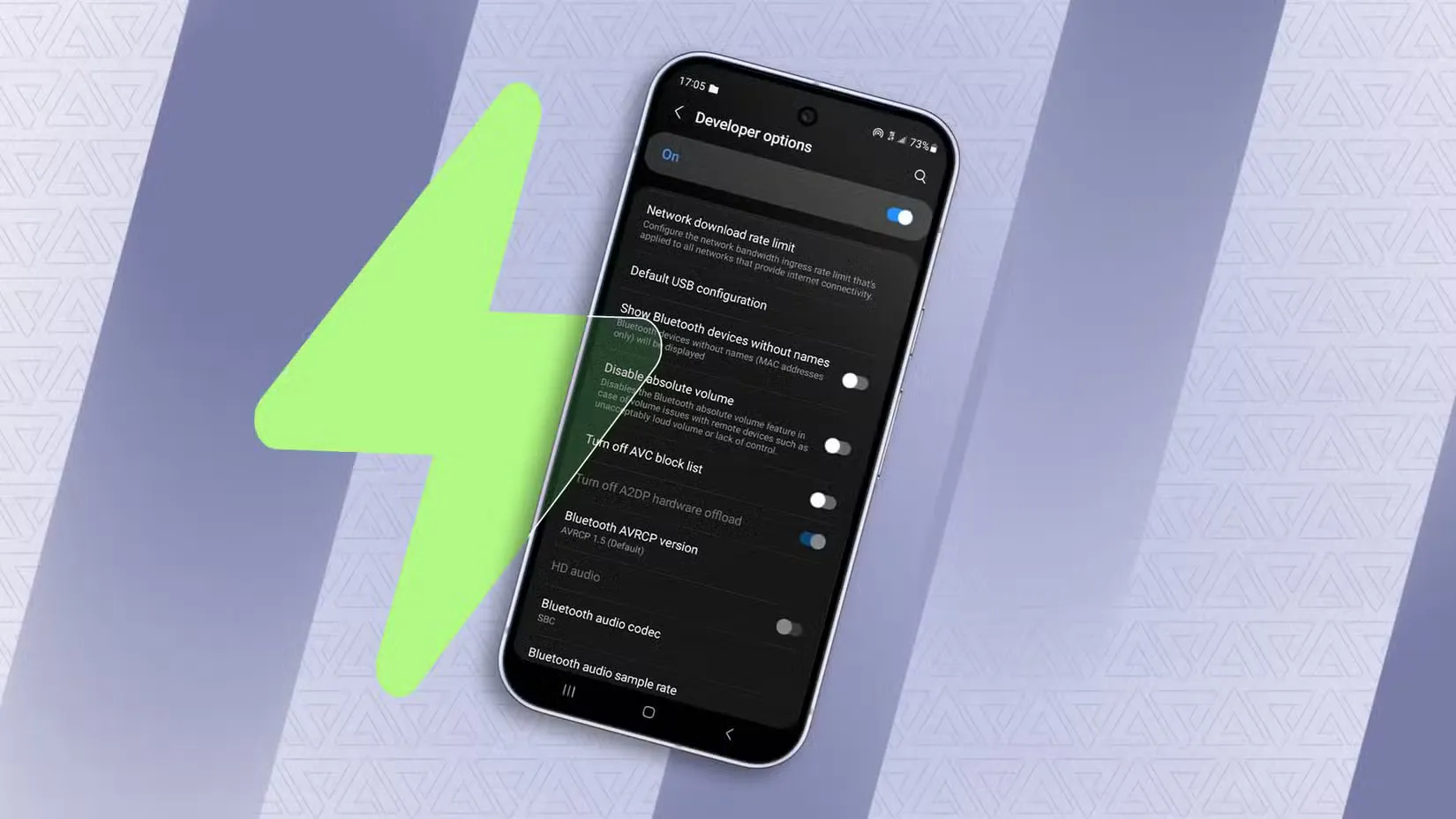
Trước khi vào từng mẹo, bạn cần hiểu hai “kho bí mật” của Android: Developer Options và menu Accessibility. Hầu hết điện thoại Android giấu phần chỉnh tỉ lệ hoạt ảnh trong Developer Options; để mở, bạn phải vào mục số hiệu bản dựng (OS build number) rồi chạm bảy lần liên tục, lúc đó hệ thống sẽ hiện thông báo “bạn là nhà phát triển”.
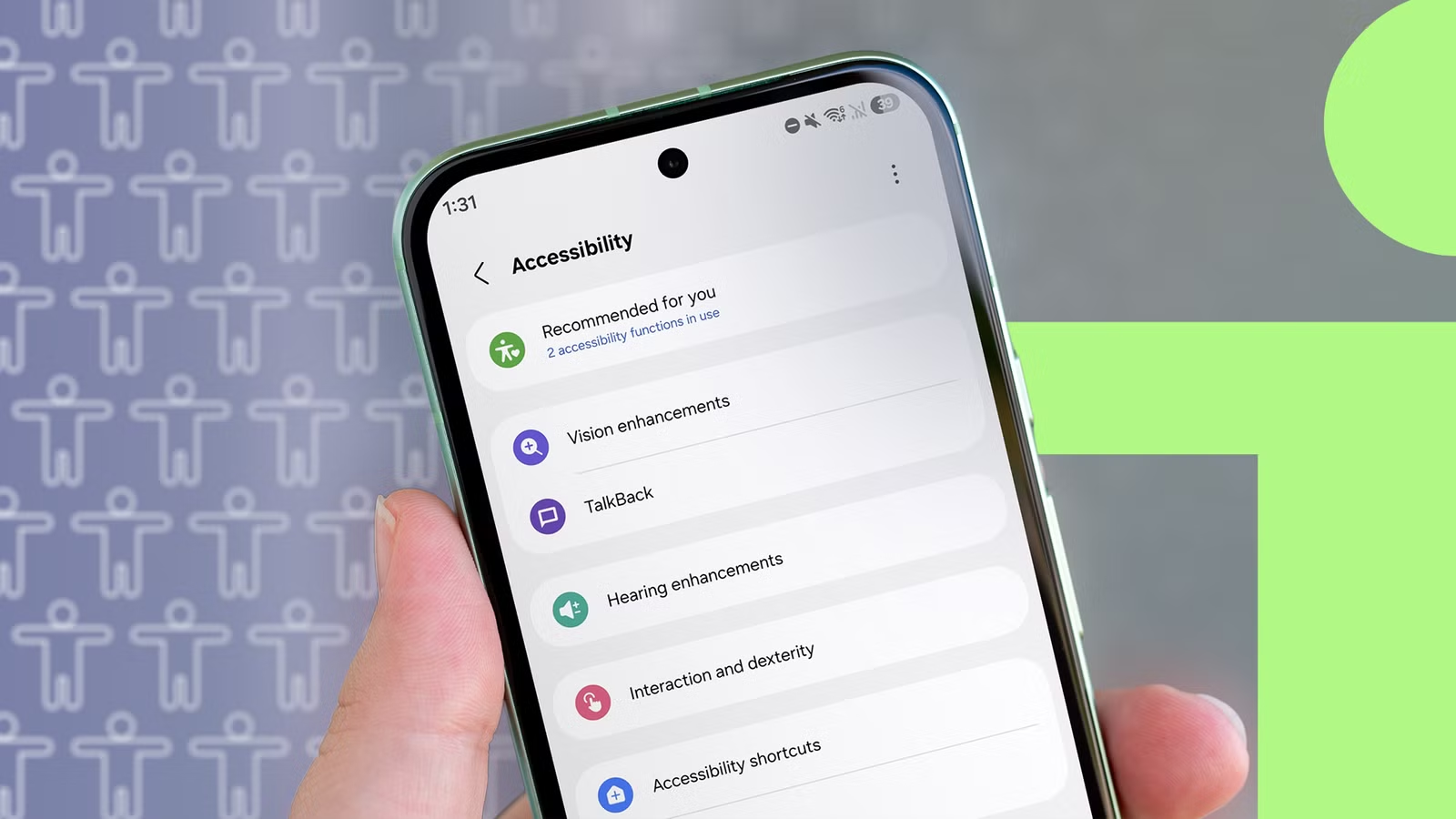
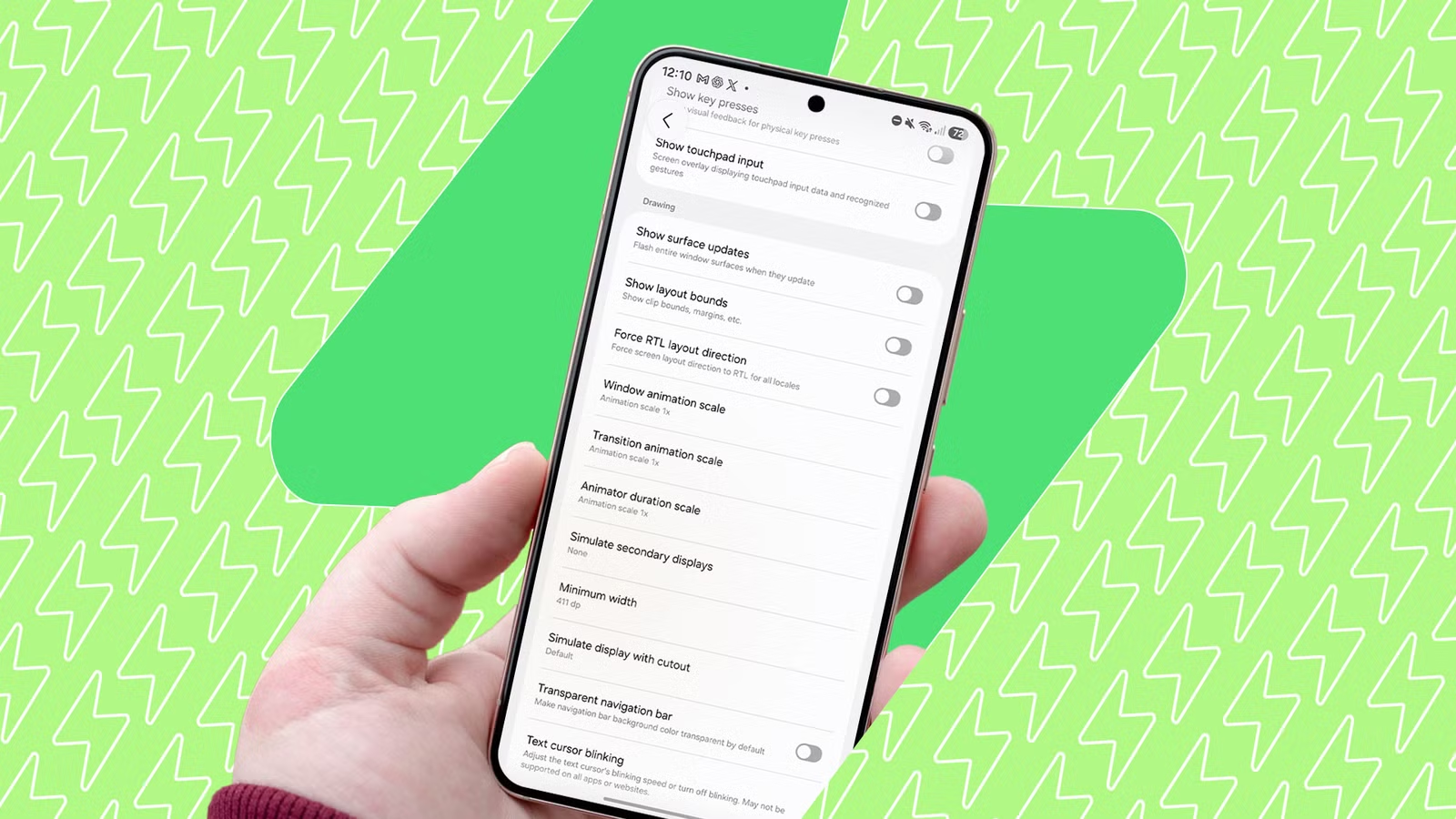
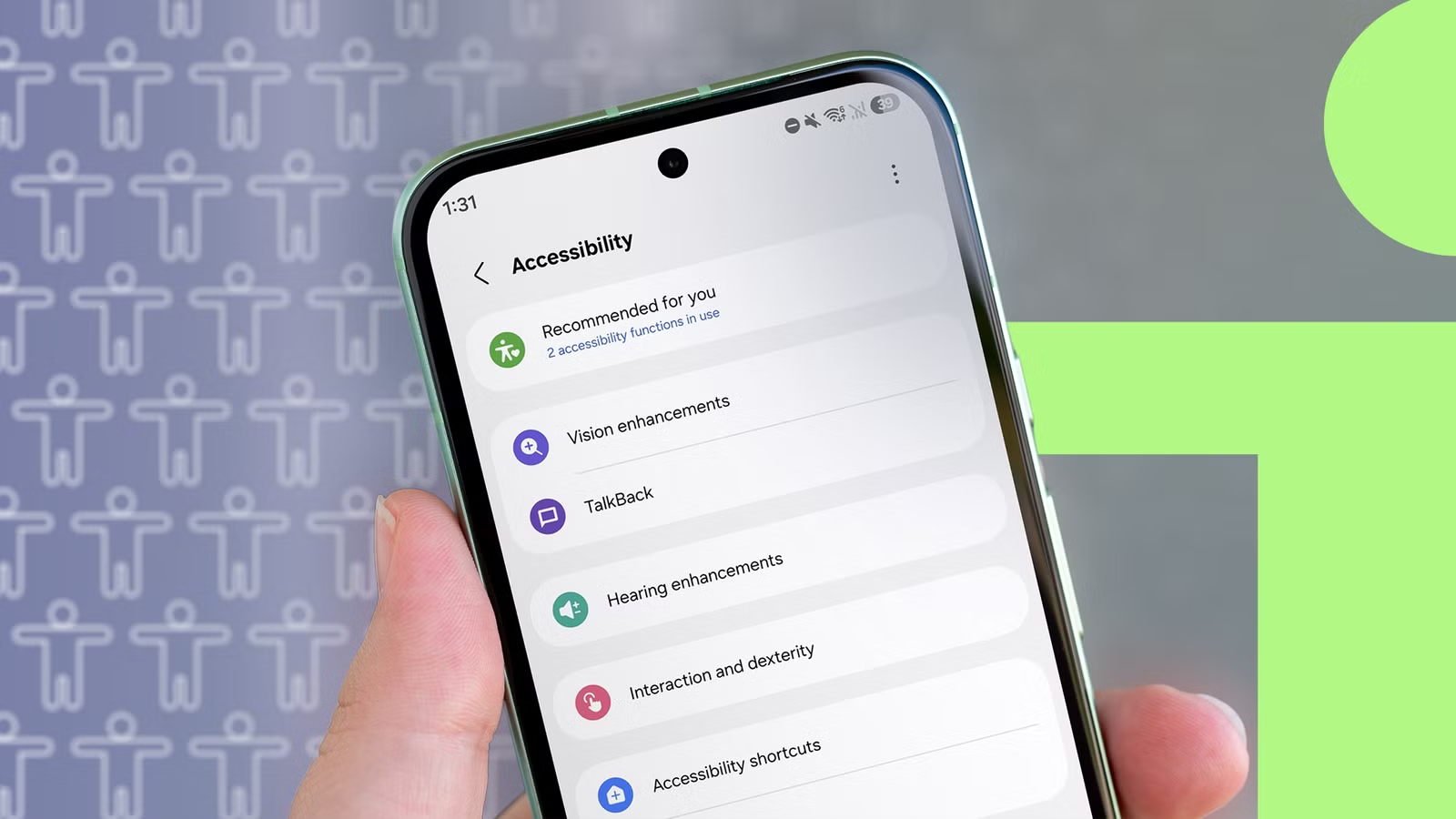
Trên nhiều máy, ba tuỳ chọn Window animation scale, Transition animation scale và Animator duration scale quyết định độ dài các hiệu ứng chuyển cảnh. Trong khi đó, rung bàn phím và rung phản hồi chạm thường nằm trong mục Âm thanh & Rung trên các máy như Pixel. Còn menu Accessibility vốn được tạo ra để hỗ trợ người dùng cần trình đọc màn hình, chữ to hơn, hỗ trợ vận động… nhưng có vài tuỳ chọn giúp bạn cắt bớt thao tác lặp lại mỗi ngày.
Điểm thú vị là hầu hết mọi người mở Accessibility một lần rồi thôi, vì nghe tên có vẻ “không liên quan” tới hiệu năng. Nhưng nếu chịu khó rà lại, bạn sẽ tìm được vài công tắc giúp điện thoại chạy nhanh hơn theo nghĩa là bạn bớt thời gian chờ máy phản hồi.

5 bước tắt haptics, animations và tối ưu menu Accessibility
Đây là chuỗi thao tác tuần tự để tắt haptics, tinh chỉnh animations và bật các tuỳ chọn Accessibility giúp điện thoại chạy mượt mà hơn mà không cần reset.
- Mở Developer Options: vào Cài đặt > Giới thiệu điện thoại, tìm số hiệu bản dựng (Build number) và chạm 7 lần để kích hoạt Developer Options.
- Giảm tỉ lệ hoạt ảnh: trong Developer Options, tìm Window animation scale, Transition animation scale và Animator duration scale, đổi cả ba từ 1x xuống 0.5x để mọi hiệu ứng diễn ra nhanh hơn.
- Tuỳ chọn tắt hẳn animations: vẫn trong Developer Options, với các máy cho phép, bạn có thể chuyển các tỉ lệ hoạt ảnh về Off để loại bỏ độ trễ do hiệu ứng, nếu không ngại giao diện bớt “mượt” mắt.
- Tắt rung bàn phím và rung chạm: mở mục Âm thanh & Rung (Sound & Vibration), tìm các tuỳ chọn keyboard haptics và touch feedback rồi tắt, để mỗi lần gõ hay chạm không còn thêm lớp rung phản hồi gây cảm giác ngắt quãng.
- Mở menu Accessibility và bật Remove Animations: vào Cài đặt > Accessibility > Text and display hoặc Color and motion (tuỳ bản Android), bật Remove Animations để loại bớt các hiệu ứng còn “lọt lưới” Developer Options.
Khi hoàn thành chuỗi này, bạn không làm điện thoại xử lý nhanh hơn về mặt kỹ thuật mà rút ngắn thời gian phải ngồi xem hoạt ảnh và hiệu ứng. Nhiều người mô tả rằng sau khi tắt haptics và chỉnh animations, mỗi lần vuốt, mở ứng dụng hay chạm đều cho cảm giác phản hồi gần như tức thì. Đây chính là sự khác biệt giữa “tốc độ phần cứng” và “tốc độ bạn cảm nhận”.
Tận dụng các tuỳ chọn Accessibility ẩn để thao tác nhanh hơn
Menu Accessibility không chỉ dành cho người có vấn đề về thị lực hoặc thính lực; một vài công tắc trong đó cắt ngắn số bước cho những việc bạn làm liên tục mỗi ngày. Ví dụ, phím tắt chụp màn hình trong Accessibility giúp bạn khỏi phải bấm đồng thời nút nguồn và giảm âm lượng, còn phím tắt Quick Settings cho phép mở bảng cài đặt nhanh chỉ bằng một lần chạm, không cần vuốt từ đỉnh màn hình.
Remove Animations trong Accessibility nhắm vào những hiệu ứng mà các thanh trượt tỉ lệ hoạt ảnh trong Developer Options không chạm tới. Khi bật, điện thoại vẫn xử lý tác vụ với tốc độ như cũ, nhưng bạn không còn phải ngồi xem chuyển cảnh kết thúc rồi mới thao tác tiếp. Trên một số máy Samsung, tuỳ chọn Reduce Transparency and Blur trong Accessibility > Vision enhancements giảm bớt hiệu ứng mờ nền ở bảng thông báo và pop-up, khiến giao diện sạch hơn và có ít thứ để hệ thống hiển thị trước khi nhận cú chạm tiếp theo.
Kết hợp các tuỳ chọn này với thiết lập animations ở 0.5x tạo nên cảm giác tổng thể là điện thoại chạy nhanh hơn, dù thông số phần cứng không hề đổi.

Ghép chung: điện thoại cũ vẫn có thể thấy như máy mới
Khi bạn hạ tỉ lệ animations, bật Remove Animations, giảm hiệu ứng mờ nền và tắt haptics, thứ thay đổi không phải là con chip bên trong mà là toàn bộ trải nghiệm “đợi máy”. Tác giả nguồn cho biết chỉ một thay đổi nhỏ ở tốc độ hoạt ảnh đã đủ để điện thoại cảm giác như mới trở lại với một số người dùng.
Điều quan trọng là hiểu: tối ưu hiệu năng Android ở đây không phải “ép” phần cứng chạy nhanh hơn, mà là cắt bỏ các lớp hiệu ứng, rung và thao tác thừa khiến bạn mất thêm từng phần nhỏ giây. Khi kết hợp các cài đặt Accessibility ẩn với những điều chỉnh trong Developer Options, bạn đã thay đổi cách điện thoại mang lại cảm giác tốc độ, mà không tốn tiền nâng cấp hay can thiệp sâu vào hệ thống.
Tóm lại, nếu bạn muốn điện thoại chạy nhanh hơn theo nghĩa “làm gì cũng xong sớm hơn”, hãy thử bộ cài đặt này trước khi nghĩ đến đổi máy. Hãy nhớ: các tuỳ chọn này thay đổi cảm nhận của bạn về tốc độ, chứ không biến phần cứng cũ thành mới hoàn toàn.