
Vì sao điện thoại giật lag không hẳn do phần cứng?
Tối ưu cài đặt ẩn Android là cách điều chỉnh các hiệu ứng, rung phản hồi và tính năng trợ năng có sẵn trong hệ thống để làm giao diện phản hồi nhanh hơn, giảm cảm giác giật lag mà không cần root hay cài thêm ứng dụng bên thứ ba. Khi dùng Android vài năm, ai cũng từng nghĩ đến chuyện đổi máy vì điện thoại giật lag, mở app chậm, vuốt vuốt thấy ì ạch. Nhưng nhiều độ trễ lại đến từ phần mềm cố tình thêm hiệu ứng, hoạt ảnh và rung haptics, khiến bạn phải chờ chúng chạy xong mới thao tác tiếp. Nếu bạn muốn Android chạy nhanh hơn mà chưa muốn nâng cấp máy, các cài đặt ẩn Android dưới đây là điểm khởi đầu an toàn, dễ làm, có thể đảo ngược bất cứ lúc nào, phù hợp cả với người không rành công nghệ.
Bước chuẩn bị: mở Developer Options và hiểu về animations, haptics
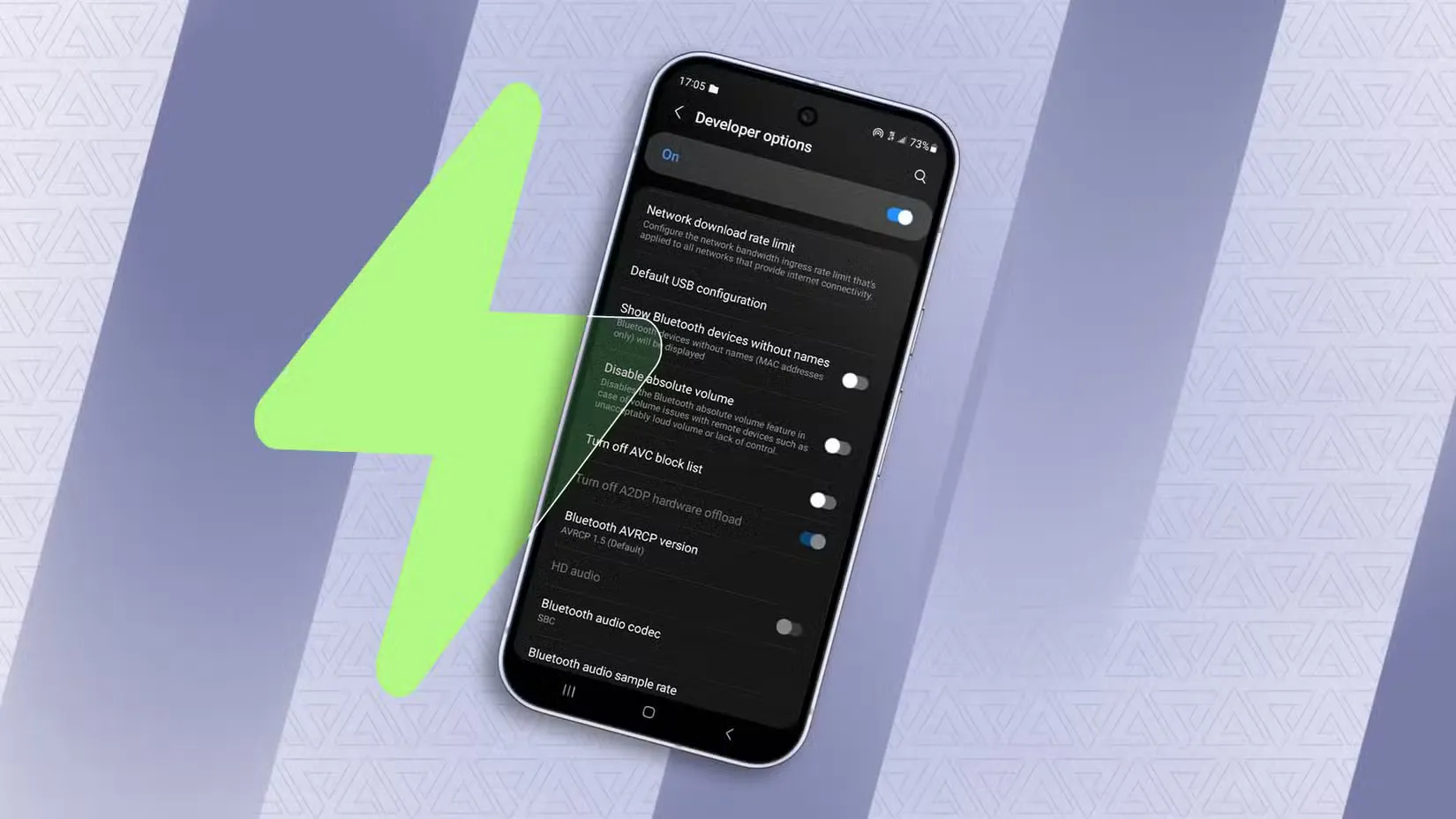
Để can thiệp sâu hơn vào hiệu ứng giao diện, bạn cần mở Developer Options – khu vực mà hầu hết điện thoại giấu khá kỹ trong phần Cài đặt. Đây không làm bạn thành lập trình viên, mà chỉ mở thêm vài tuỳ chọn nâng cao. Đồng thời, bạn cũng nên hiểu rõ: animations (hoạt ảnh) là các chuyển động khi mở app, chuyển màn hình; haptics là rung nhẹ khi bấm phím, chạm nút. Tắt haptics và animations không tăng sức mạnh chip, nhưng làm mọi thao tác bớt bị kéo dài, khiến máy có cảm giác “nhanh hẳn lên”. Lưu ý: trên mỗi hãng, vị trí các mục này hơi khác nhau, như Pixel để điều khiển animation trong Developer Options, còn rung chạm nằm ở mục Âm thanh & Rung; Samsung lại tách thêm thành nhiều mục cường độ rung khác nhau.
- Mở Cài đặt > Giới thiệu về điện thoại, tìm mục Số bản dựng (Build number).
- Chạm liên tục 7 lần vào Số bản dựng, nhập mã khóa màn hình nếu được yêu cầu để bật Developer Options.
- Quay lại Cài đặt, tìm mục Tùy chọn nhà phát triển (Developer Options) vừa xuất hiện.
- Xác định thêm vị trí cài đặt Âm thanh & Rung để lát nữa tắt haptics trên bàn phím và hệ thống.
- Ghi nhớ, mọi thay đổi đều có thể đặt lại mặc định, nên hãy yên tâm thử nghiệm.

Tối ưu animations: giảm hoặc tắt để Android chạy nhanh hơn
Animations là nguyên nhân lớn khiến bạn thấy điện thoại chậm: phần mềm cố ý chèn chuyển cảnh mượt mà nên bạn phải chờ nó chạy xong. Thực tế, chip không hề yếu đi; bạn chỉ bị buộc phải “xem hoạt cảnh” lâu hơn. Giảm tốc animations giúp rút ngắn thời gian chờ, làm giao diện phản hồi gần như tức thì. "Đây không phải là tăng sức mạnh phần cứng, mà là bỏ bớt những thứ bắt bạn phải đợi kết quả". Nếu bạn từng thấy điện thoại mới mua về nhạy hơn rất nhiều, rồi về sau nặng nề dần, việc chỉnh animations là một trong những cách nhanh nhất để lấy lại cảm giác đó.
- Vào Cài đặt > Tùy chọn nhà phát triển (Developer Options).
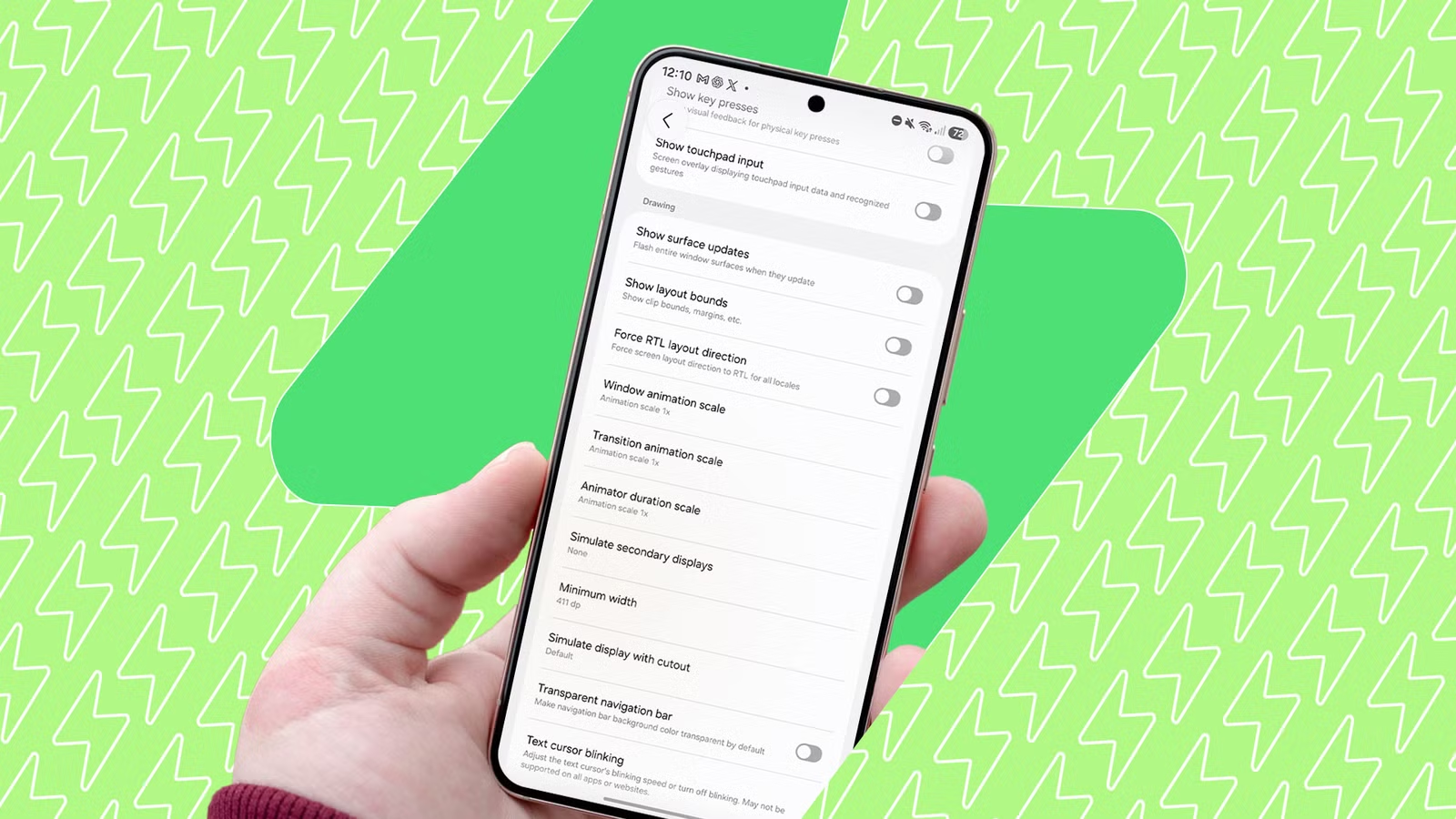
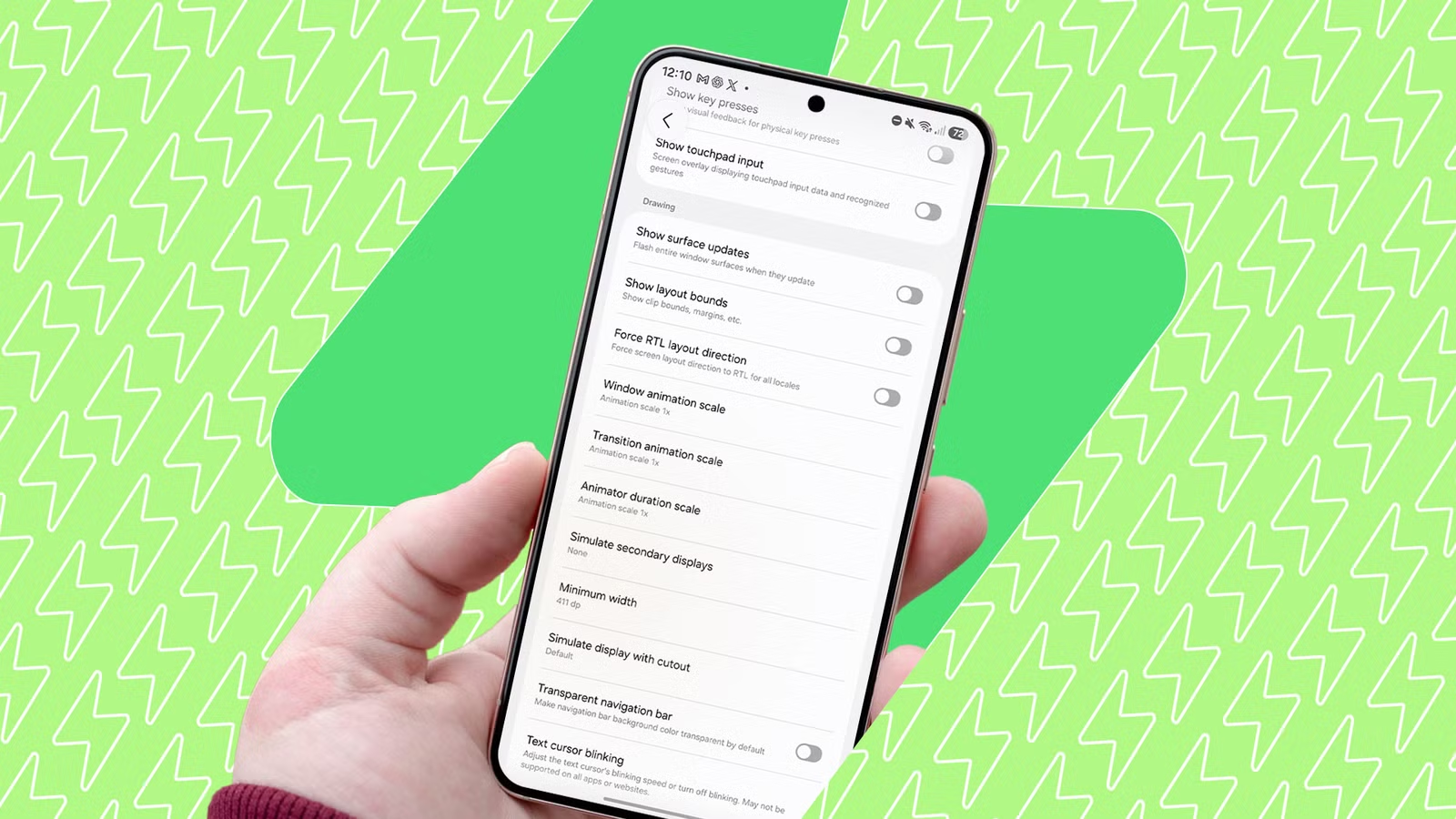
- Kéo xuống tìm 3 mục: Window animation scale, Transition animation scale, Animator duration scale.
- Đổi cả 3 giá trị từ 1x xuống 0.5x để hoạt ảnh chạy nhanh hơn một nửa.
- Dùng thử vài phút: mở app, vuốt đa nhiệm, kéo thanh thông báo xem tốc độ phản hồi.
- Nếu muốn tối đa: chuyển cả 3 mục về Off (tắt hoạt ảnh) để loại bỏ gần hết thời gian chờ animations.
Khi chỉnh về 0.5x, menu và app vẫn có chuyển động nên giao diện không bị “thô”, nhưng mọi thứ diễn ra nhanh hơn thấy rõ. Với nhiều người, chỉ chút thay đổi nhỏ này cũng đã khiến điện thoại có cảm giác như máy mới. Nếu bạn tắt hẳn animations, tốc độ cảm nhận còn tăng nữa, nhưng có thể hơi khó chịu vì mọi thứ “bật” lên quá đột ngột. Bạn nên thử vài ngày từng mức rồi chốt ở giá trị thấy dễ chịu nhất. Nhớ rằng các cài đặt này không làm app nặng mở nhanh thần kỳ, mà là giảm thời gian bạn phải ngồi xem hiệu ứng không cần thiết.
Tắt haptics và dùng menu Accessibility tối ưu phản hồi
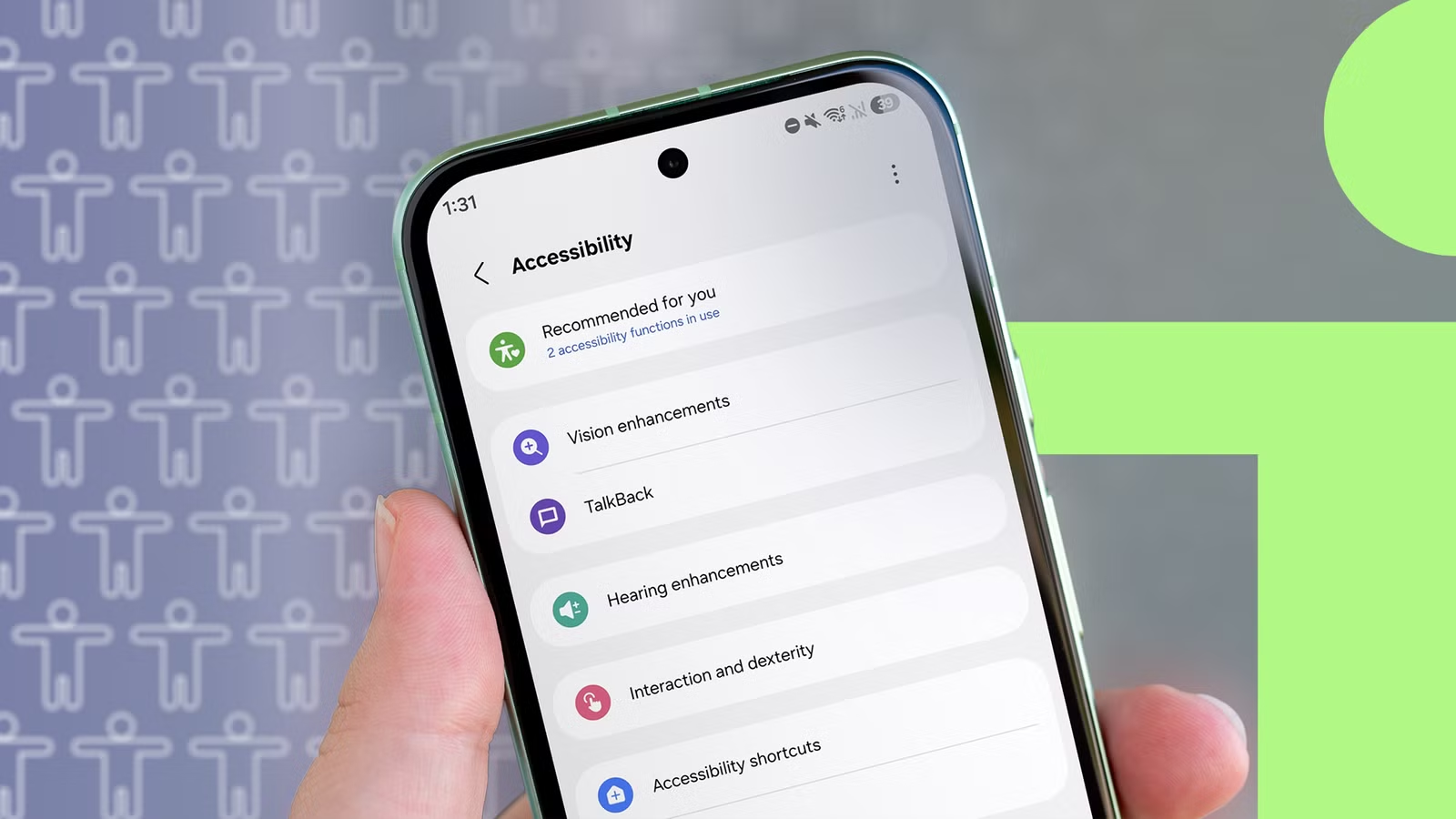
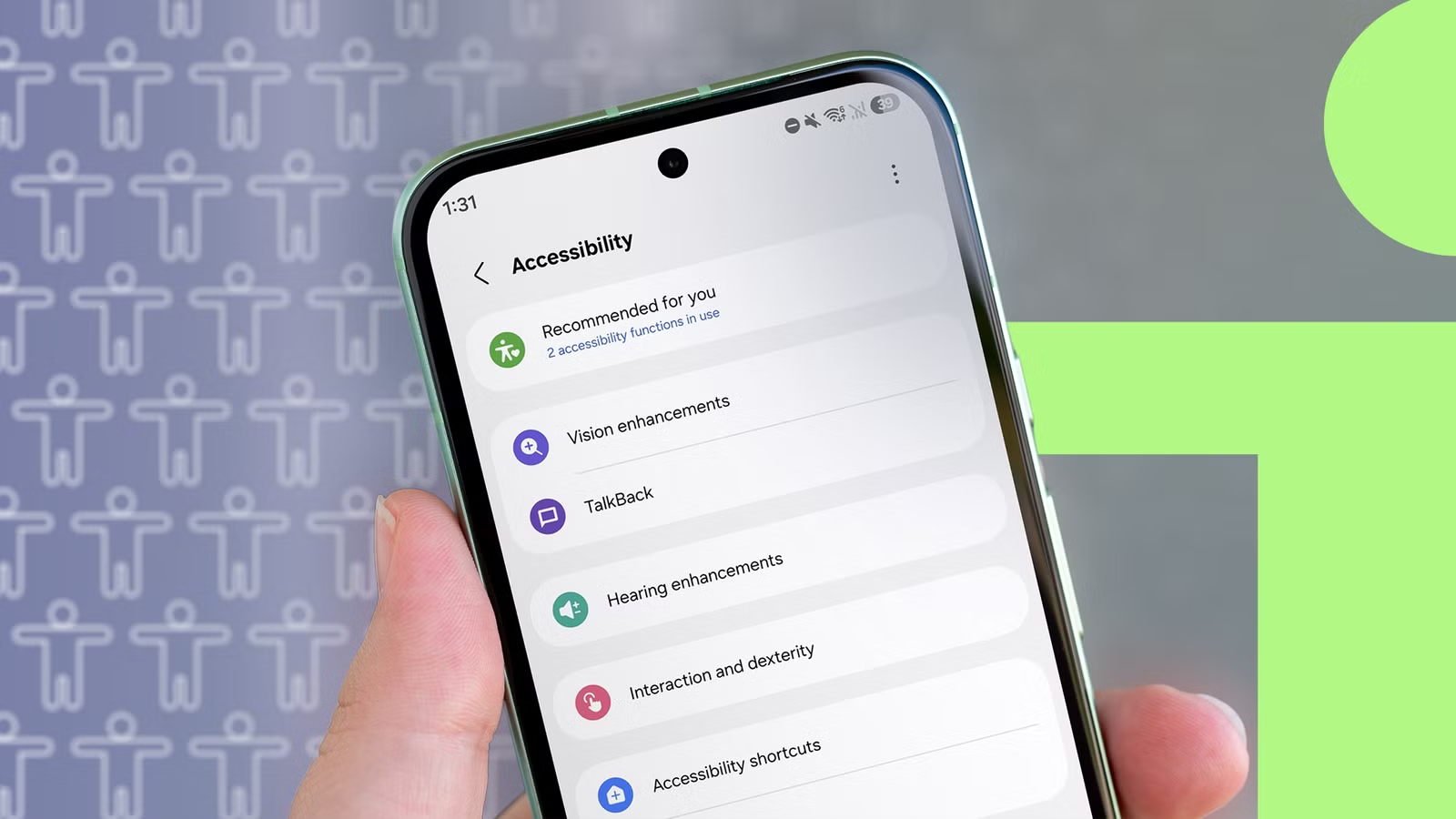
Haptics – rung phím, rung khi chạm nút – không làm CPU chậm lại, nhưng là thêm một lớp cảm giác mà não phải xử lý. Khi gõ nhanh, từng ký tự lại rung nhẹ, khiến bạn thấy nhịp gõ bị “ngắt quãng”. Tắt haptics cho bàn phím và chạm màn hình giúp thao tác liền mạch hơn, điện thoại có cảm giác đáp ứng tức thời hơn, dù tốc độ xử lý không đổi. Song song đó, menu Accessibility tối ưu cho người khiếm thị, khiếm thính lại chứa nhiều công cụ giúp bạn rút bớt thao tác lặp lại, từ đó tiết kiệm thời gian chờ. Những phím tắt như chụp màn hình nhanh hay mở Quick Settings bằng một chạm nghe có vẻ nhỏ, nhưng về tổng thể, chúng giúp bạn “nhanh hơn” rất nhiều.
- Vào Cài đặt > Âm thanh & Rung, tắt rung khi chạm, rung khi điều hướng và rung bàn phím (vị trí có thể khác theo hãng).
- Mở Cài đặt > Trợ năng (Accessibility).
- Thêm phím tắt Trợ năng nổi (hoặc phím tắt cạnh) rồi gán chức năng chụp màn hình, mở Quick Settings để giảm thao tác vuốt, bấm tổ hợp phím.
- Vào mục Văn bản và hiển thị hoặc Màu sắc và chuyển động (Color and motion), bật Remove animations để loại bỏ thêm các hoạt ảnh còn sót lại.
- Trên Samsung, vào Cài đặt > Trợ năng > Cải thiện khả năng hiển thị, bật Reduce Transparency and Blur để giảm hiệu ứng mờ, giúp giao diện phản hồi “gọn gàng” hơn.
Remove animations trong Trợ năng khác với chỉnh tốc độ trong Developer Options: nó cố gắng loại bỏ những animation mà slider không can thiệp hết. Nhờ đó, thời gian bạn phải ngồi chờ chuyển cảnh còn ít hơn nữa. Trên máy Samsung, việc giảm hiệu ứng mờ và trong suốt cũng giúp hệ điều hành phải xử lý ít thứ hơn, nên cảm giác vuốt, mở bảng thông báo mượt và sạch hơn. Bạn cũng có thể bật High Contrast Text hoặc Outline Text (tùy phiên bản Android) để chữ dễ đọc hơn: đọc nhanh, nhận diện nút nhanh thì thao tác cũng nhanh hơn, dù bản thân điện thoại không đổi tốc độ xử lý.
Kết luận: cảm giác nhanh hơn, trải nghiệm ít giật lag hơn
Điều quan trọng cần nhớ là: những mẹo trên không làm chip mạnh lên, không biến app mất 5 giây tải thành 1 giây. Điều chúng làm là cắt bớt thời gian chờ vô ích – những lần xem hoạt ảnh, hiệu ứng mờ, rung phản hồi – để bạn tương tác với máy liền mạch hơn. Khi tắt haptics và animations hợp lý, đồng thời tận dụng menu Accessibility tối ưu, Android chạy nhanh hơn về mặt cảm nhận: từng cú vuốt, lần mở app, nhấn nút đều đáp lại gần như ngay lập tức. Nếu điện thoại giật lag khiến bạn khó chịu nhưng chưa muốn đổi máy, những cài đặt ẩn Android này là bước “nâng cấp” miễn phí đáng thử. Hãy ghi chú lại các giá trị cũ để có thể quay về mặc định nếu không quen, và dành vài ngày làm quen trước khi đánh giá hiệu quả.