
Protected Print Mode là gì và vì sao máy in Windows 11 bỗng “biến mất”?
Protected Print Mode trên Windows 11 là chế độ bảo mật in ấn chặn driver máy in của bên thứ ba, ưu tiên driver IPP tích hợp sẵn và có thể khiến máy in cũ bị vô hiệu dù thiết bị vẫn hoạt động bình thường, buộc người dùng phải điều chỉnh lại cách cài đặt và sử dụng máy in của mình.
Microsoft đang thay đổi cách hệ điều hành nói chuyện với máy in: Windows 11 chuyển dần sang hỗ trợ in tiêu chuẩn dựa trên Internet Printing Protocol (IPP) và thiết bị đạt chứng nhận Mopria, thay vì phụ thuộc vào driver riêng của hãng máy in. Khi bạn thêm một máy in Windows 11 mới, hệ thống sẽ ưu tiên driver IPP tích hợp (IPP inbox class driver) hơn driver V3/V4 truyền thống, và thay đổi này đã bắt đầu từ ngày 1/7/2026. Nghĩa là nếu bạn đang dựa vào driver máy in cũ kèm theo đĩa CD hoặc gói cài đặt từ nhà sản xuất, Windows giờ không còn “ưu ái” chúng nữa. Đổi lại, Microsoft muốn giảm rủi ro tấn công qua driver bên thứ ba, vốn từng mở rộng bề mặt tấn công cho hacker.
Ổn hay không? Lợi – hại của việc ưu tiên driver IPP
Với văn phòng dùng máy in đời mới, hướng đi mới của Microsoft là tin vui: Windows Ready Print kết hợp IPP và thiết bị đạt chứng nhận Mopria để cho phép in mà không cần tải driver hãng, giúp cài đặt nhanh hơn, đồng nhất hơn và an toàn hơn. Nếu máy in của bạn được sản xuất trong khoảng mười năm trở lại đây, khả năng cao nó vẫn in tốt trên Windows 11 bằng cơ chế này.
Nhưng với những ai sống nhờ máy in Windows 11 gắn với driver máy in cũ – đặc biệt là máy đa chức năng, máy in tem, fax, máy in hóa đơn – cái giá phải trả là không nhỏ. Thiết bị thiếu IPP hoặc Mopria vẫn cần driver truyền thống từ hãng, trong khi Windows 11 lại ngày càng siết chặt việc phân phối và cập nhật driver này: từ tháng 1/2026, các driver mới trên Windows Update đã bị hạn chế, và từ ngày 1/7/2027, bản cập nhật driver bên thứ ba qua Windows Update chủ yếu chỉ còn bản vá bảo mật. Một trang test in thành công không có nghĩa toàn bộ quy trình công việc của bạn – quét, fax, chọn khổ nhãn – sẽ chạy trơn tru; Epson từng ghi nhận lỗi nhận USB và cài đặt, còn Brother cảnh báo vấn đề với ứng dụng riêng, PC-FAX và chọn kích thước nhãn.
Protected Print Mode: Khi bảo mật “bóp nghẹt” driver máy in cũ
Protected Print Mode là lớp khóa bổ sung tách biệt với việc ưu tiên driver IPP: khi bật, nó chặn luôn driver máy in bên thứ ba và xóa những máy in phụ thuộc vào chúng khỏi hệ thống. Microsoft còn lên kế hoạch biến chế độ này thành mặc định trong tương lai, đồng nghĩa khi Protected Print Mode bật, bạn không thể cài driver hãng, cũng không dùng được máy in không hỗ trợ IPP/Mopria. Nói cách khác, máy in vẫn ổn, nhưng Windows 11 chủ động chắn đường.
Quan trọng là: đây là quá trình chuyển đổi dần dần chứ không phải án tử ngay lập tức. Thay đổi này tập trung vào cách phân phối và xếp hạng driver, không phải tuyên bố “từ ngày X mọi máy in cũ đều chết”. Bạn vẫn có thể cài gói driver từ nhà sản xuất nếu họ còn cung cấp. Máy in hóa đơn, fax cũ vẫn có thể kết nối được với PC Windows 11, miễn là bạn hiểu mình đang tắt đi lớp bảo vệ gì khi vô hiệu hóa Protected Print Mode. Với người dùng cá nhân, chủ doanh nghiệp nhỏ và đội IT đang duy trì dàn máy in theo model cụ thể, đây không phải chi tiết kỹ thuật vô thưởng vô phạt; nó quyết định liệu dây chuyền in – scan – gửi fax có còn vận hành được hay không.
Cách khắc phục máy in không in được trên Windows 11 do Protected Print Mode
Nếu bạn là nhân viên văn phòng bỗng không in được và nghi ngờ driver máy in cũ của mình bị chặn, hãy xử lý theo thứ tự: ưu tiên an toàn, sau đó đến tiện lợi. Đầu tiên, kiểm tra xem máy in Windows 11 của bạn có hỗ trợ IPP/IPP over USB hoặc Mopria hay không; nếu có, nên thêm lại máy in bằng driver IPP tích hợp để tận dụng bảo mật mà không bật driver bên thứ ba.
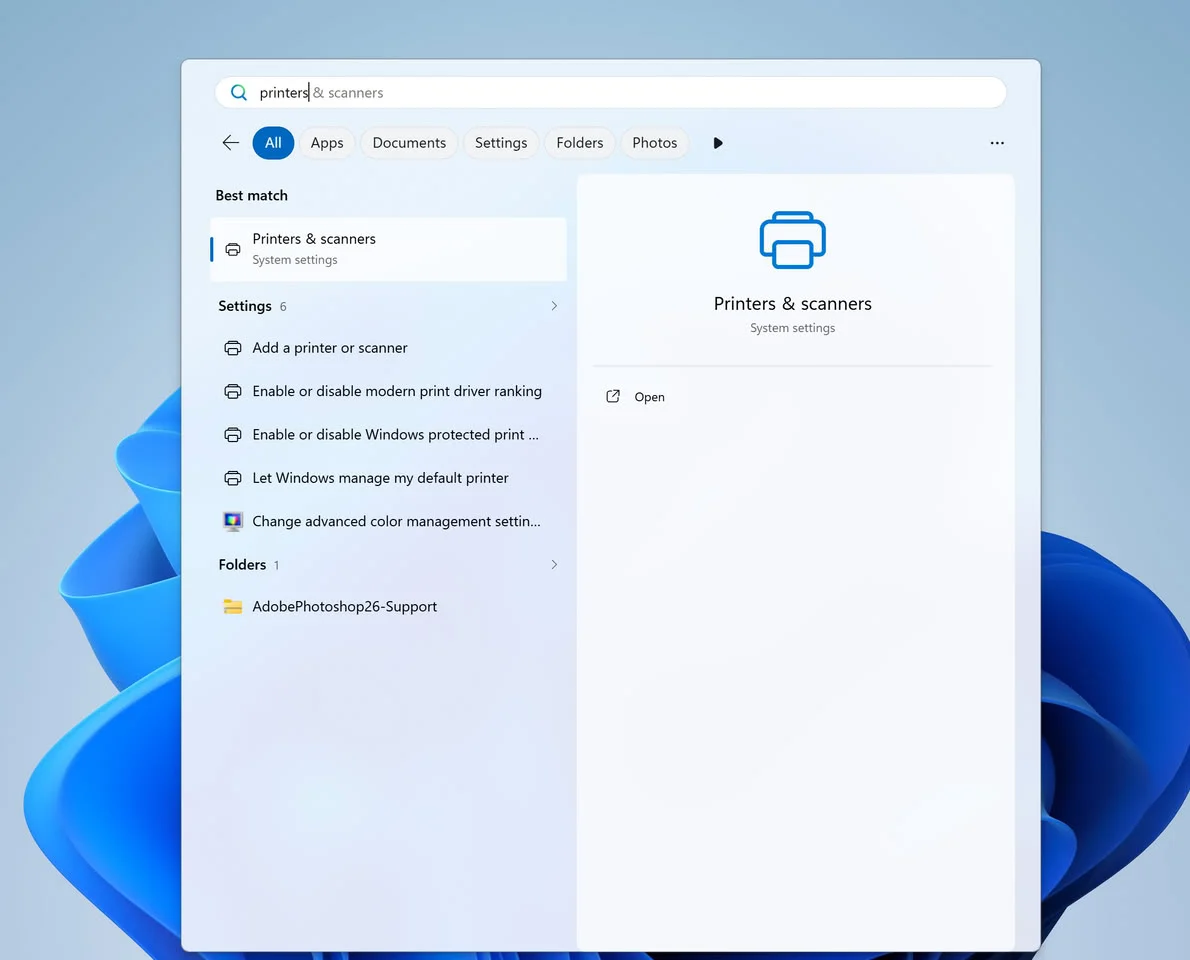
- Vào Cài đặt > Bluetooth & thiết bị > Máy in & máy quét.
- Kiểm tra mục Windows protected print mode và thử tắt chế độ này nếu bạn cần dùng driver hãng.
- Gỡ máy in đang lỗi, cài lại bằng gói driver từ nhà sản xuất nếu tính năng chuyên sâu (scan, PC-FAX, tem nhãn) phụ thuộc vào đó.
- Nếu PC thuộc hệ thống quản lý (domain, máy công ty), liên hệ quản trị viên vì Protected Print Mode có thể bị ép bật qua Group Policy và bạn không tự tắt được.
- Sau khi in được, ghi chú lại driver, kiểu kết nối, phiên bản phần mềm, và lưu bộ cài đặt để tránh phải mò lại cấu hình khi hệ thống cập nhật.
Nên giữ máy in cũ hay chuyển hẳn sang IPP?
Về lâu dài, bám vào driver máy in cũ đồng nghĩa chấp nhận một nhược điểm: bạn luôn đi ngược dòng với hướng phát triển của Windows. Kể từ ngày 1/7/2026, Windows luôn ưu tiên driver IPP tích hợp khi thêm máy in tương thích, và sau 1/7/2027, driver hãng trên Windows Update gần như chỉ còn bản vá bảo mật. Đó là lời nhắc rất rõ ràng: Microsoft muốn rời hẳn driver V3/V4 bên thứ ba.
Với những văn phòng đang dựa vào quy trình đặc thù – như in tem nhãn, quét tài liệu kèm cấu hình màu riêng, PC-FAX – bạn cần kế hoạch chuyển tiếp chứ không thể “để đó tính sau”. Hãy kiểm tra từng bước trong workflow: in, scan, fax, chọn khổ nhãn, ứng dụng hãng… và thử với driver IPP, Print Support App nếu có. Câu trả lời hợp lý nhất thường là: giữ máy in cũ thêm một thời gian, nhưng chuẩn bị tài liệu cấu hình, bộ cài driver, và phương án nâng cấp sang thiết bị hỗ trợ IPP/Mopria. Khi Protected Print Mode trở thành mặc định, bạn sẽ không bị kẹt giữa lựa chọn bảo mật và năng suất nữa, vì dàn máy in mới của bạn “nói cùng ngôn ngữ” với Windows 11.