
Vấn đề cốt lõi: AI nền tảng đang âm thầm kéo chậm Windows 11
Windows 11 AI nền tảng là các tác vụ trí tuệ nhân tạo tạo sinh được hệ điều hành chạy trực tiếp trên phần cứng của máy tính, có khả năng hoạt động ngầm, tiêu thụ CPU, GPU, RAM và gây sụt giảm hiệu năng tổng thể, đặc biệt với những hệ thống cấu hình thấp hoặc máy dùng pin. Hệ điều hành Windows 11 đã được phát hiện tích hợp tính năng AI tạo sinh hoạt động trực tiếp trên thiết bị, có khả năng âm thầm chiếm dụng tài nguyên phần cứng và gây suy giảm hiệu suất vận hành của máy tính. Đây không chỉ là một chi tiết kỹ thuật, mà là vấn đề trải nghiệm: người dùng phải chịu máy ì ạch, nóng hơn, pin tụt nhanh, trong khi không hề được hỏi ý kiến. Nói thẳng: nếu bạn ưu tiên hiệu năng ổn định hơn là vài hiệu ứng AI “cho vui”, bạn nên tắt nó ngay.
Text and image generation: AI chạy ngầm, đổi lấy gì và mất gì?
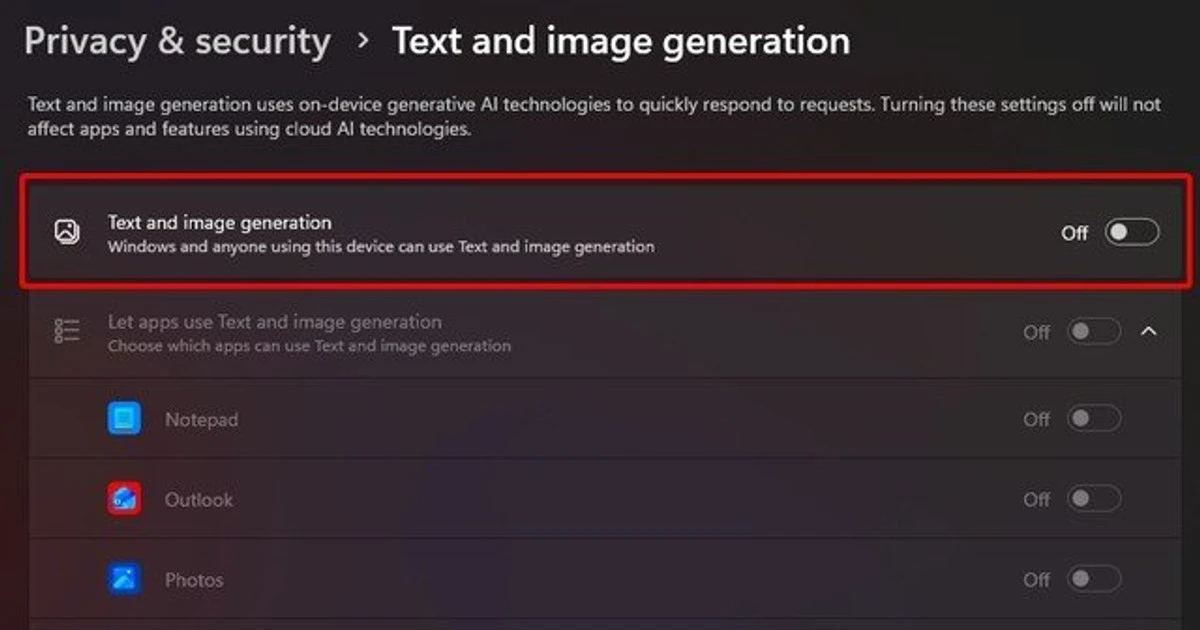
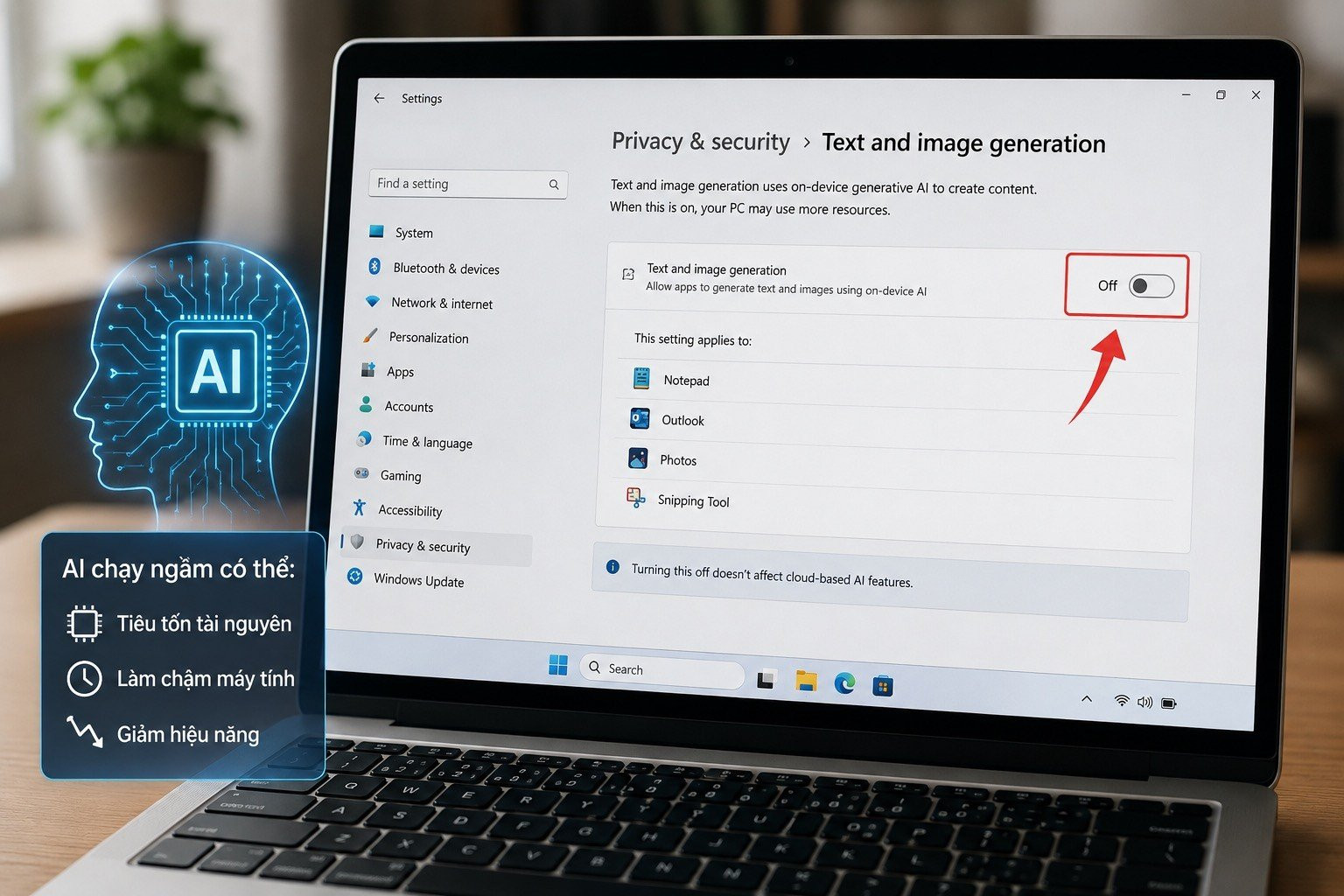
Tâm điểm của câu chuyện là tính năng Text and image generation trên Windows 11. Đây là cơ chế AI tạo sinh trên thiết bị (on-device generative AI), nghĩa là mọi xử lý AI được thực hiện trực tiếp bởi CPU, GPU, NPU và bộ nhớ của chính máy bạn, thay vì gửi lên máy chủ đám mây. Danh sách ứng dụng mặc định có thể kích hoạt AI nền tảng gồm Notepad, Outlook, Photos và Snipping Tool. Ở mặt tích cực, xử lý cục bộ cho phản hồi nhanh, không phụ thuộc internet. Nhưng cái giá là phần cứng phải liên tục gánh các tác vụ AI chạy ngầm, dẫn tới tiêu hao tài nguyên bộ nhớ và vi xử lý ngay cả khi bạn đang làm việc khác, khiến sụt giảm hiệu năng thấy rõ khi chạy ứng dụng nặng hoặc chơi game.
AI nền tảng vs AI đám mây: Tắt cái nào để máy đỡ ì?
Điểm nhiều người không được nói rõ: tắt Windows 11 AI nền tảng không đồng nghĩa với việc mất hết tính năng AI. On-device AI chính là các tiến trình như Text and image generation dùng phần cứng của bạn để xử lý. Ngược lại, Cloud AI (AI đám mây) sử dụng máy chủ trực tuyến, gần như không tiêu hao CPU/GPU cục bộ, đổi lại phụ thuộc mạng và độ trễ. Theo mô tả trong giao diện cài đặt, khi bạn tắt tùy chọn Text and image generation, hệ thống chỉ dừng các tác vụ AI chạy trực tiếp trên phần cứng, còn những tính năng AI đám mây vẫn hoạt động bình thường. Nói cách khác, bạn vẫn có thể dùng các trợ lý AI trực tuyến, gợi ý thông minh trong ứng dụng, nhưng không phải “hy sinh” hiệu năng chỉ để phục vụ vài tiến trình nền mà bạn không kiểm soát.
Cách phát hiện và tắt AI ngầm để tối ưu hóa Windows 11
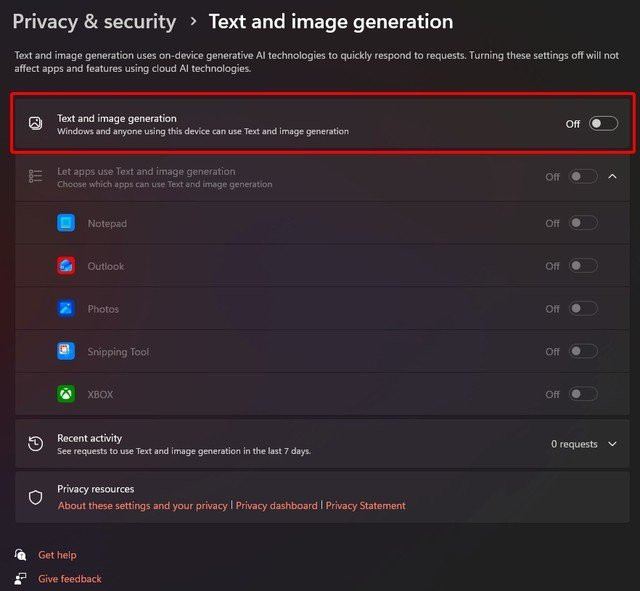
Nếu bạn thấy máy đột ngột nóng, quạt quay mạnh, ứng dụng mở lâu hơn dù không cài thêm phần mềm nặng, rất có thể Windows 11 AI nền tảng đang ngầm chiếm tài nguyên. Bước cần làm không phải là nâng cấp máy, mà là tắt tính năng AI không cần thiết. Đối với người dùng muốn tiết kiệm tài nguyên và giữ hệ thống hoạt động mượt mà, Windows 11 cho phép vô hiệu hóa tính năng này hoàn toàn mà không làm gián đoạn các dịch vụ trực tuyến khác. Cách tắt Text and image generation để tối ưu hóa Windows 11 như sau:
- Mở ứng dụng Settings trên Windows 11.
- Chọn mục Privacy & Security (Quyền riêng tư và bảo mật).
- Tìm và chọn Text and image generation.
- Gạt công tắc sang Off để tắt hoàn toàn tính năng AI nền tảng này.
Theo thông tin hiển thị trong phần cài đặt, việc tắt tùy chọn này không ảnh hưởng đến các ứng dụng hoặc tính năng đang dùng AI đám mây; người dùng vẫn có thể sử dụng đầy đủ các tiện ích trực tuyến mà không lo phần cứng bị chiếm dụng bởi tiến trình AI chạy ngầm.
Ai nên tắt AI nền tảng, và vì sao bạn nên làm ngay?
Ở góc độ người dùng, việc để Windows 11 âm thầm kích hoạt AI nền tảng là một quyết định không công bằng. AI nên là tính năng bạn chủ động bật khi cần, chứ không phải tiến trình nền ăn CPU và GPU mọi lúc. Người dùng máy cấu hình thấp, laptop mỏng nhẹ, hoặc thường xuyên làm việc trên pin sẽ hưởng lợi rõ rệt nếu vô hiệu hóa Text and image generation: hệ thống mượt hơn, bớt tình trạng khựng khung hình, và kéo dài thời lượng pin. Người làm việc nặng như dựng video, chơi game, chạy máy ảo càng nên ưu tiên tài nguyên cho tác vụ chính, thay vì “trích” cho AI mà mình không dùng tới. Kết luận thẳng: nếu bạn không có nhu cầu cụ thể với Windows 11 AI nền tảng, hãy tắt nó, giữ lại AI đám mây khi cần – vừa bảo toàn hiệu năng, vừa giữ quyền kiểm soát máy của chính mình.