
AI chạy ngầm trên Windows 11: lợi cho Microsoft, thiệt cho hiệu năng của bạn
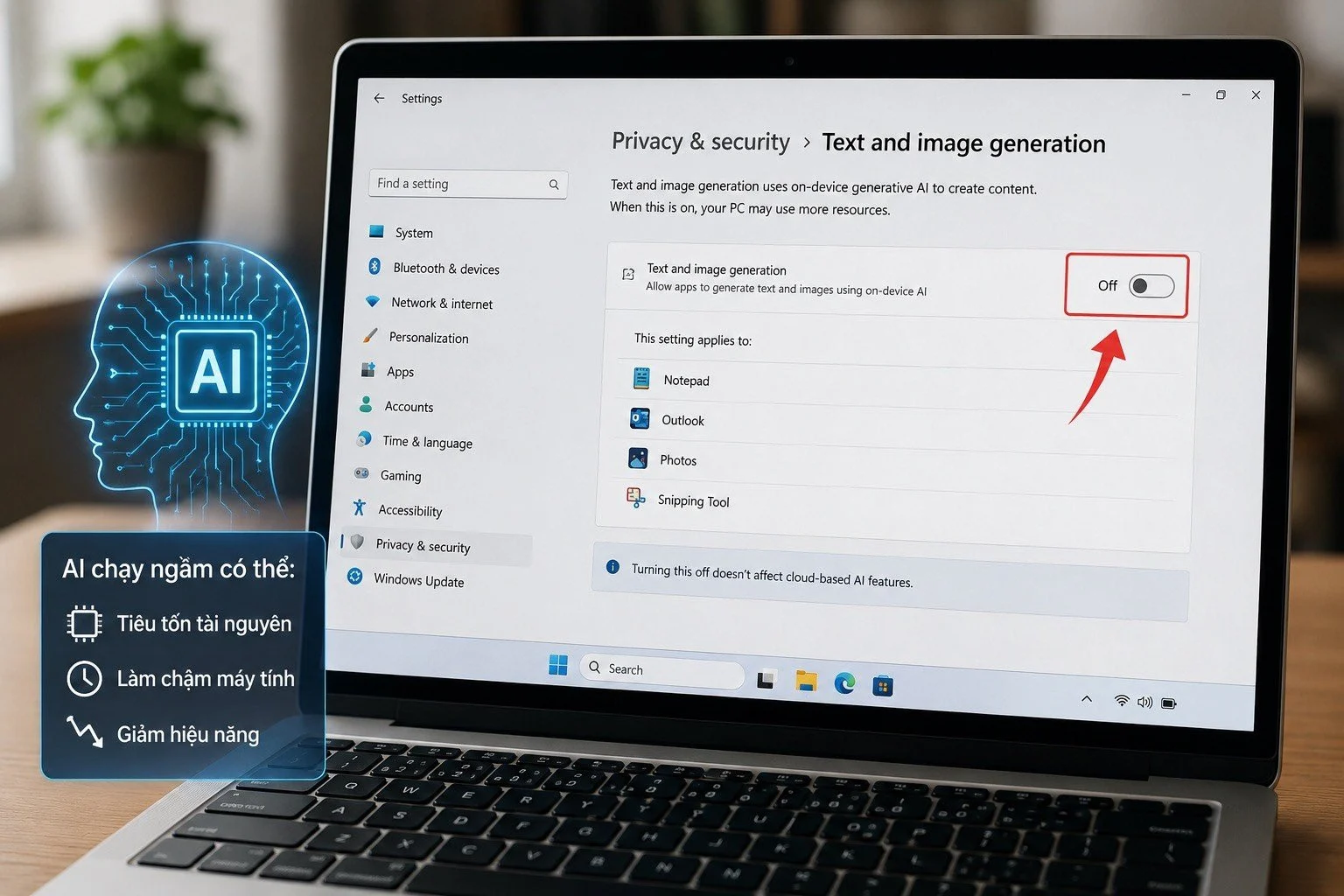
AI chạy ngầm trên Windows 11 là tiến trình “Text and image generation” dùng công nghệ AI tạo sinh xử lý trực tiếp trên phần cứng máy tính, âm thầm tiêu hao CPU, GPU, NPU và RAM trong nền, khiến hiệu năng tổng thể suy giảm dù người dùng không hề kích hoạt hay yêu cầu rõ ràng. Vấn đề không nằm ở bản thân trí tuệ nhân tạo, mà ở cách Microsoft bật sẵn cài đặt AI Windows trên thiết bị mà gần như không giải thích rõ ràng cho người dùng phổ thông. Khi Windows 11 hiệu năng tụt hẳn đi sau vài bản cập nhật, nhiều người tưởng do máy yếu, do ứng dụng nặng, nhưng thủ phạm lại là một tiến trình AI ẩn đang liên tục xử lý nội dung "giúp bạn thông minh hơn". Đó là một cách triển khai thiếu tôn trọng tài nguyên và quyền kiểm soát của chính người dùng.
| Khía cạnh | Có lợi cho người dùng | Có lợi cho Microsoft |
|---|---|---|
| Mặc định bật AI cục bộ | Không, làm giảm hiệu năng | Có, thể hiện Windows "thông minh" hơn |
| Thông tin rõ ràng trong giao diện | Ít, người dùng khó nhận ra AI chạy ngầm | Giảm rủi ro bị từ chối ngay từ đầu |
| Quyền kiểm soát | Phải tự mò cài đặt để tắt | Microsoft giữ được tính năng trên đa số thiết bị |
Cơ chế AI tạo sinh trên thiết bị và cách nó ăn mòn hiệu năng
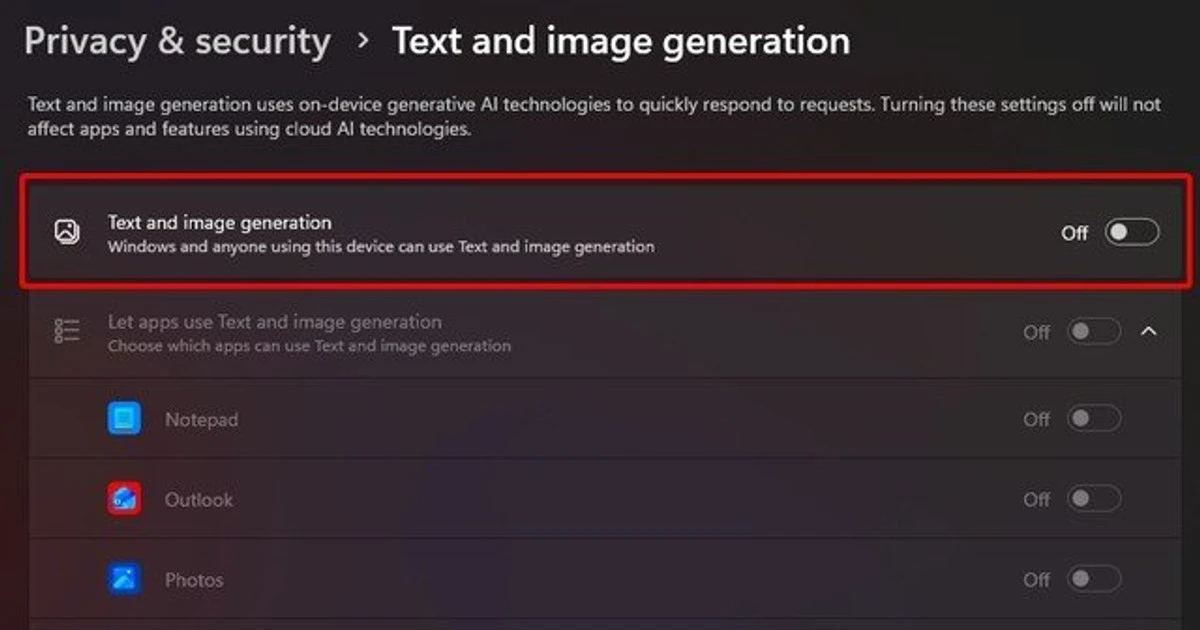
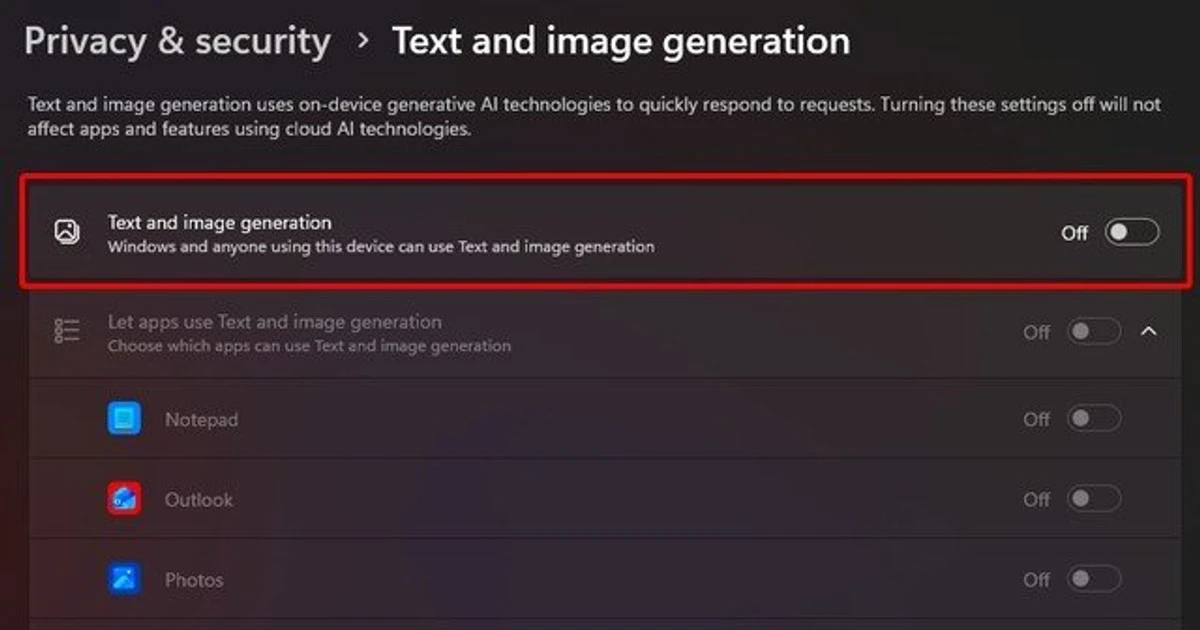
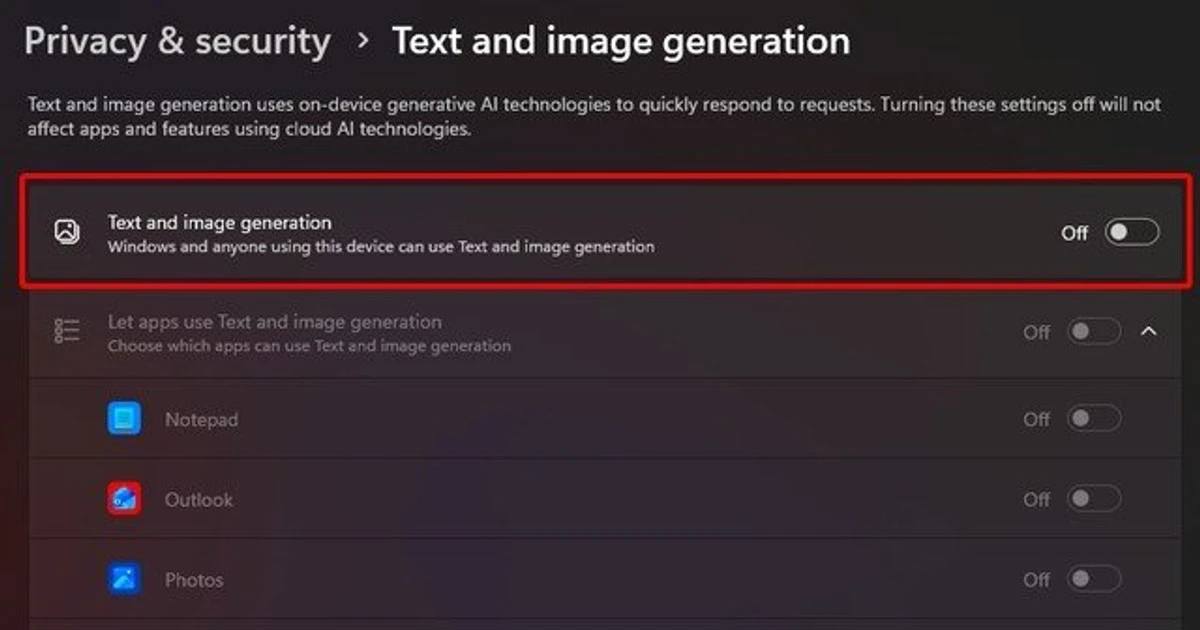
Theo mô tả hệ thống, “Text and image generation” dùng on-device generative AI, nghĩa là mọi tác vụ AI được xử lý trực tiếp trên phần cứng máy tính thay vì chuyển lên máy chủ đám mây. Về lý thuyết, điều này giúp phản hồi nhanh hơn, không phụ thuộc tốc độ internet. Nhưng cái giá phải trả là tài nguyên phần cứng phải hoạt động liên tục để nuôi AI chạy ngầm, khiến hiệu năng thiết bị bị suy giảm rõ rệt. Tệ hơn, tính năng này được mặc định cho nhiều ứng dụng như Notepad, Outlook, Photos và Snipping Tool, biến những công cụ vốn nhẹ nhàng thành điểm kích hoạt AI cục bộ mỗi khi mở lên. Thay vì để người dùng chủ động lựa chọn, Windows 11 âm thầm làm chậm máy bằng một tiến trình AI ẩn rồi mong bạn chấp nhận đó là "tương lai".
| Tiêu chí | AI cục bộ (on-device) | AI đám mây (cloud) |
|---|---|---|
| Nơi xử lý | Trực tiếp trên CPU, GPU, NPU của máy | Máy chủ trực tuyến trên internet |
| Chiếm dụng tài nguyên | Ngốn RAM và sức mạnh xử lý của thiết bị | Không chiếm tài nguyên cục bộ |
| Tốc độ phản hồi | Nhanh, không phụ thuộc mạng | Phụ thuộc chất lượng kết nối |
| Khả năng kiểm soát | Có nút bật/tắt trong cài đặt AI Windows | Phụ thuộc từng dịch vụ, ít chọn lựa tổng thể |
Vì sao nên tắt AI cục bộ và vẫn giữ AI đám mây
Nếu bạn ưu tiên Windows 11 hiệu năng ổn định hơn sự "thông minh" nửa vời, việc tắt AI chạy ngầm là bước tối ưu hóa máy tính cần làm ngay. Hoạt động cục bộ đòi hỏi tài nguyên phần cứng phải hoạt động liên tục, trong khi phần lớn người dùng vẫn thoải mái với AI đám mây, nơi tác vụ nặng được xử lý trên máy chủ thay vì bào mòn laptop. Điều quan trọng là: giao diện cài đặt khẳng định rõ, tắt tính năng này sẽ không làm ảnh hưởng đến các ứng dụng và chức năng sử dụng công nghệ AI trên nền tảng đám mây. Nghĩa là bạn vẫn có thể dùng AI trong trình duyệt, dịch vụ trực tuyến, công cụ soạn thảo online, chỉ loại bỏ phần AI cục bộ đang âm thầm chiếm dụng CPU và RAM mà bạn không xin nó làm việc.
Lợi ích khi tắt AI cục bộ
- Giải phóng tài nguyên, cải thiện hiệu năng Windows 11
- Giảm nguy cơ giật lag khi chạy tác vụ nặng
- Vẫn giữ nguyên quyền truy cập AI đám mây
- Kiểm soát tốt hơn cách AI dùng phần cứng máy
Những thứ bạn đánh đổi
- Mất một số gợi ý tự động trong Notepad, Outlook
- Photos và Snipping Tool có thể ít "thông minh" hơn
- Phải chủ động bật lại nếu muốn thử trải nghiệm AI cục bộ
Hướng dẫn bước một: nhận diện tiến trình AI ăn tài nguyên
Trước khi tắt, bạn nên tự mình chứng kiến AI chạy ngầm đang làm gì với tài nguyên máy. Mở Task Manager và theo dõi các tiến trình liên quan đến Windows 11 khi không chạy ứng dụng nặng; nếu CPU, RAM vẫn bị chiếm đều, rất có thể phần AI cục bộ đang hoạt động. Mấu chốt là nhận ra Windows 11 không chỉ là hệ điều hành, mà giờ là một nền tảng AI âm thầm vận hành một tiến trình trí tuệ nhân tạo trực tiếp trên thiết bị, liên tục tiêu hao tài nguyên phần cứng và có thể làm giảm hiệu suất tổng thể của máy tính. Người dùng được khuyến cáo nên tắt thiết lập này nếu muốn tối ưu lại hiệu suất cho máy tính, và việc theo dõi tài nguyên trước–sau khi tắt sẽ cho bạn bằng chứng rõ ràng rằng đây không chỉ là lời cảnh báo mang tính lý thuyết.
- Đóng toàn bộ ứng dụng người dùng, chỉ để Windows 11 chạy nền.
- Mở Task Manager, quan sát CPU, RAM, GPU trong vài phút.
- Ghi lại hoặc chụp màn hình mức sử dụng tài nguyên làm mốc.
- Sau khi tắt AI, đo lại các chỉ số để so sánh hiệu năng.
Hướng dẫn bước hai: tắt AI Windows 11 để tối ưu hóa máy tính
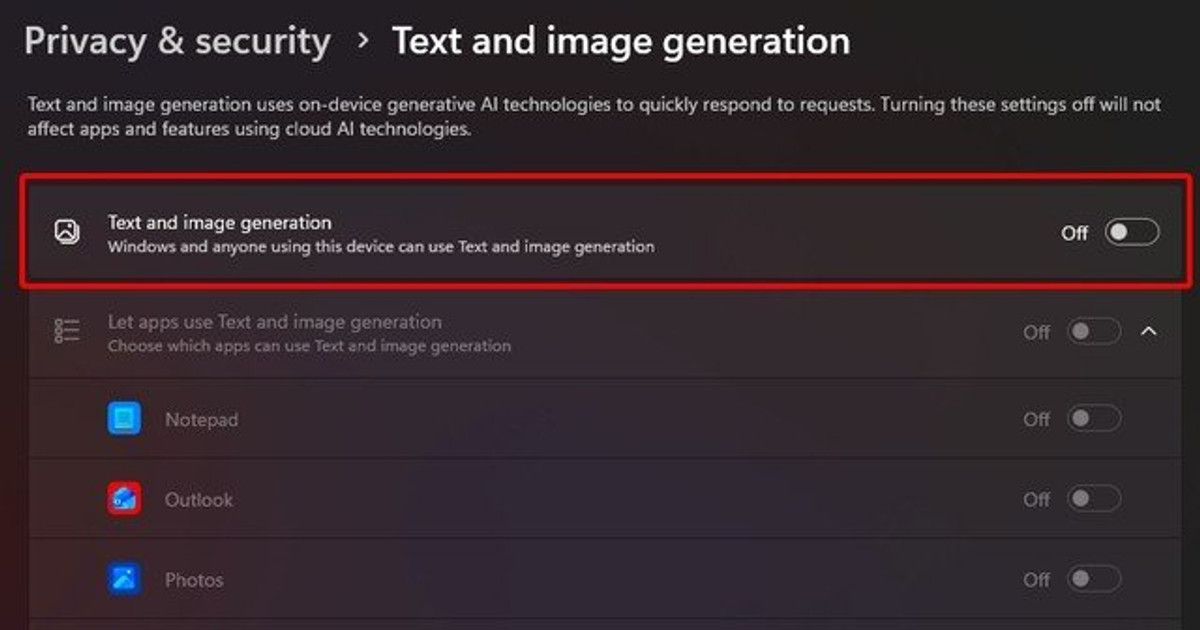
Đây là phần quan trọng nhất: giành lại quyền kiểm soát trước AI chạy ngầm. Các bước tắt “Text and image generation” rất cụ thể và không hề phức tạp, chỉ là Microsoft không đưa nó ra mặt tiền giao diện. Một khi bạn tắt xong, Windows sẽ ngừng tự ý kích hoạt AI gây nặng máy. Theo thông tin hiển thị, việc tắt tùy chọn này không gây ảnh hưởng đến các ứng dụng hoặc tính năng sử dụng AI đám mây, bạn vẫn có thể khai thác đầy đủ các tiện ích trực tuyến. Đây nên được xem là cấu hình mặc định mới cho mọi máy Windows 11, trừ khi bạn biết mình thật sự cần AI cục bộ và chấp nhận đánh đổi hiệu năng.
- Mở menu Settings trên Windows 11.
- Chọn mục Privacy & Security (Quyền riêng tư & Bảo mật).
- Cuộn xuống tìm mục Text and image generation.
- Nhấp vào, sau đó gạt công tắc sang trạng thái Off để tắt tính năng.