
Gemini Google Workspace là gì và bạn cần chuẩn bị gì?
Gemini Google Workspace là cách dùng trợ lý AI Gemini kết hợp với các ứng dụng trong bộ Google Workspace để tự động hóa ghi chú, email, tài liệu và lịch làm việc, giúp dân văn phòng và chủ doanh nghiệp nhỏ giảm thời gian xử lý việc hành chính hằng ngày và tối ưu hóa quy trình làm việc tổng thể.
Điều hay ở Gemini là nó không chỉ trả lời câu hỏi, mà còn phối hợp với Keep, Gmail, Docs, Calendar, Drive và NotebookLM để cải thiện hiệu suất công việc khi bạn kết hợp đúng cách. Sau khi cấp quyền truy cập Workspace trong phần cài đặt, bạn có thể dùng một giao diện duy nhất để làm việc với ghi chú, nhiệm vụ, tài liệu, email và lịch hẹn, thay vì mở từng ứng dụng riêng lẻ. Đây là điểm mấu chốt giúp tối ưu hóa quy trình làm việc: mọi thứ đều xoay quanh hội thoại với Gemini, còn việc chuyển dữ liệu giữa các ứng dụng được AI lo. Nếu bạn làm việc nhiều với email, ghi chú, tài liệu và hay bị ngợp vì việc lặt vặt, bài viết này dành cho bạn. Điều kiện tiên quyết: tài khoản Google Workspace, bật Gemini, và sẵn sàng thử nghiệm câu lệnh để tinh chỉnh kết quả khi cần vì Gemini vẫn có hạn chế và đôi khi bạn phải kiểm tra lại kết quả.
Biến Google Keep thành trợ lý cá nhân bằng Gemini
Nếu trước giờ bạn dùng Google Keep như một nơi ghi chép đơn giản, thì với Gemini, Keep có thể trở thành trợ lý cá nhân biết tự tổ chức ghi chú cho bạn. Khi Gemini đã được cấp quyền Workspace, bạn có thể yêu cầu nó tìm tài liệu trên Docs, trích xuất ý chính rồi lưu thành ghi chú mới trong Keep, hoặc gom thông tin từ email, lịch hẹn thành danh sách việc cần làm. Đây là cách Gemini tích hợp với Google Keep để tổ chức và quản lý ghi chú tự động: bạn nói nhu cầu, Gemini đi lục tài liệu, sắp xếp nội dung thành ghi chú rõ ràng. Một ví dụ thực tế: thay vì mở tài liệu họp và cuộn từng trang để tìm ý tưởng, bạn có thể yêu cầu Gemini tìm file liên quan, lấy phần ý tưởng dưới một tiêu đề cụ thể, rồi lưu thành ghi chú “Ý tưởng bài viết sắp tới” trong Keep. Bạn cũng có thể bắt đầu một phiên brainstorm với Gemini, bàn bạc chi tiết về một kế hoạch, rồi yêu cầu lưu toàn bộ thành ghi chú Keep để sau này xem lại. Lưu ý quan trọng: nếu câu lệnh quá chung chung, Gemini có thể trả về ghi chú chưa đúng ý; hãy mô tả rõ nguồn (Docs, Gmail, Calendar), tiêu đề, và cách bạn muốn sắp xếp để giảm sai sót.
Tự động hóa email và ưu tiên hóa thông tin trong Gmail
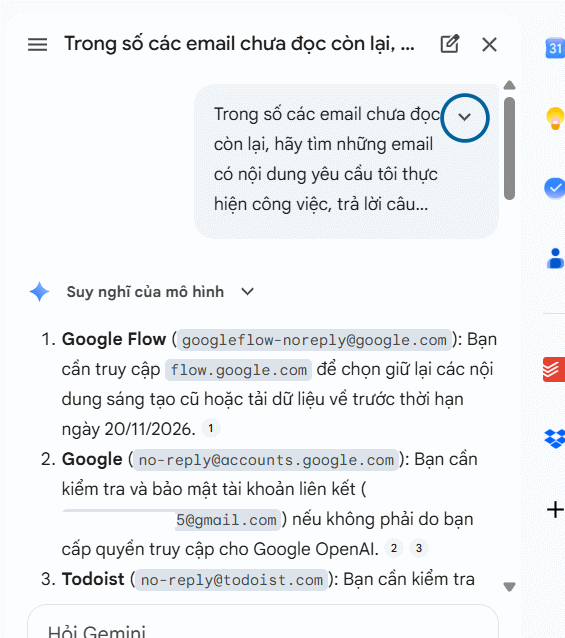
Email là nơi dễ khiến bạn bị ngập việc nhất, nên tự động hóa email bằng Gemini là bước tiết kiệm thời gian rõ rệt. Gemini có thể soạn email, phân tích nội dung, tóm tắt chuỗi trao đổi, quản lý email đến và lọc email rác ngay trong Gmail. Thay vì tự tay đọc từng thư, trích thông tin quan trọng rồi chuyển sang Keep hoặc Tasks, bạn có thể yêu cầu Gemini xử lý toàn bộ quá trình này. Kết quả là hộp thư đến gọn hơn, thông tin quan trọng được biến thành ghi chú hoặc nhiệm vụ có nhắc nhở, giúp bạn tự động phân loại email và tin nhắn theo độ ưu tiên trong Google Workspace. Ví dụ: bạn có thể yêu cầu Gemini “lấy email mới nhất từ một người gửi, tóm tắt thành ghi chú Keep và tạo nhắc nhở cho ngày mai lúc 9h”, và Gemini sẽ tìm email, trích thông tin, tạo ghi chú dạng bullet, đồng thời đặt nhắc nhở qua Tasks. Một câu lệnh khác là yêu cầu Gemini tóm tắt chuỗi email về một chủ đề rồi soạn email phản hồi lịch sự, giải thích rằng bạn cần thêm thời gian để xem xét trước khi quyết định. Hai lỗi phổ biến: (1) câu lệnh mơ hồ khiến Gemini chọn nhầm email; (2) bạn tin hoàn toàn vào tóm tắt mà không đọc lướt lại. Hãy coi Gemini là trợ lý soạn thảo, còn quyết định cuối cùng vẫn là của bạn.
Dùng NotebookLM Gemini để tóm tắt và phân tích tài liệu nhanh
Khi bạn phải đọc nhiều tài liệu, báo cáo hay nghiên cứu, việc tóm tắt và so sánh thông tin bằng tay rất tốn thời gian. NotebookLM được thiết kế cho việc học tập, giảng dạy và nghiên cứu, và ít người biết rằng có thể kết nối Gemini với NotebookLM để khai thác triệt để hơn. Cặp đôi NotebookLM Gemini giúp bạn tóm tắt, phân tích và so sánh tài liệu nhanh chóng, rồi dùng Gemini để viết báo cáo, hướng dẫn hoặc nội dung phục vụ công việc từ chính kết quả đó. Đây là một trong những cách mạnh mẽ nhất để giảm thời gian xử lý công việc hành chính liên quan đến tài liệu. Bạn có thể làm theo trình tự sau để tối ưu hóa quy trình làm việc với tài liệu:
- Dùng Gemini cho bước nghiên cứu ban đầu: xác định chủ đề, tổng hợp nội dung quan trọng, giải thích thuật ngữ và đặt câu hỏi để làm rõ phạm vi.
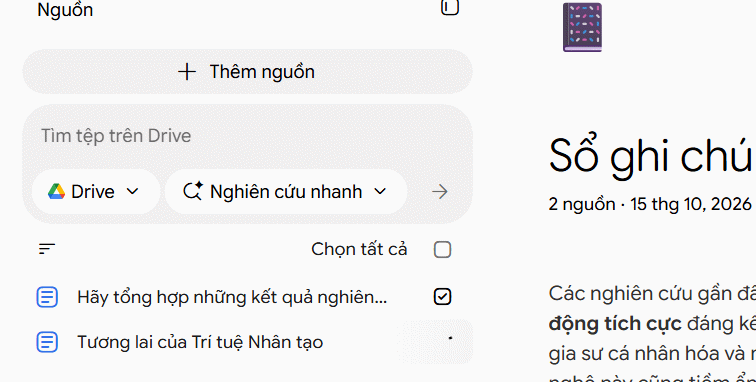
- Mở NotebookLM, tạo một sổ ghi chú mới cho chủ đề đang nghiên cứu, thêm tài liệu trên Docs làm nguồn và bổ sung các nguồn khác nếu cần.
- Yêu cầu NotebookLM so sánh thông tin giữa các nguồn, tìm điểm chung, khác biệt và kết luận quan trọng để bạn có cái nhìn hệ thống.
- Sao chép những kết quả quan trọng trở lại Gemini, nhờ Gemini soạn báo cáo, viết bài hướng dẫn hoặc xây dựng nội dung phục vụ công việc dựa trên các kết luận đó.
Điểm cần chú ý: nếu bạn không nhận được kết quả như mong muốn, hãy sửa lại câu lệnh để cụ thể hơn về loại kết luận, độ dài tóm tắt hoặc cách trình bày. NotebookLM Gemini rất hữu ích nhưng vẫn có hạn chế, nên bạn vẫn cần đọc lướt và kiểm tra lại những phần quan trọng trước khi gửi cho khách hàng hoặc cấp trên.
Tối ưu hóa quy trình làm việc hằng ngày và những điều cần lưu ý
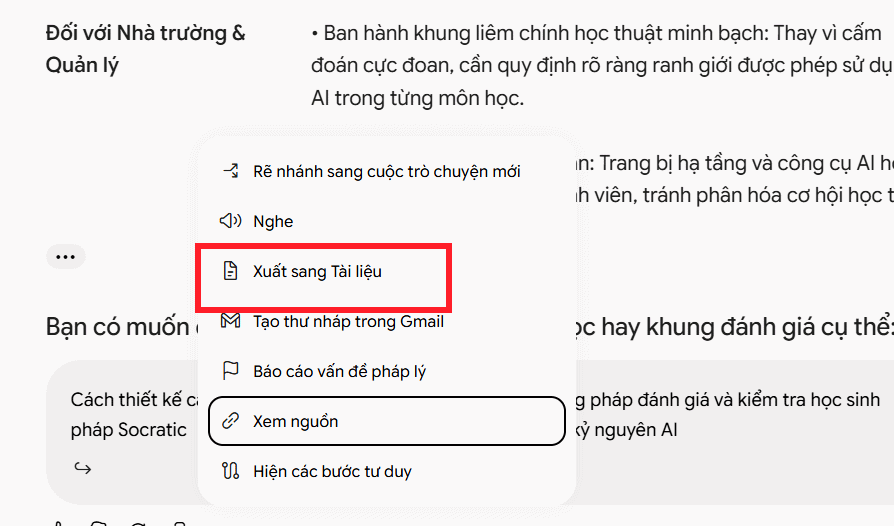
Khi bạn kết hợp Gemini với các ứng dụng trong Workspace, từ Keep, Gmail đến NotebookLM, mục tiêu cuối cùng là làm việc hiệu quả hơn và giảm thời gian xử lý việc hành chính hằng ngày. Theo trải nghiệm thực tế, việc mọi thao tác diễn ra trong một giao diện hội thoại với Gemini giúp bạn không phải liên tục chuyển qua lại giữa nhiều ứng dụng, từ đó tối ưu hóa quy trình làm việc và giữ được sự tập trung. Với vài mẹo Gemini phù hợp, một ứng dụng ghi chú đơn giản như Keep cũng có thể trở thành trợ lý cá nhân có khả năng tổ chức công việc và thông tin cho bạn. Tuy nhiên, có hai “cái bẫy” bạn cần nhớ: (1) Gemini vẫn có hạn chế, nên đôi khi bạn phải kiểm tra lại kết quả và chỉnh câu lệnh cho rõ ràng hơn nếu nội dung chưa đúng ý; (2) càng giao nhiều quyền truy cập, Gemini càng tiện, nhưng bạn cũng cần ý thức về dữ liệu nhạy cảm và chỉ dùng cho những nội dung phù hợp. Nếu bạn coi Gemini là trợ lý thông minh hỗ trợ, chứ không phải người ra quyết định, thì việc đầu tư thời gian làm quen với Gemini Google Workspace rất đáng giá: bạn tiết kiệm được nhiều công việc lặp lại, còn thời gian rảnh dành cho những nhiệm vụ mang tính chiến lược hơn.