
Khi pin iPhone trở thành vấn đề sinh tử trong lúc di chuyển
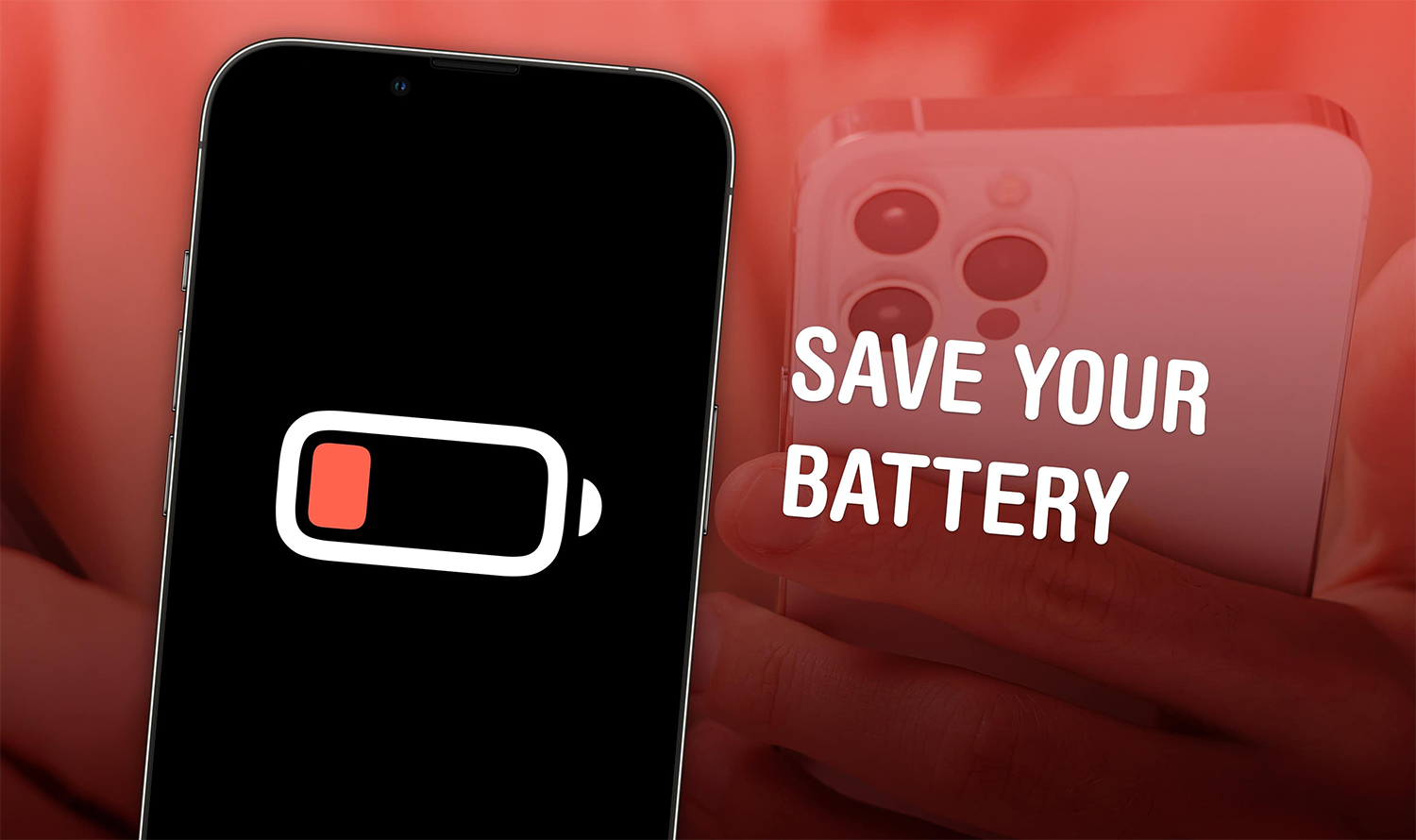
Kéo dài pin iPhone trong tình huống khẩn cấp là việc chủ động thay đổi một số cài đặt và thói quen sử dụng trên iOS, nhằm giảm tiêu thụ năng lượng nhưng vẫn giữ đủ chức năng liên lạc, định vị và làm việc khi bạn phải ở ngoài trời hoặc di chuyển nhiều giờ mà không có nguồn sạc. Trong những ngày phải di chuyển hoặc làm việc bên ngoài nhiều giờ, thời lượng pin iPhone có thể cạn kiệt mà không thể kịp sạc. Vấn đề không phải là thiếu tính năng, mà là người dùng thường không tận dụng những công cụ tối ưu hóa pin iOS đã có sẵn. Apple tích hợp khá nhiều tính năng giúp người dùng kiểm soát mức tiêu thụ năng lượng trên iPhone, và khi biết kết hợp đúng, bạn có thể tiết kiệm pin khẩn cấp đủ để không bị "mất liên lạc" trong những giờ quan trọng.
Tận dụng sức mạnh tự động của iOS: Adaptive Power và Low Power Mode
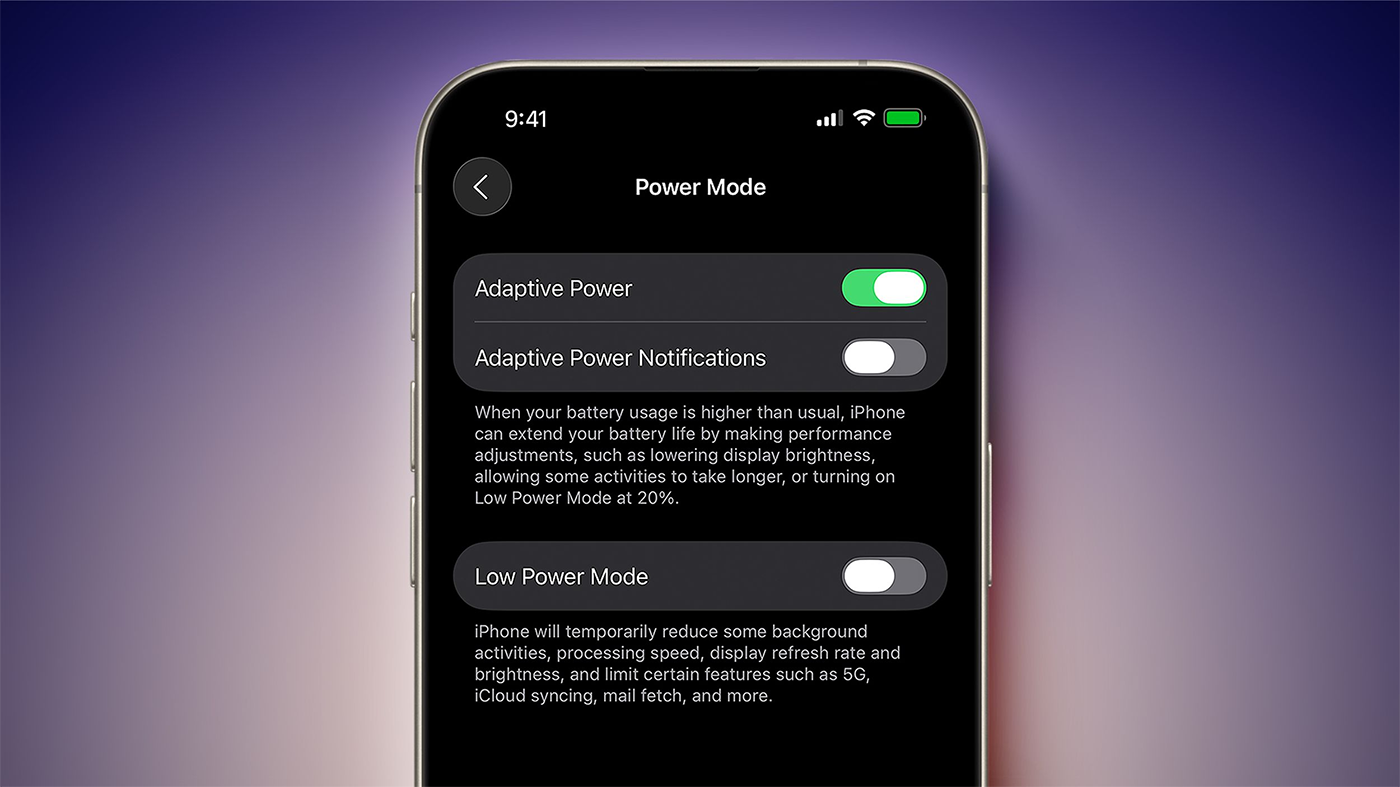
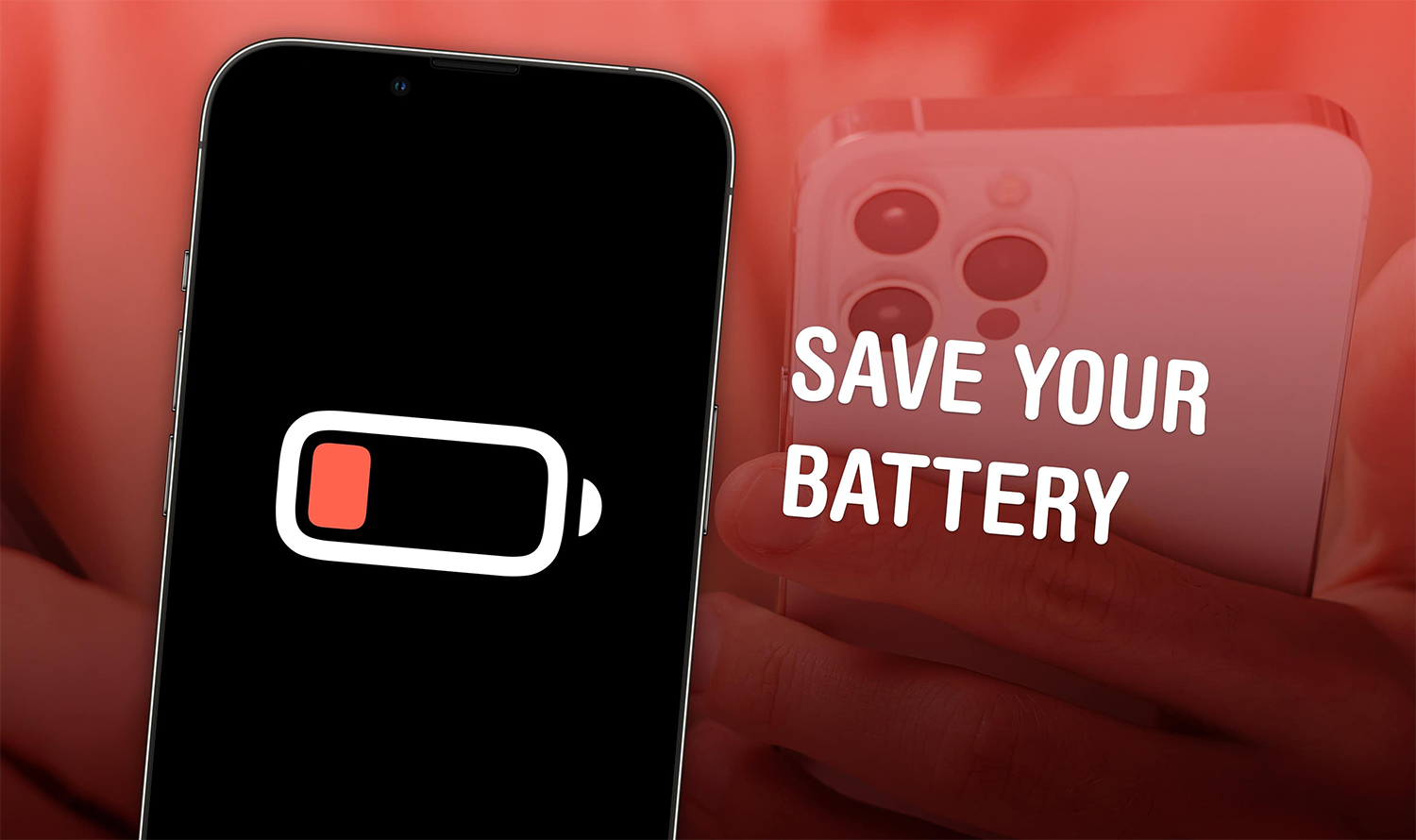
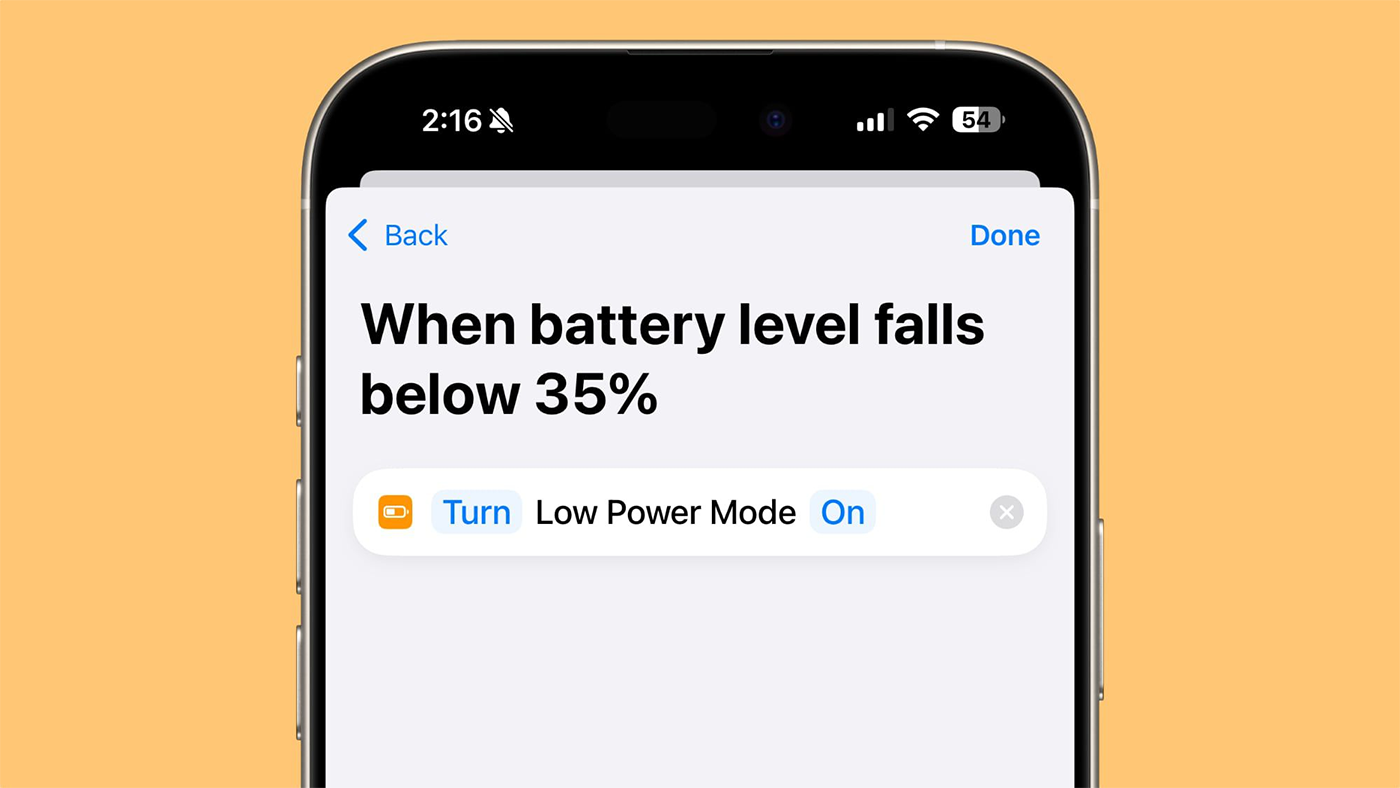
Nếu phải chọn một thiết lập duy nhất để kéo dài pin iPhone, đó nên là Adaptive Power. Đây là tính năng được đưa vào iOS 26 và dành cho những mẫu iPhone hỗ trợ Apple Intelligence, sử dụng xử lý ngay trên thiết bị để phân tích thói quen sử dụng, từ đó xác định thời điểm iPhone cần tiết kiệm năng lượng hơn. Khi cần, hệ thống sẽ giảm nhẹ độ sáng màn hình, điều chỉnh hiệu năng và hạn chế hoạt động chạy nền, thậm chí tự động kích hoạt Chế độ nguồn điện thấp ở mức 20% pin. Trên iPhone 17, 17 Pro, 17 Pro Max và iPhone Air, Adaptive Power được bật mặc định; các máy tương thích khác cần tự kích hoạt trong Cài đặt > Pin > Chế độ nguồn điện. Low Power Mode vẫn là vũ khí quen thuộc, nhưng bạn nên cài tự động bật sớm hơn, ở 30–40% pin thông qua Automation trong ứng dụng Phím tắt, để tránh cảnh pin iPhone hết nhanh vào cuối ngày khi đang ngoài đường.
Giảm những thứ “đẹp nhưng tốn pin”: màn hình, giao diện và thông báo
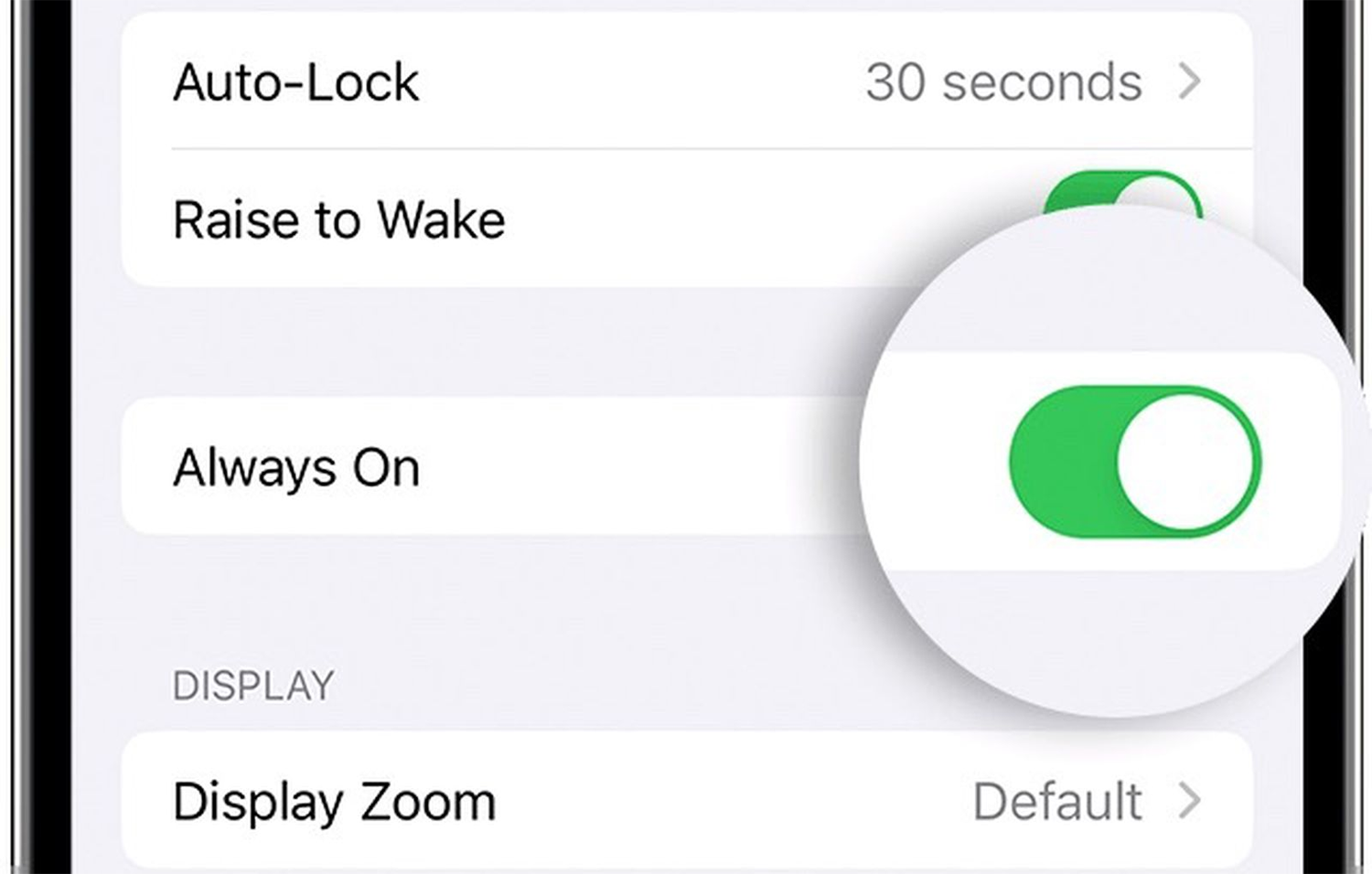
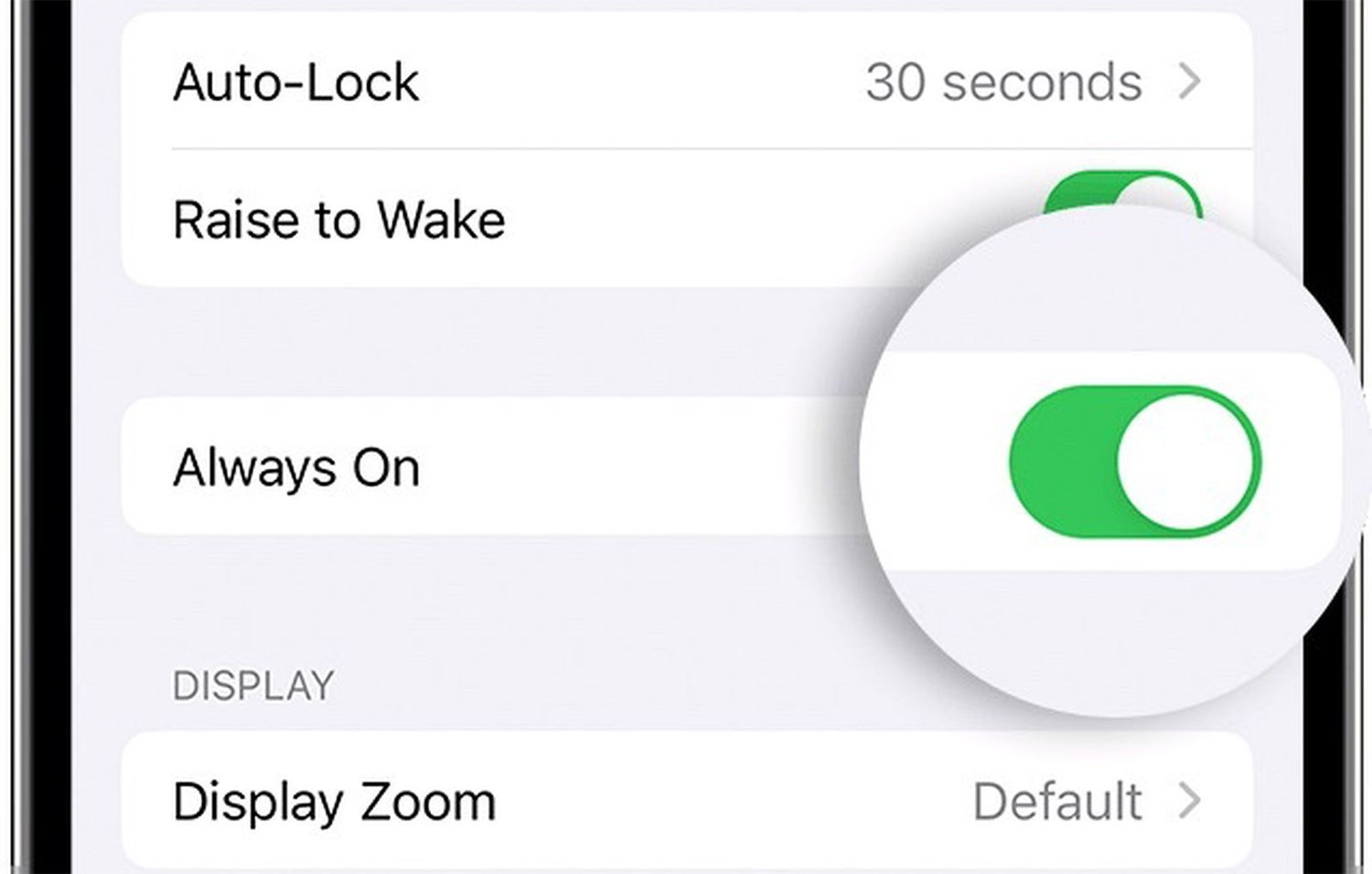
Trong tình huống tiết kiệm pin khẩn cấp, ưu tiên của bạn là thời lượng sử dụng chứ không phải hiệu ứng đẹp. Always‑On Display giúp thời gian, hình nền, widget và Live Activities tiếp tục hiển thị khi màn hình khóa, nhưng vẫn tiêu thụ nhiều năng lượng hơn so với việc tắt hẳn màn hình. Bạn nên vào Cài đặt > Màn hình & Độ sáng > Always‑On Display để tắt, hoặc tối thiểu là bỏ hình nền và thông báo trên màn hình khóa nếu vẫn muốn giữ tính năng này. Các mẫu iPhone có màn hình ProMotion 120 Hz cũng là "sát thủ thầm lặng" của pin: cảm giác mượt mà đánh đổi bằng mức tiêu thụ cao hơn. Trong Cài đặt > Trợ năng > Chuyển động, hãy bật Giới hạn tốc độ khung hình để cố định ở 60 Hz, đặc biệt khi bạn phải dùng máy cả ngày ngoài trời. Trên màn hình OLED, Dark Mode giúp tối ưu hóa pin iOS vì điểm ảnh tối cần ít năng lượng hơn; đáng nói là độ sáng thấp trong Light Mode có thể tiêu thụ lượng pin tương đương với độ sáng cao hơn trong Dark Mode, nên ở môi trường sáng, giao diện tối lại là lựa chọn thực tế hơn.
Khóa chặt những hoạt động ngốn pin trong nền: định vị, làm mới và thông báo
Phần lớn người dùng chỉ để iPhone tự chạy, rồi thắc mắc vì sao pin iPhone hết nhanh. Thủ phạm thường nằm ở các dịch vụ chạy nền: định vị, làm mới ứng dụng và thông báo liên tục. Dịch vụ định vị có thể âm thầm tiêu hao năng lượng nếu nhiều ứng dụng liên tục truy cập vị trí; trong Cài đặt > Quyền riêng tư & Bảo mật > Dịch vụ định vị, bạn nên rà soát từng ứng dụng, chọn Không, Hỏi lần tiếp theo, Khi dùng ứng dụng hoặc Luôn luôn theo mức cần thiết, thay vì tắt toàn bộ Location Services vốn vẫn cần cho các app bản đồ. Background App Refresh cho phép ứng dụng cập nhật dữ liệu dù bạn không mở, là một nguyên nhân khiến pin bị tiêu hao trong nền. Hãy giới hạn những ứng dụng mạng xã hội, email hoặc game không cần cập nhật liên tục, và tận dụng Scheduled Summary để gom các thông báo không khẩn cấp, gửi theo giờ cố định thay vì liên tục đánh thức màn hình. Trong những ngày phải sử dụng iPhone liên tục mà không có bộ sạc bên cạnh, việc chủ động giảm các hoạt động nền như vậy giúp thiết bị duy trì thời lượng pin lâu hơn.
Quản lý pin như quản lý thời gian: theo dõi, ưu tiên và dùng iPhone trong vai trò mới
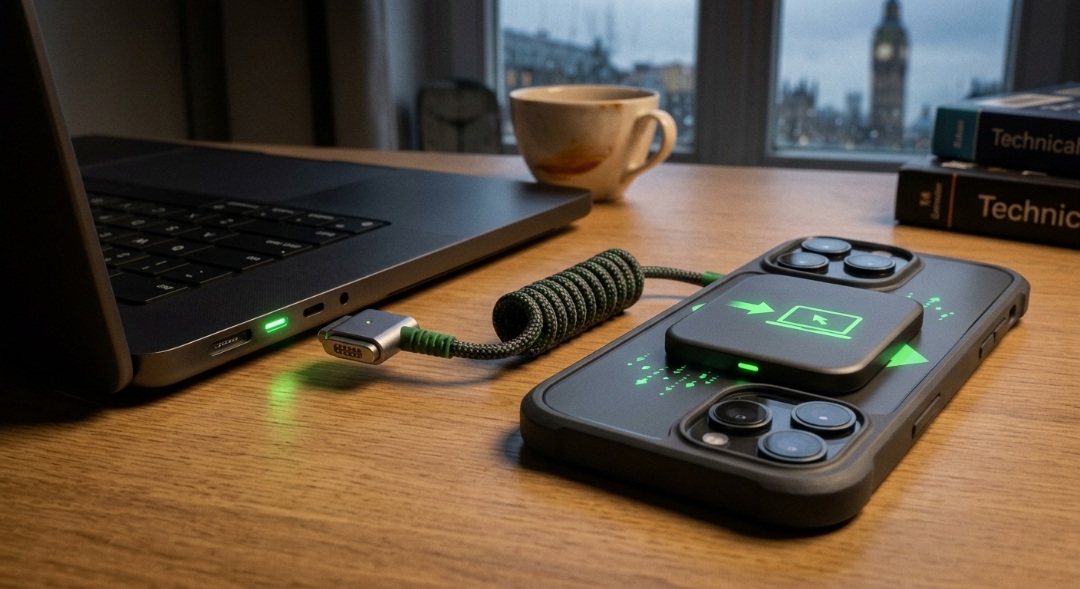
Tối ưu hóa pin iOS không dừng ở việc tắt bớt tính năng; bạn cần hiểu mình đang dùng pin vào đâu. iOS 26 hiển thị tổng quan mức pin, thời điểm sạc gần nhất, mức sử dụng pin trung bình theo tuần và so sánh với thói quen thường ngày; hệ thống chỉ rõ ứng dụng nào đang tiêu thụ nhiều pin hơn bình thường, và vì lý do gì, như làm mới trong nền hay gửi quá nhiều thông báo. Đó là bảng điều khiển để bạn quyết định ứng dụng nào nên được ưu tiên khi cần kéo dài pin iPhone cho công việc, liên lạc, hay định vị ngoài trời. Ở một góc nhìn khác, khi MacBook sắp hết pin mà không có sạc, iPhone có thể trở thành nguồn năng lượng khẩn cấp: iPhone 15 trở lên với cổng USB‑C có thể cấp nguồn cho thiết bị khác với công suất tối đa xấp xỉ 4,5 watt, đủ để khởi động lại hoặc duy trì MacBook trong thời gian ngắn. Đây không phải giải pháp thay thế bộ sạc, mà là "cứu cánh" cuối cùng khi bạn cần hoàn thành công việc, chấp nhận hy sinh một phần dung lượng pin iPhone cho thiết bị khác.