
Khi iPhone sắp tắt nguồn: bài toán sinh tồn chứ không còn là tiện nghi
Kéo dài pin iPhone trong tình huống khẩn cấp là tập hợp các thiết lập và thói quen sử dụng giúp giảm tối đa mức tiêu thụ năng lượng, ưu tiên duy trì những chức năng quan trọng như nghe gọi, nhắn tin, định vị và truy cập mạng, đặc biệt hữu ích khi bạn phải di chuyển, làm việc ngoài trời nhiều giờ hoặc không có nguồn sạc dự phòng. Khi pin iPhone hết nhanh giữa một ngày họp, đi công tác xa hay trekking trong rừng, vấn đề không còn là trải nghiệm mượt mà mà là giữ máy sống thêm từng phút để gọi hỗ trợ, tra bản đồ hay hoàn thành công việc dang dở. Thực tế, vài chỉnh sửa đơn giản trong Cài đặt có thể tạo khác biệt đáng kể về thời lượng pin nếu bạn chủ động kích hoạt đúng lúc.
Bật ngay các chế độ tiết kiệm thông minh: Adaptive Power, Low Power, Dark Mode
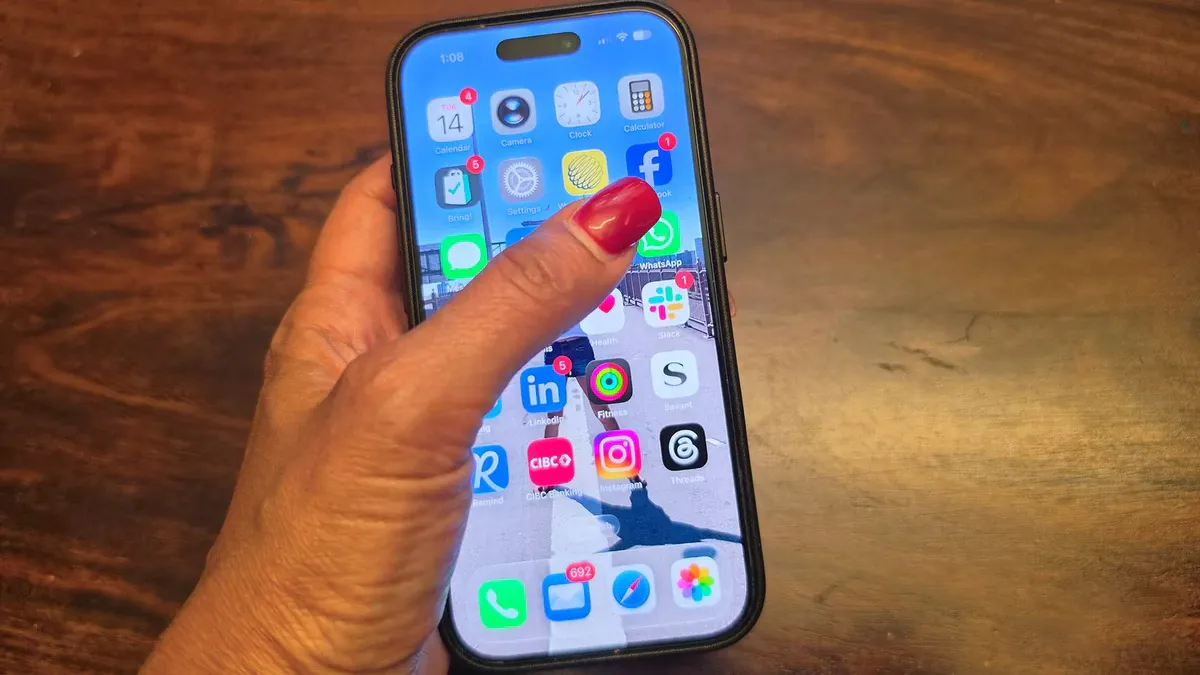
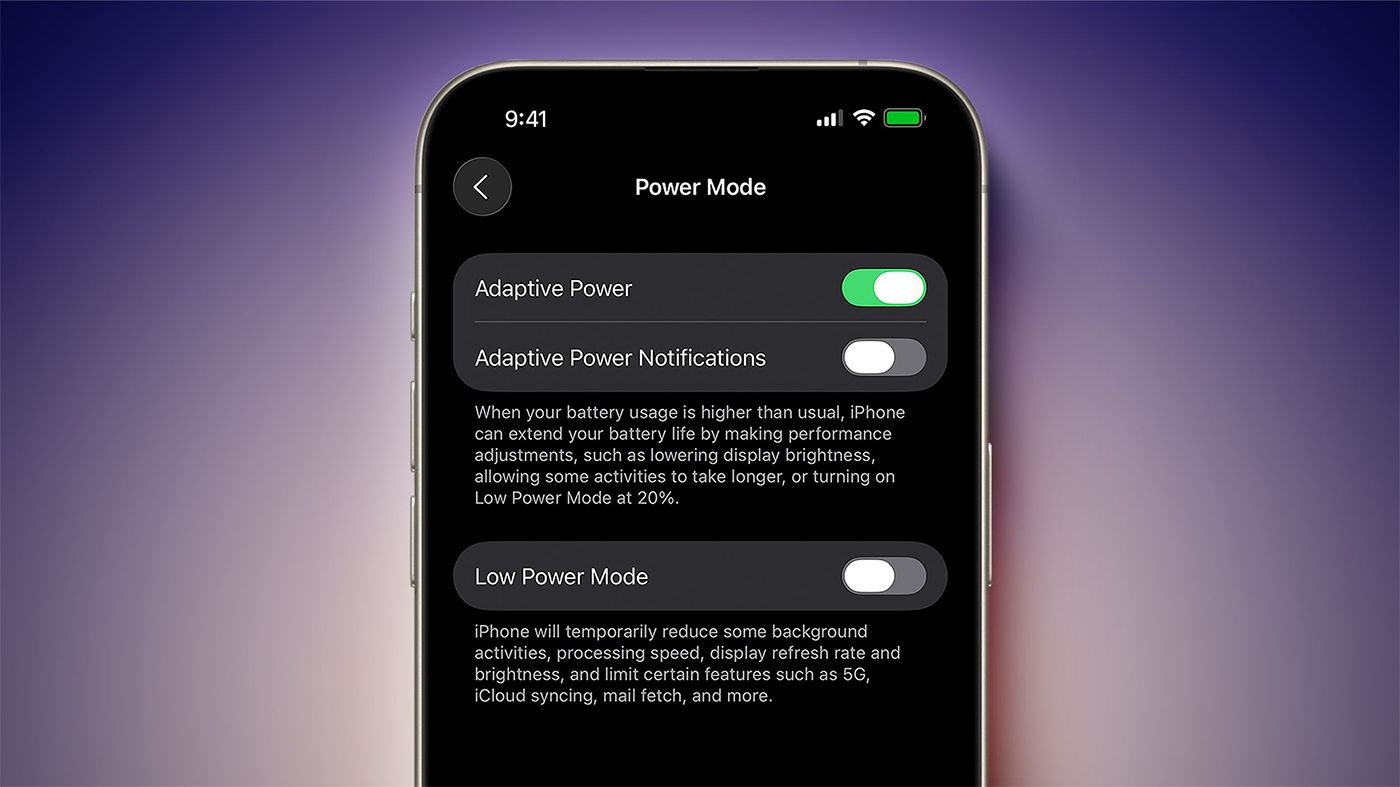
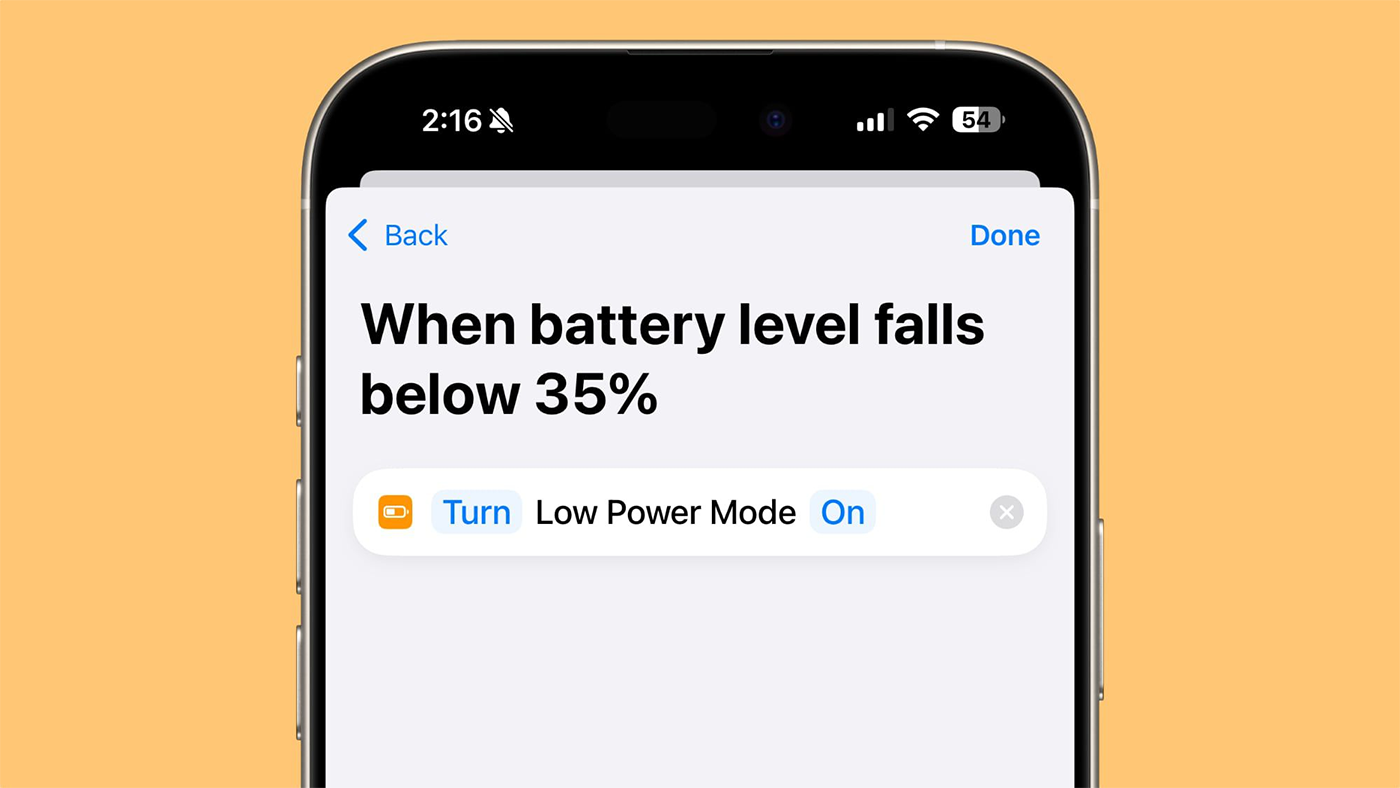
Ở thời điểm báo động đỏ về pin, bạn cần những công cụ tự động làm thay phần khó. Adaptive Power trên iOS 26 là vũ khí mới, dùng trí tuệ xử lý trên thiết bị để phân tích thói quen, rồi chủ động giảm độ sáng, hạ hiệu năng và chặn bớt tác vụ nền khi cần tiết kiệm năng lượng. Tuy nhiên, tính năng này chỉ có trên các mẫu hỗ trợ Apple Intelligence, và trên một số máy bạn phải tự vào Cài đặt > Pin > Chế độ nguồn điện để bật. Low Power Mode vẫn là cứu cánh quen thuộc để tiết kiệm pin khẩn cấp. Điểm nhiều người bỏ lỡ là bạn có thể dùng Phím tắt để tự động kích hoạt từ mức 30–40% thay vì đợi tới 20% mới bật, giúp tránh cảnh tụt pin đột ngột vào cuối ngày làm việc ngoài trời. Trên màn hình OLED, Dark Mode cũng góp phần kéo dài pin iPhone nhờ các điểm ảnh tối tiêu thụ ít năng lượng hơn, đặc biệt khi bạn phải tăng độ sáng để nhìn rõ ngoài nắng.
Cắt giảm mọi thứ không thiết yếu: màn hình, thông báo, định vị và tần số quét
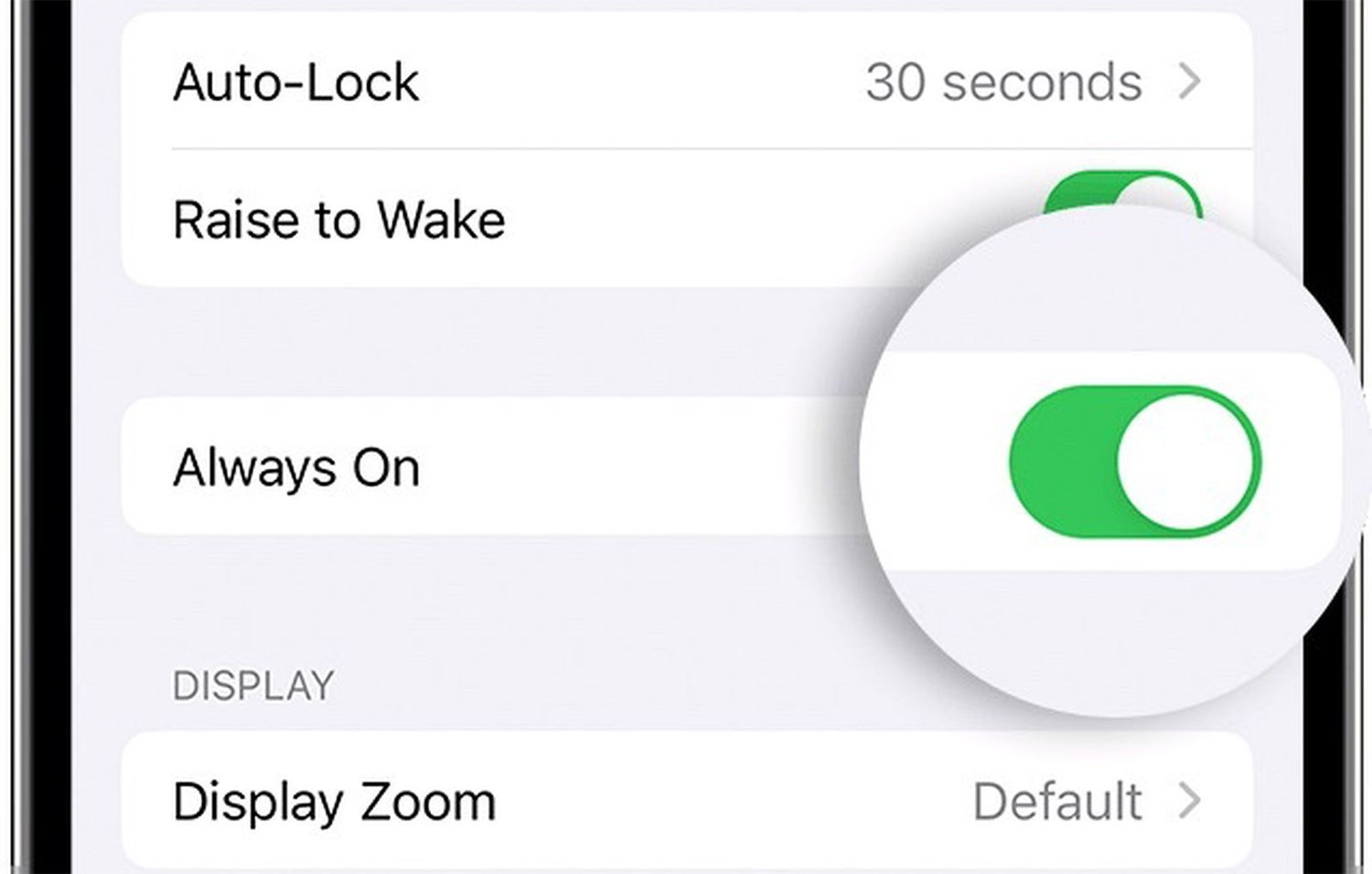
Khi pin iPhone hết nhanh, thủ phạm thường không chỉ là thời gian bật màn hình mà còn là vô số tiện ích “nhỏ nhưng có võ” ngầm rút năng lượng. Đầu tiên, hãy tắt Always-On Display nếu bạn không thật sự cần xem giờ và widget liên tục, vì dù đã được tối ưu, màn hình luôn bật vẫn tiêu tốn nhiều pin hơn việc tắt hẳn. Trên các mẫu có ProMotion từ iPhone 13 Pro trở lên, việc giới hạn tần số quét xuống 60 Hz trong Cài đặt > Trợ năng > Chuyển động vừa đủ dùng, lại giảm gánh cho pin trong những ngày di chuyển dài. Bạn cũng nên rà soát quyền định vị trong Cài đặt > Quyền riêng tư & Bảo mật > Dịch vụ định vị, vì nhiều ứng dụng liên tục truy cập vị trí có thể âm thầm làm tiêu hao pin. Câu nói đáng để nhắc lại là: “Các dịch vụ định vị có thể âm thầm làm tiêu hao pin nếu nhiều ứng dụng liên tục truy cập vị trí.”
Chiến lược cho ngày làm việc ngoài trời: ưu tiên liên lạc, hi sinh độ mượt
Nếu bạn là người thường xuyên đi công trường, chạy hiện trường hoặc lái xe đường dài, hãy coi tiết kiệm pin khẩn cấp là một kịch bản phải chuẩn bị trước chứ không phải phản ứng vội vàng. Thiết lập sẵn tự động hóa Low Power Mode ở ngưỡng pin an toàn hơn, như 30–40%, để iPhone chủ động bước vào chế độ tiết kiệm khi bạn còn đang bận di chuyển. Trong những ngày phải sử dụng iPhone liên tục mà không có bộ sạc bên cạnh, việc chủ động giảm những hoạt động không cần thiết – tắt Always-On, giới hạn tần số quét, siết thông báo nền – sẽ giúp thiết bị duy trì thời lượng pin lâu hơn. Thực tế, các tinh chỉnh nhỏ này chỉ mất vài phút thiết lập nhưng lại quyết định bạn còn đủ pin để nhận một cuộc gọi quan trọng vào cuối ngày hay không. Đây không phải trò tối ưu cho “nghiện công nghệ”, mà là thói quen an toàn cho bất kỳ ai sống phụ thuộc vào điện thoại.
Khi iPhone thành “pin dự phòng” cho MacBook và bí quyết sạc hiệu quả hơn
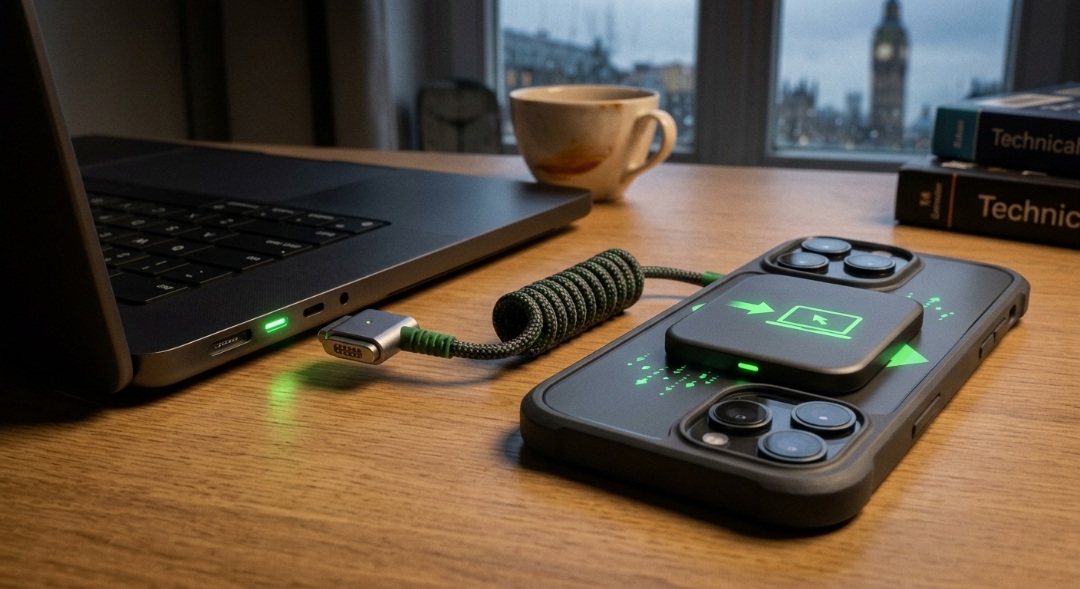
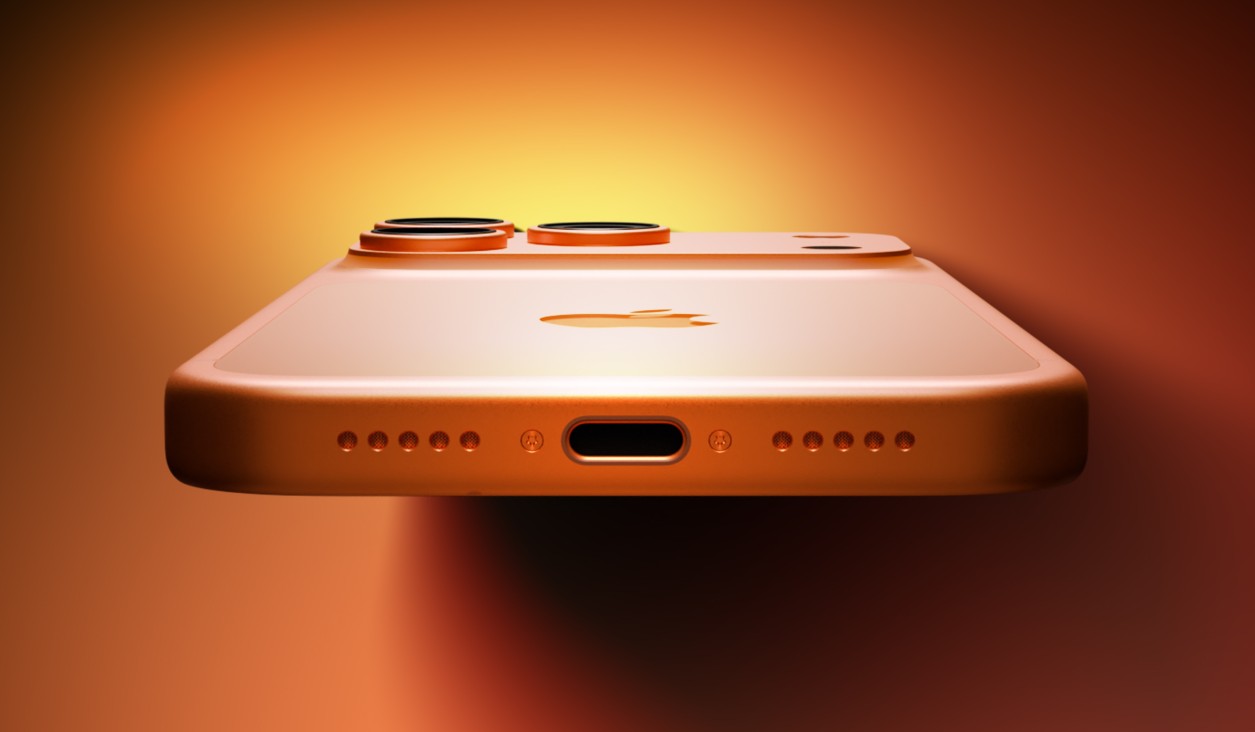
Điều thú vị là iPhone USB-C không chỉ tự lo cho mình mà còn cứu nguy được thiết bị khác. iPhone 15 trở lên với cổng USB-C có thể cấp nguồn cho AirPods, Apple Watch và các thiết bị khác với công suất tối đa khoảng 4,5 watt. Dùng nó để cấp nguồn cho MacBook chỉ nên xem là phương án cuối cùng khi không còn lựa chọn nào khác, vì đây không phải bộ sạc laptop đáng tin cậy và lượng điện chỉ đủ giúp máy khởi động hoặc hoạt động trong thời gian ngắn. Khi hai thiết bị nối với nhau qua USB-C, vai trò “cho – nhận” sẽ được thương lượng qua giao thức USB Power Delivery, nên không phải lúc nào Mac cũng sạc iPhone; đôi khi iPhone trở thành nguồn cho MacBook. Về cách sạc pin hiệu quả, bản thân nhà sản xuất khuyến nghị dùng adapter có công suất bằng hoặc cao hơn mức đề xuất cho Mac để quá trình sạc không bị gián đoạn, đồng thời tránh duy trì 100% pin suốt nhiều giờ mỗi đêm vì về lâu dài điều này không mang lại lợi ích cho viên pin.