
Vì sao Google Maps ngốn hàng GB dung lượng trên điện thoại?
Google Maps dung lượng lớn là tình trạng ứng dụng dẫn đường này chiếm từ vài trăm MB đến hàng GB bộ nhớ do các bản đồ ngoại tuyến, dữ liệu lịch sử di chuyển và bộ nhớ đệm tích tụ lâu ngày mà không được dọn dẹp, đặc biệt dễ xảy ra trên các máy chỉ có 64 GB hoặc 128 GB bộ nhớ trong.
Nếu thời gian gần đây điện thoại liên tục báo đầy bộ nhớ dù bạn không cài thêm ứng dụng nặng, thủ phạm rất có thể là Google Maps. Ứng dụng này âm thầm lưu bản đồ ngoại tuyến, Dòng thời gian (Timeline) và cache sau mỗi lần bạn tìm đường hoặc di chuyển, khiến dung lượng tăng dần theo tháng. Tin tốt là toàn bộ dữ liệu đó đều có thể xoá bằng vài thao tác trong phần cài đặt, không đòi hỏi kiến thức kỹ thuật đặc biệt. Bài viết này sẽ đi cùng bạn từng bước trên cả iPhone lẫn Android, giống như ngồi cạnh và chỉ tay trên màn hình, để giải phóng bộ nhớ điện thoại một cách an toàn.

Bước 1: Kiểm tra và xóa bản đồ ngoại tuyến không cần thiết
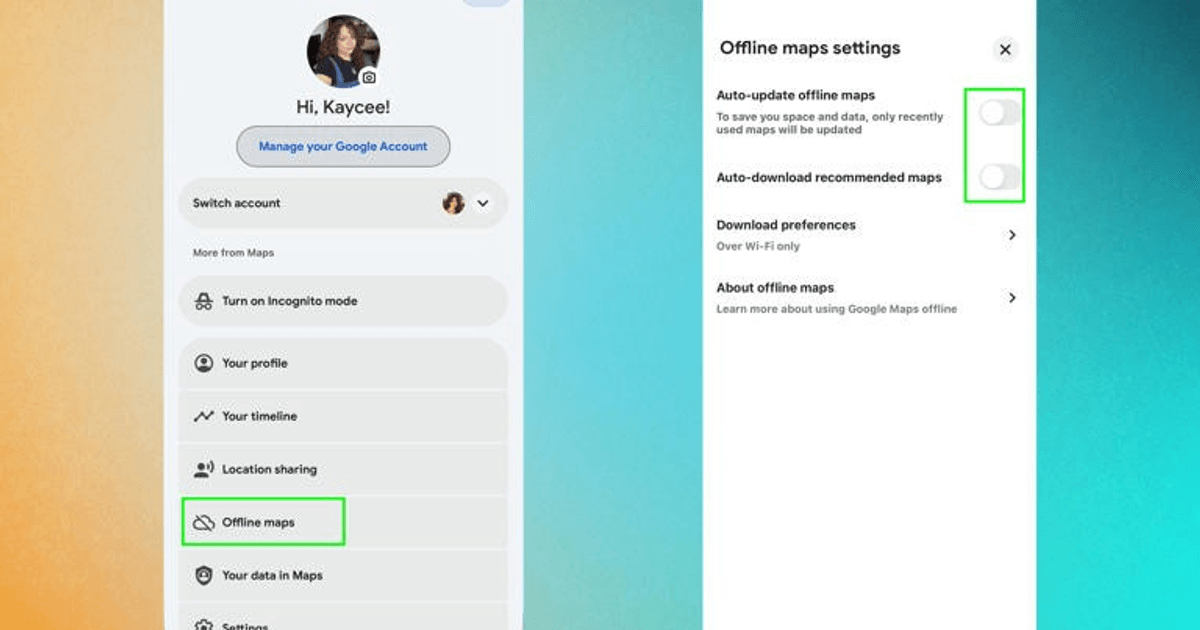
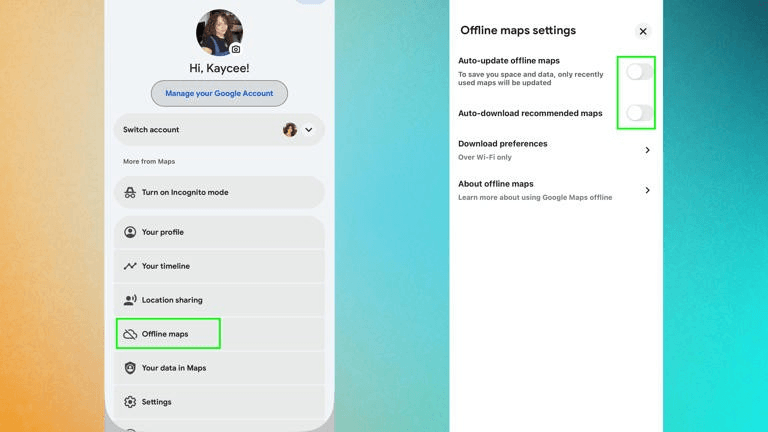
Bản đồ ngoại tuyến là tính năng cực hữu ích khi đi công tác, đi du lịch vùng sóng yếu: bạn tải sẵn khu vực và vẫn định vị được khi không có Internet. Vấn đề là mỗi khu vực diện tích lớn có thể chiếm rất nhiều MB, và nếu bạn hay tải bản đồ cả thành phố hoặc quốc gia rồi bỏ quên, chúng sẽ dần "nuốt" bộ nhớ trống. Vì vậy, việc đầu tiên nên làm là rà soát lại xem mình đang giữ những khu vực nào thực sự còn dùng đến.
- Mở ứng dụng Google Maps trên điện thoại.
- Nhấn vào biểu tượng tài khoản ở góc trên bên phải màn hình.
- Chọn mục "Bản đồ ngoại tuyến" (Offline Maps).
- Xem danh sách các khu vực đã tải cùng dung lượng từng bản đồ hiển thị.
- Nhấn chọn các khu vực không còn cần thiết và xóa khỏi danh sách.
- Trong phần cài đặt của Bản đồ ngoại tuyến, tắt "Tự động cập nhật bản đồ ngoại tuyến" và "Tự động tải xuống bản đồ đề xuất" để tránh ứng dụng tự tải thêm dữ liệu nền.
Ở bước này, điểm dễ mắc lỗi là giữ lại quá nhiều khu vực "phòng khi cần". Hãy thực tế: những bản đồ bạn không dùng trong vài tháng thường chỉ làm chật bộ nhớ. Một câu đáng ghi nhớ là: "Các tệp bản đồ của một khu vực diện tích lớn thường có dung lượng rất nặng, làm thu hẹp bộ nhớ trống nhanh chóng". Bạn luôn có thể tải lại sau nếu cần, nên đừng ngại xóa để giải phóng bộ nhớ điện thoại ngay lúc này.
Bước 2: Dọn dữ liệu Dòng thời gian lưu trên máy
Sau phần bản đồ ngoại tuyến, nguồn dữ liệu âm thầm khác là Dòng thời gian (Timeline) – lịch sử hành trình ghi lại nơi bạn đi qua mỗi ngày. Trước đây, dữ liệu này lưu trên đám mây, nhưng thay đổi gần đây khiến nó chuyển sang lưu trực tiếp trên thiết bị để tăng tính bảo mật. Nếu bạn di chuyển nhiều, vài tháng là đủ để Timeline phình lên tới hàng trăm MB, trở thành gánh nặng đáng kể cho những máy dung lượng thấp.
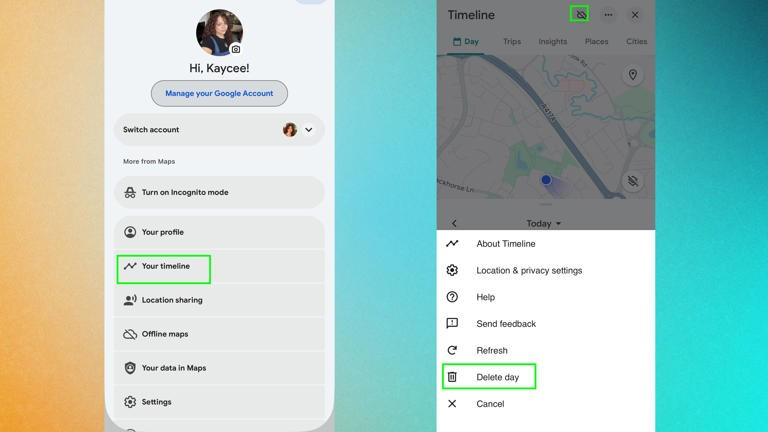
- Mở Google Maps và nhấn vào biểu tượng tài khoản ở góc trên bên phải.
- Chọn "Dòng thời gian của bạn" (Your Timeline) để xem lịch sử di chuyển.
- Nếu muốn giữ lại, hãy sao lưu dữ liệu này lên đám mây trước khi xóa trên máy.
- Trong giao diện Timeline, lần lượt xóa bớt các khoảng thời gian hoặc địa điểm mà bạn không còn nhu cầu lưu lại.
- Ủy quyền cho mình: quyết định mức độ lưu giữ phù hợp, ưu tiên dung lượng trống nếu bộ nhớ gần đầy.
Điểm cần lưu ý là Timeline là dữ liệu cá nhân nhạy cảm, cho thấy toàn bộ hành trình của bạn theo ngày, tháng. Khi dọn dẹp, bạn vừa giải phóng không gian lưu trữ, vừa giảm lượng thông tin riêng tư nằm trên thiết bị. Với những ai xa lạ với tính năng này, việc vào mục "Dòng thời gian của bạn" một lần để xem dung lượng và mức chi tiết được lưu lại cũng là bước quan trọng để hiểu rõ Google Maps đang giữ gì về mình trước khi quyết định giữ hay xóa.
Bước 3: Xóa bộ nhớ đệm Google Maps trên iPhone và Android
Ngay cả khi đã xóa bản đồ ngoại tuyến và thu gọn Timeline, Google Maps vẫn còn một "kho" dữ liệu khác là bộ nhớ đệm (cache). Trong quá trình hoạt động, ứng dụng lưu lại lịch sử tìm kiếm, các lộ trình vừa xem và từng mảnh bản đồ đã hiển thị để lần sau tải nhanh hơn. Theo thời gian, những dữ liệu tạm này tích tụ và chiếm dụng đáng kể dung lượng – nhưng may mắn là chúng có thể xóa an toàn mà không ảnh hưởng đến tài khoản.
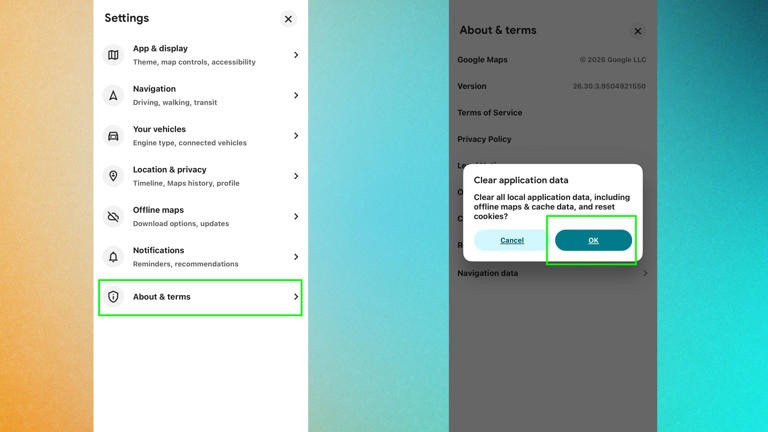
- Trên iPhone: mở Google Maps, nhấn ảnh đại diện, vào "Cài đặt".
- Chọn "Giới thiệu và điều khoản" rồi nhấn "Xóa dữ liệu ứng dụng" để đặt lại bộ nhớ đệm và cookie của Google Maps.
- Trên Android: mở ứng dụng "Cài đặt" của điện thoại, vào "Ứng dụng".
- Chọn "Google Maps", vào mục "Lưu trữ".
- Nhấn "Xóa bộ nhớ đệm" để dọn cache; nếu cần dọn sâu hơn, chọn thêm "Xóa dữ liệu" theo nhu cầu.
- Sau khi xóa dữ liệu tạm, khởi động lại điện thoại để hệ thống ghi nhận chính xác lại dung lượng bộ nhớ khả dụng mới.
Quy trình xóa cache Google Maps khác nhau một chút giữa iPhone và Android, nhưng đều nằm trong vài thao tác đơn giản ở phần cài đặt. Khi xóa bộ nhớ đệm, bạn có thể phải đăng nhập lại hoặc mất lịch sử tìm kiếm gần đây, nhưng đổi lại là một khoản bộ nhớ trống đáng kể. Câu bạn có thể trích lại cho người khác là: "Google Maps có thể tiêu tốn hàng GB bộ nhớ do lưu bản đồ ngoại tuyến, dữ liệu di chuyển và cache".
Kết luận: Có nên dọn Google Maps thường xuyên?
Sau ba bước trên, bạn đã xử lý toàn bộ ba nguồn dữ liệu chính khiến Google Maps chiếm hàng GB dung lượng: bản đồ ngoại tuyến, Timeline và bộ nhớ đệm. Việc giải phóng bộ nhớ điện thoại từ Google Maps không chỉ phù hợp với máy bộ nhớ 64 GB hoặc 128 GB mà còn hữu ích với bất kỳ thiết bị nào đang báo đầy. Quy trình gồm các thao tác đơn giản trong ứng dụng và cài đặt hệ thống, có thể thực hiện gọn trong vài phút khi bạn rảnh.
Để tránh Google Maps lại âm thầm phình to dung lượng, hãy giữ thói quen: thỉnh thoảng mở mục Bản đồ ngoại tuyến để xóa khu vực không dùng, xem nhanh Dòng thời gian và dọn lịch sử quá cũ, rồi xóa cache khi thấy ứng dụng hơi chậm. Đổi lại cho vài phút thao tác, bạn có thêm không gian cho ảnh, video, ứng dụng mới và bớt phải nghe thông báo "bộ nhớ sắp đầy" mỗi lần cập nhật hệ điều hành. Nói gọn: đáng làm, và nên lặp lại định kỳ vài tháng một lần.