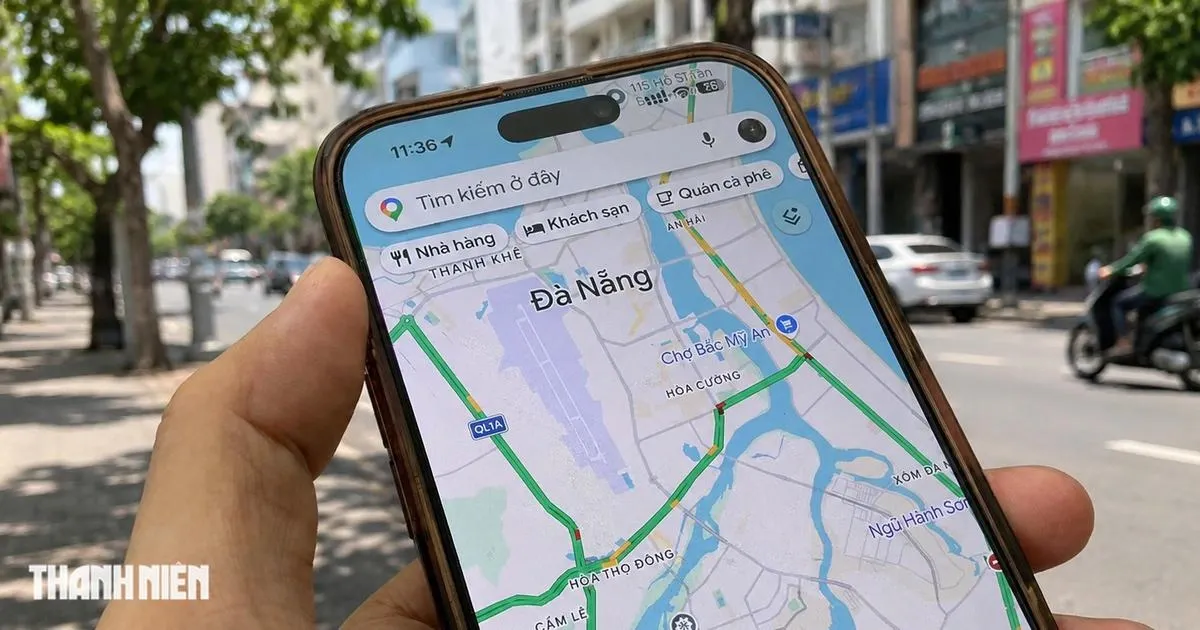

Vì sao Google Maps phình to chiếm hàng GB bộ nhớ?
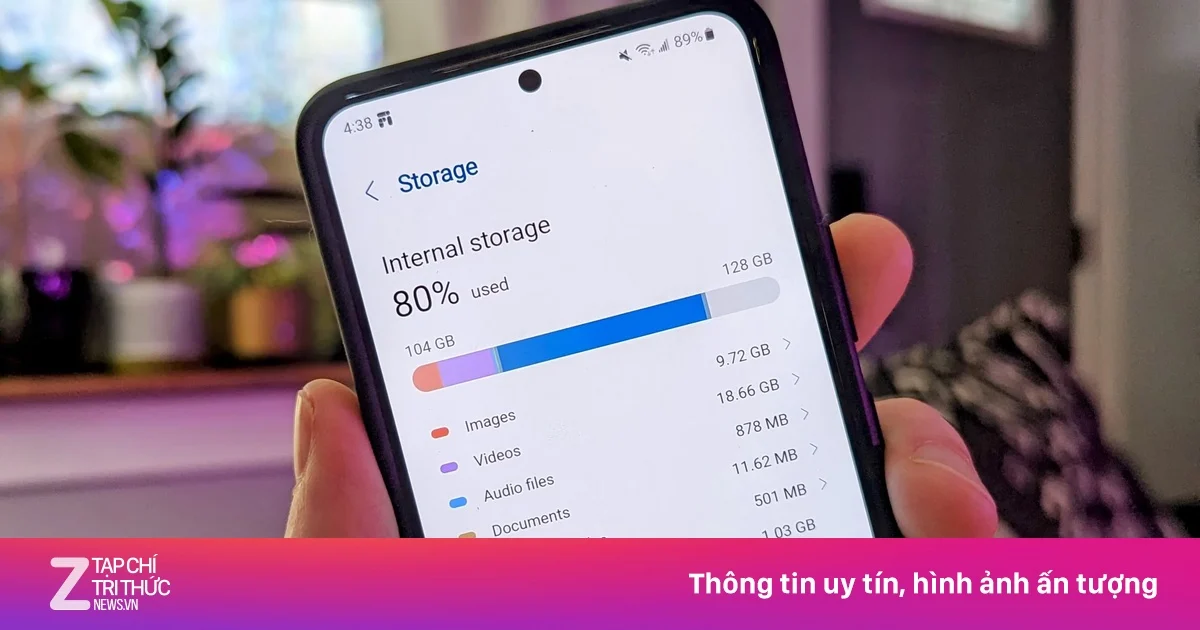
Google Maps giải phóng bộ nhớ là quá trình người dùng chủ động kiểm soát, xóa bản đồ ngoại tuyến, dữ liệu bộ nhớ đệm và các thành phần lưu trữ không cần thiết trong ứng dụng Google Maps, nhằm tối ưu hóa dung lượng điện thoại và giữ cho ứng dụng hoạt động ổn định lâu dài. Dung lượng Google Maps phình to không phải điều lạ: ứng dụng được cập nhật liên tục, thêm tính năng mới, cộng với thói quen tải bản đồ ngoại tuyến và giữ lại lịch sử vị trí khiến bộ nhớ nhanh chóng bị “ngốn” nhiều hơn mức cần thiết. Khi bạn thấy Google Maps chiếm tới vài GB, đó thường không phải lỗi máy, mà là hậu quả của dữ liệu tích lũy quá lâu mà chưa được dọn dẹp. Nếu không xử lý, điện thoại 64 GB hoặc 128 GB rất dễ rơi vào cảnh luôn báo gần đầy bộ nhớ.
Bản đồ ngoại tuyến: thủ phạm số một cần dọn trước
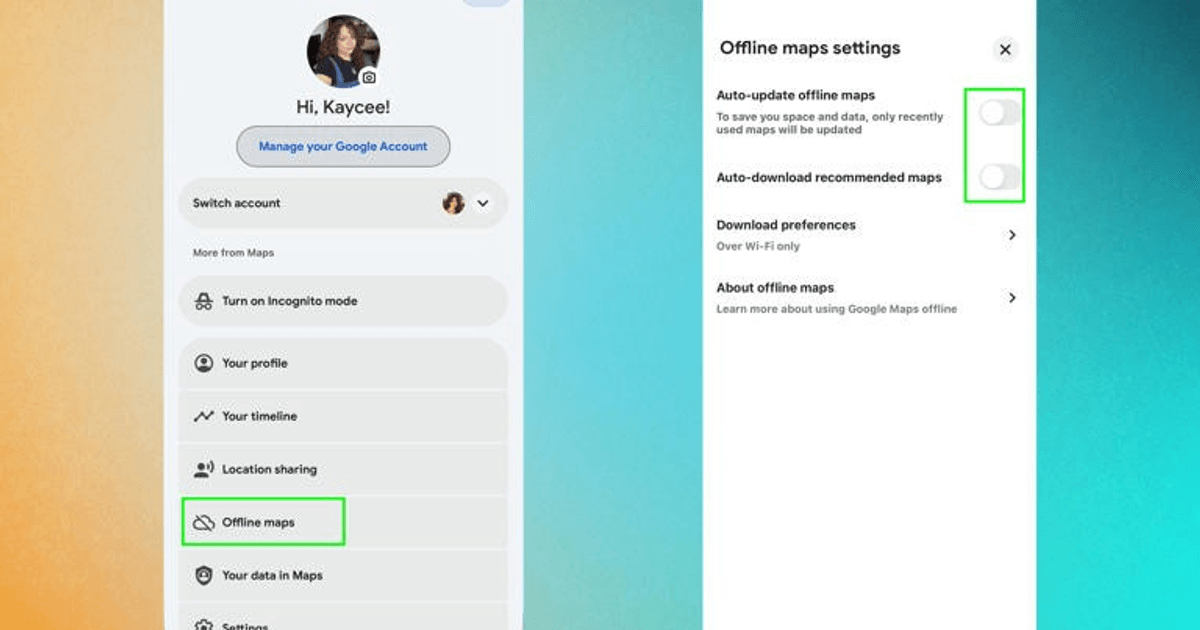
Nếu muốn tối ưu hóa dung lượng điện thoại, hãy bắt đầu bằng việc “soi” lại các bản đồ ngoại tuyến. Đây là loại dữ liệu có thể chiếm dụng nhiều nhất trên Google Maps, đặc biệt khi bạn từng tải cả thành phố hoặc khu vực lớn để tiết kiệm dữ liệu di động. Trên iPhone và Android, bạn mở Google Maps, chạm vào ảnh hồ sơ, chọn mục Bản đồ ngoại tuyến; tại đây, hãy kiểm tra từng khu vực, xóa những bản đồ không còn dùng tới và chỉ giữ lại nơi bạn di chuyển thường xuyên. Bạn nên tắt luôn hai tùy chọn: tự động cập nhật bản đồ ngoại tuyến và tự động tải xuống bản đồ được đề xuất trong phần Cài đặt, vì chúng âm thầm tải thêm dữ liệu mà bạn không hề hay biết. "Bản đồ ngoại tuyến là một trong những dữ liệu có thể chiếm dụng nhiều nhất trên Google Maps".
Dòng thời gian và bộ nhớ đệm: khi lịch sử vị trí trở thành gánh nặng
Sau bản đồ ngoại tuyến, bạn cần nhìn lại Dòng thời gian và bộ nhớ đệm nếu muốn Google Maps giải phóng bộ nhớ triệt để. Tính năng Dòng thời gian lưu lại lịch sử vị trí của bạn và gần đây đã được chuyển từ đám mây về lưu trực tiếp trên thiết bị. Tùy thói quen di chuyển, phần dữ liệu này có thể nặng nhẹ khác nhau, nhưng nếu để nhiều năm mà không dọn, nó sẽ trở thành gánh nặng. Khi đã kiểm tra xong bản đồ ngoại tuyến và Dòng thời gian mà dung lượng vẫn cao, nhiều khả năng vấn đề nằm ở dữ liệu đệm của ứng dụng. Thay vì phó mặc, bạn nên coi việc xóa dữ liệu đệm Google Maps là thói quen định kỳ, giống như dọn rác máy tính. Đây là cách thẳng tay với những tệp tạm thời, bản ghi cũ mà ứng dụng tích lũy trong quá trình sử dụng.
Cách xóa dữ liệu đệm Google Maps trên iPhone và Android
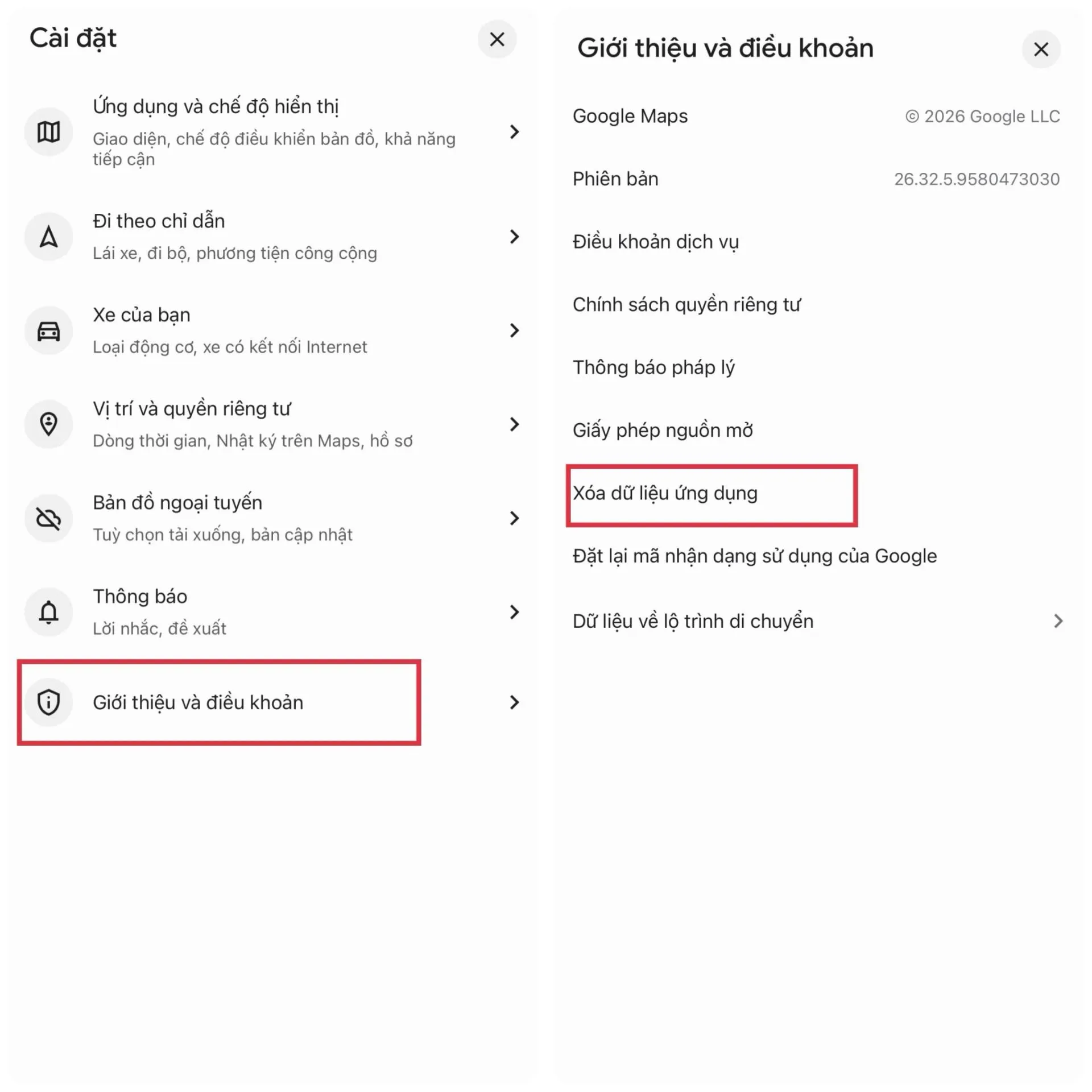
Để xóa dữ liệu đệm Google Maps, bạn không cần thủ thuật phức tạp, chỉ cần đi đúng vào phần cài đặt ứng dụng. Trên iPhone, mở Google Maps, vào mục Cài đặt, chọn Giới thiệu và điều khoản, sau đó chọn Xóa dữ liệu ứng dụng. Trên Android, bạn cũng thực hiện thao tác tương tự trong phần cài đặt của ứng dụng. Các bước này sẽ dọn sạch dữ liệu tạm mà không làm mất bản thân ứng dụng. Sau khi hoàn tất, bạn nên khởi động lại thiết bị để hệ thống tính lại dung lượng và kiểm tra xem Google Maps còn chiếm bao nhiêu bộ nhớ. Nếu sau tất cả, dung lượng vẫn bất thường, hãy mạnh dạn xóa và cài đặt lại ứng dụng – đây là giải pháp cuối cùng nhưng thường rất hiệu quả. Phiên bản cơ bản của Google Maps chỉ chiếm vài trăm MB trên cả iPhone và Android.
Biến việc tối ưu bộ nhớ Google Maps thành thói quen
Google Maps không phải “kẻ thù” của bộ nhớ nếu bạn biết dùng đúng cách. Người dùng hoàn toàn có thể kiểm soát dung lượng lưu trữ bằng cài đặt ứng dụng: quản lý bản đồ ngoại tuyến, tắt tự động tải xuống và cập nhật, theo dõi Dòng thời gian và xóa dữ liệu đệm khi cần. Khi bạn chủ động tối ưu hóa dung lượng điện thoại theo chu kỳ, Google Maps sẽ nhẹ nhàng hơn, điện thoại bớt cảnh báo đầy bộ nhớ, và mọi thao tác tìm đường, tra cứu địa điểm cũng mượt hơn. Sau mỗi lần dọn dẹp, hãy xem lại dung lượng để thấy hiệu quả và điều chỉnh thói quen tải bản đồ cho phù hợp. Cuối cùng, mục tiêu không phải là xóa sạch mọi thứ, mà là chỉ giữ lại những dữ liệu thực sự phục vụ cho các chuyến đi sắp tới.