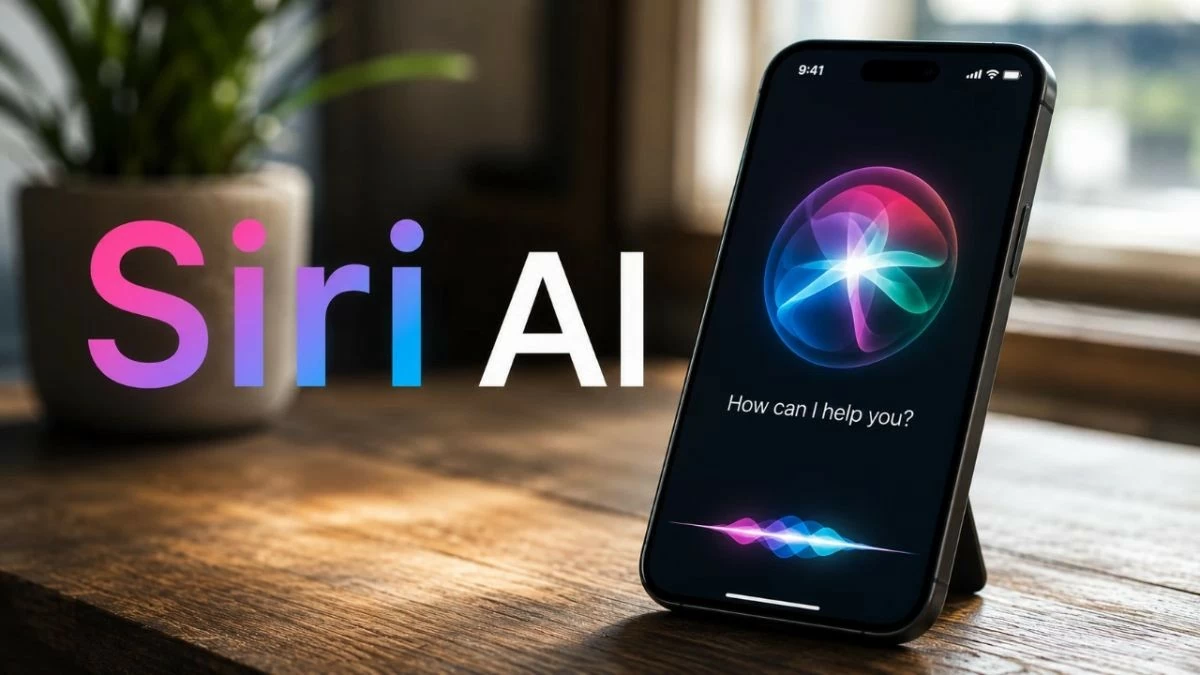

Siri AI trên iOS 27: vì sao bạn nên tùy chỉnh ngay?
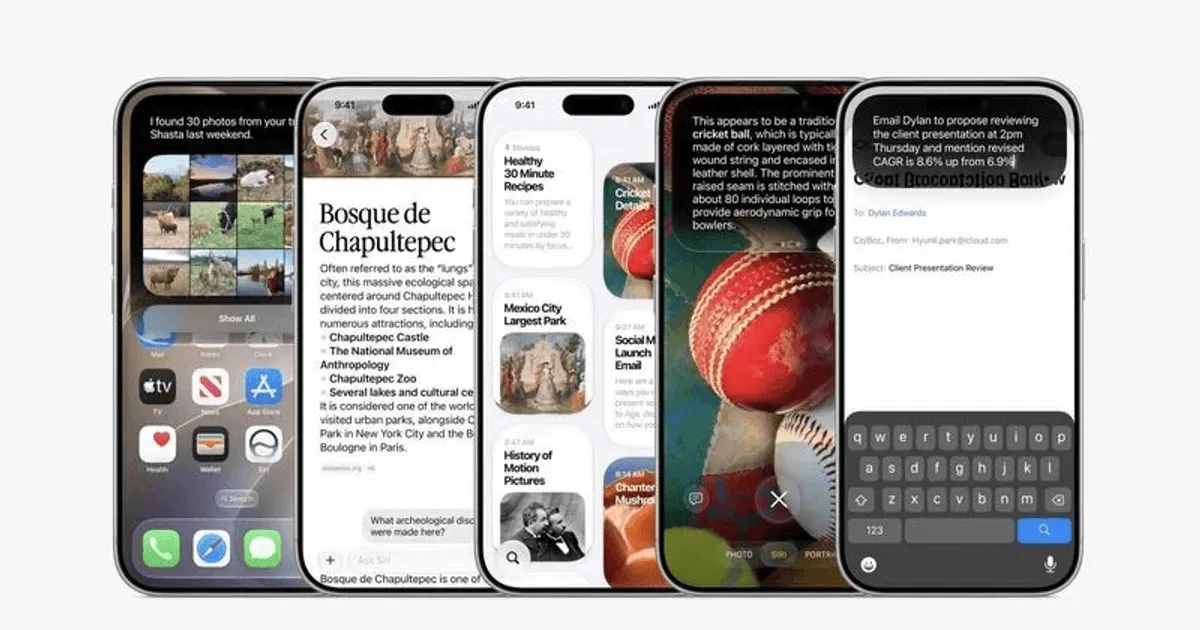
Siri AI trên iOS 27 là phiên bản trợ lý ảo mới được Apple nâng cấp mạnh với khả năng hiểu ngữ cảnh, truy cập kiến thức thế giới, dữ liệu cá nhân và kết quả web thời gian thực, cho phép tương tác sâu với nội dung trên màn hình và tự động hóa nhiều thao tác hằng ngày trên iPhone, iPad và Mac. Đây không còn là một trợ lý chỉ nghe lệnh và trả lời ngắn gọn; nếu biết tùy chỉnh Siri đúng cách, bạn biến nó thành “trợ lý cá nhân” hiểu lịch làm việc, thói quen nhắn tin và cách bạn sử dụng ứng dụng.
Điểm mấu chốt: Siri AI iOS 27 mạnh tới mức nếu để nguyên thiết lập mặc định, bạn đang tự lãng phí một trợ lý ảo iPhone có thể giảm đáng kể số thao tác tay mỗi ngày. Apple cho phép bạn tùy chỉnh Siri trên iPhone, iPad và Mac để phù hợp nhu cầu cá nhân, từ cách hiển thị hội thoại đến cách trợ lý phản hồi tin nhắn hay quét nội dung trên màn hình. Quan điểm của tôi: đừng coi Siri là tính năng thêm cho vui; hãy chủ động cấu hình để nó làm thay những việc lặp lại, nhàm chán mà bạn đang tự làm.
Chuẩn bị trước khi “độ” Siri: thiết bị, kích hoạt và chế độ hiển thị
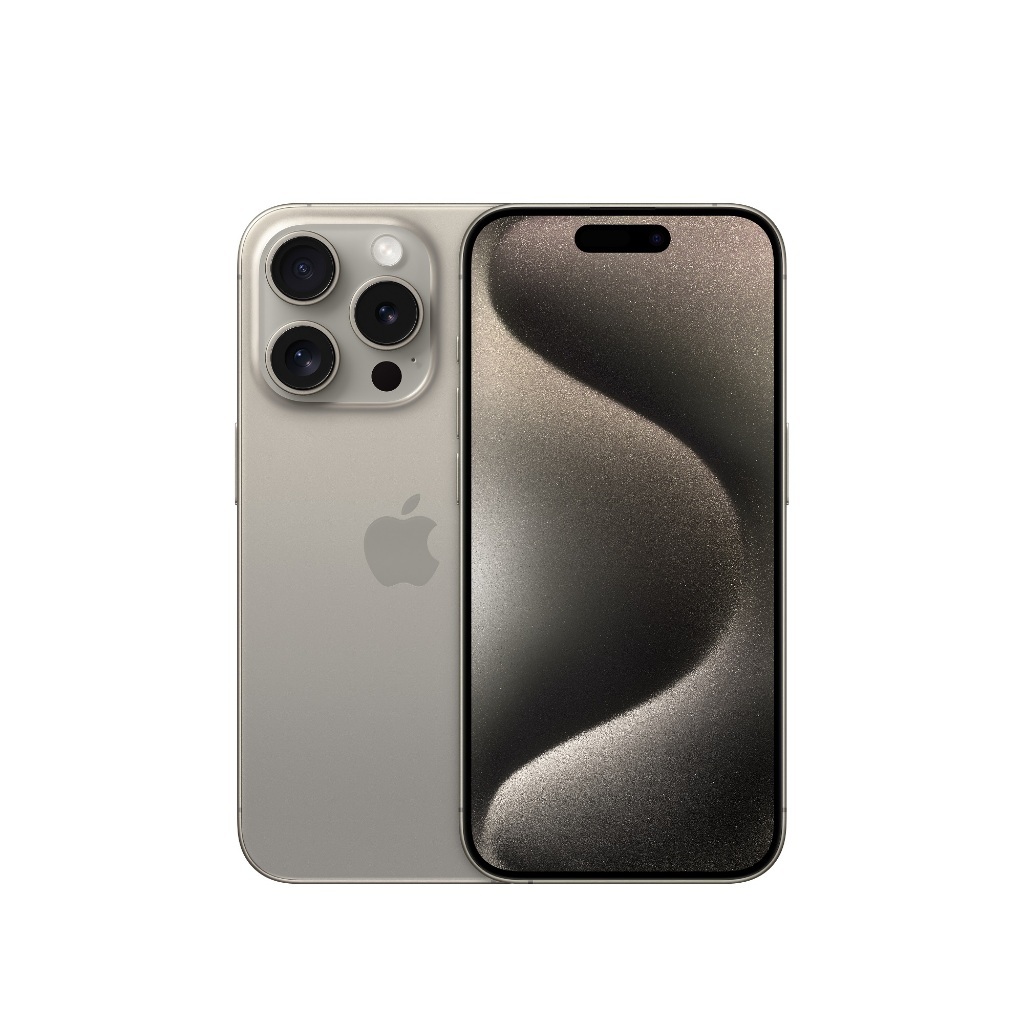
Trước khi đi vào từng bước tùy chỉnh Siri, bạn cần đảm bảo nền tảng đủ mạnh để tính năng AI hoạt động trơn tru. Để trải nghiệm đầy đủ những gì bài viết này hướng dẫn – đặc biệt là các tự động hóa iOS nâng cao như Siri tự động trả lời iMessage – bạn cần iPhone 15 Pro hoặc mới hơn, đang chạy iOS 27 và đã bật Siri AI. Nếu không đáp ứng điều kiện này, bạn vẫn dùng được một số nâng cấp nhưng sẽ bỏ lỡ phần hay nhất.
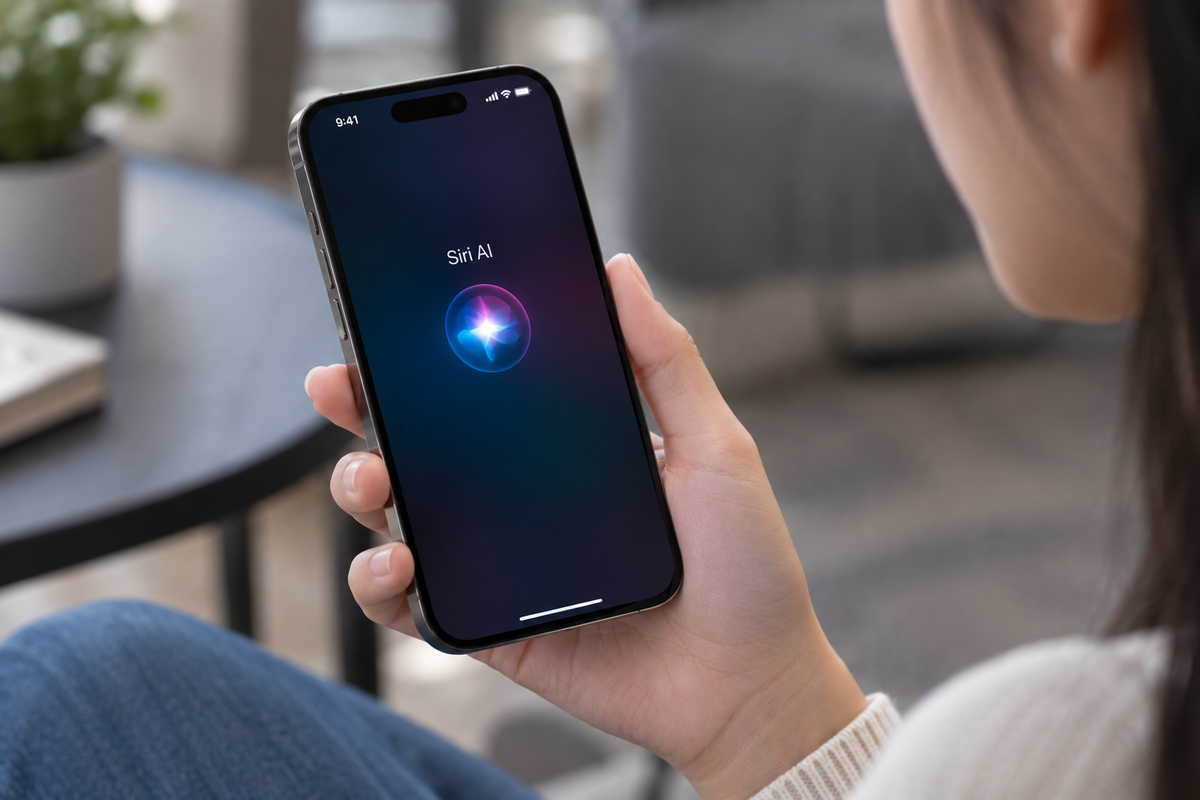
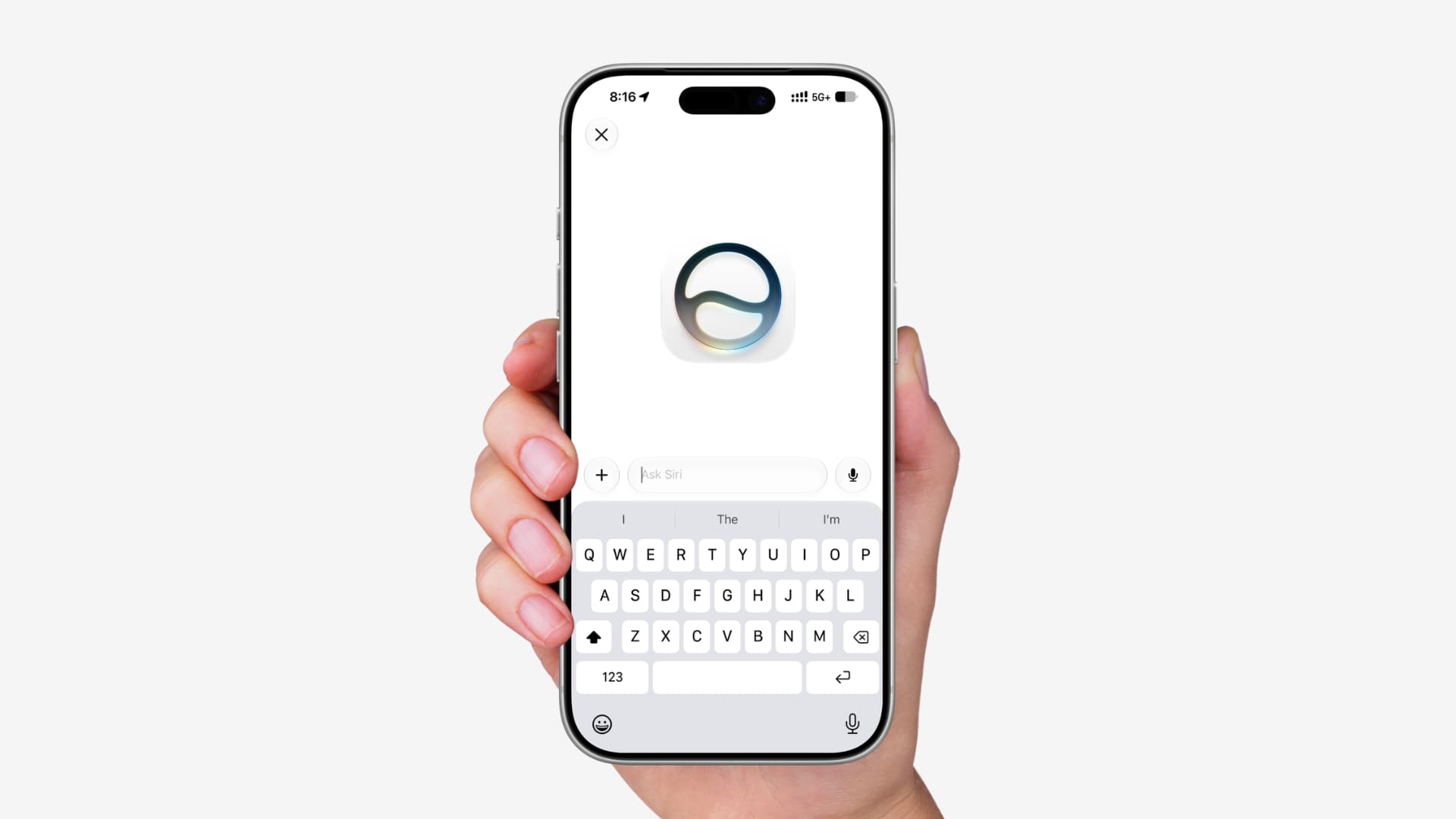
Ngay khi cài iOS 27, bạn sẽ thấy ứng dụng Siri mới dạng chatbot, tương tự các ứng dụng hội thoại AI khác, cho phép nhập văn bản hoặc nói để nhận câu trả lời và lưu toàn bộ trao đổi thành các đoạn hội thoại. Các câu hỏi bạn gửi cho Siri bằng nút hoặc câu lệnh “Hey Siri” cũng được lưu trong ứng dụng này và đồng bộ qua iCloud, nên mọi cuộc trò chuyện Siri của bạn xuất hiện trên cả iPhone, iPad và Mac. Đây là nền tảng quan trọng: mọi tùy chỉnh bạn làm không chỉ áp dụng cho một thiết bị mà cho cả hệ sinh thái.
Tùy chỉnh giao diện Siri AI: biến app Siri thành sổ tay trợ lý cá nhân
Nếu để mặc định, Siri AI trông như một chatbot chung chung. Để nó trở thành “sổ tay trí nhớ” của bạn, hãy bắt đầu bằng việc tùy chỉnh giao diện hội thoại – đây là bước nhiều người bỏ qua nhưng quyết định tốc độ sử dụng hằng ngày.
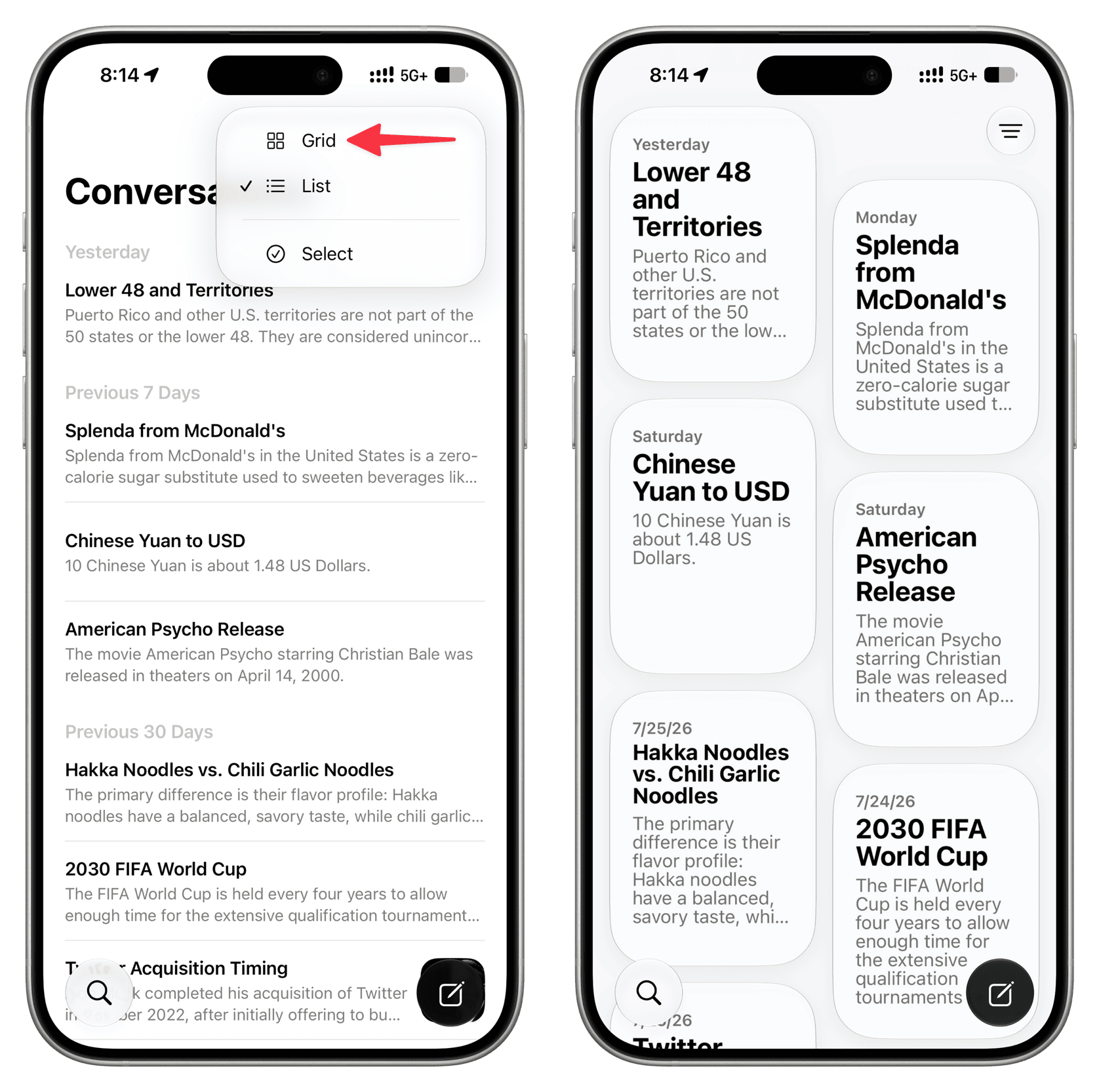
- Thay đổi kiểu hiển thị hội thoại: mở ứng dụng Siri, trở về màn hình danh sách hội thoại, chạm biểu tượng ba dòng, chọn List hoặc Grid để xem lại các đoạn chat. Nếu bạn thường xuyên tra cứu lại nội dung cũ, List sẽ hiển thị nhiều cuộc trò chuyện hơn trên một màn hình.
- Đổi tên cuộc trò chuyện: trong danh sách, chạm và giữ một cuộc hội thoại, chọn Rename rồi đặt tiêu đề dễ nhớ hơn, ví dụ “Kịch bản thuyết trình”, “Kế hoạch du lịch Đà Lạt”. Điều này biến Siri thành thư viện kiến thức cá nhân có trật tự.
- Ghim hội thoại quan trọng: vẫn trong danh sách, chạm và giữ cuộc trò chuyện, chọn Pin để đưa lên đầu. Khác nhiều app chat, Siri không có giới hạn rõ ràng về số cuộc hội thoại được ghim, nên bạn có thể ghim mọi thứ thật sự cần.
Một mẹo nhỏ nhưng quyết định trải nghiệm: vào Settings > Siri > Opens To và chọn A New Conversation nếu bạn luôn muốn mở Siri là gõ câu hỏi mới ngay, hoặc Recent Conversations nếu bạn thường xuyên quay lại nội dung cũ. Cá nhân tôi ưu tiên A New Conversation để giảm một cú chạm mỗi lần gọi Siri.
Khai thác sức mạnh tự động hóa iOS: để Siri AI trả lời tin nhắn thay bạn
Nơi Siri AI iOS 27 bộc lộ khác biệt rõ nhất là trong tin nhắn, một trong những tác vụ chiếm nhiều thời gian nhất trên smartphone. Siri mới không chỉ gợi ý câu trả lời; nó có thể tự đọc nội dung, hiểu bối cảnh, kết hợp kiến thức thế giới và dữ liệu cá nhân, rồi soạn phản hồi phù hợp. Nhờ quyền truy cập hệ thống sâu và khả năng xử lý nội dung trên màn hình, Siri trở thành trợ lý đàm thoại đáng tin cậy hơn hẳn.
- Chế độ thủ công: trong cuộc chat bất kỳ (kể cả app bên thứ ba), bạn có thể gọi Siri AI để soạn sẵn câu trả lời dựa trên nội dung đang hiển thị. Siri sẽ tra web, đọc thông tin trong cuộc trò chuyện và đề xuất tin nhắn – bạn xem lại rồi mới gửi, tránh cảm giác máy móc.
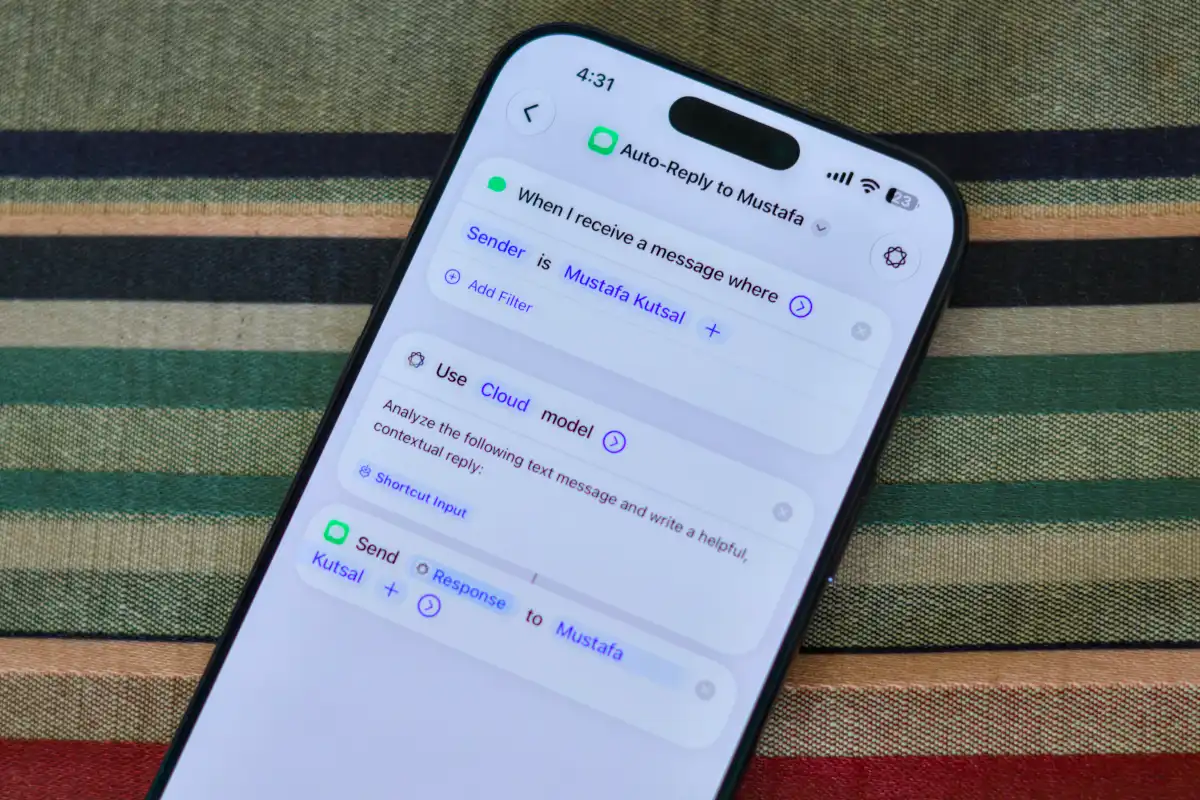
- Tự động hóa iOS bằng Shortcuts: mở ứng dụng Phím tắt, tạo một shortcut mới với lệnh tự nhiên kiểu “Khi [tên liên hệ] nhắn cho tôi, hãy phân tích tin, tạo câu trả lời phù hợp và gửi tự động”. Ứng dụng sẽ tạo tự động hóa lấy nội dung tin tới, gửi lên mô hình AI của Apple để tạo phản hồi, rồi gửi cho đúng người nhận. Đây là ví dụ điển hình cho việc tự động hóa iOS phục vụ người dùng nhiều tác vụ lặp lại.
- Kết quả mong đợi: khi thiết lập xong, mỗi lần liên hệ được chỉ định nhắn, automation chạy, Siri tạo phản hồi dựa trên bối cảnh và dữ liệu liên quan, bạn nhận thông báo về tin nhắn tự động đã gửi.
Quan trọng hơn, Siri AI có thể hiểu thông tin của người nhận, như quốc gia hiển thị trong Find My, để chọn dữ liệu phù hợp khi trả lời. Điều này biến các câu trả lời thành nội dung “có suy nghĩ” chứ không phải đoạn văn chung chung do máy tạo.
Tránh sai lầm thường gặp và tối ưu Siri AI cho công việc hằng ngày
Siri AI mạnh nhưng không phải không có rủi ro. Sai lầm lớn nhất là bật chế độ trả lời tự động mọi lúc, mọi nơi. Khi automation chạy, bạn chỉ nhận được thông báo về tin nhắn tự động, và theo mặc định bạn không xem trước nội dung. Nếu không chủ động vào đọc cuộc trò chuyện, Siri có thể gửi những câu trả lời sai hoặc vô nghĩa do mô hình AI “ảo tưởng”. Lời khuyên thực tế: chỉ bật auto-reply cho vài liên hệ hoặc kịch bản rất cụ thể (ví dụ: nhắc nhở công việc, xác nhận đã nhận thông tin).
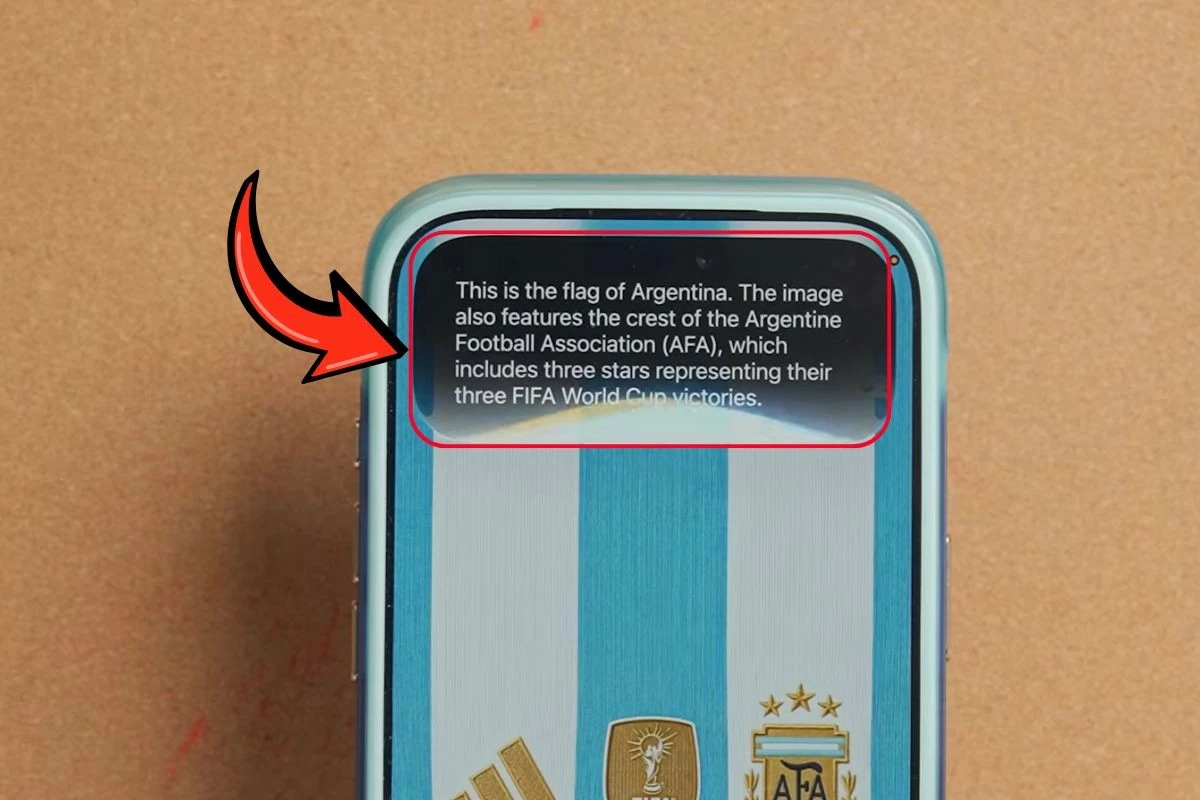
Một sai lầm khác là không quản lý dữ liệu hội thoại. Ứng dụng Siri cho phép đặt giới hạn xem trước số dòng hội thoại, cũng như thời gian tự động xóa, nhưng nếu bạn chọn xóa sau 30 ngày, mọi cuộc trò chuyện hiện có cũ hơn mốc này sẽ bị xóa vĩnh viễn. Hãy cân nhắc trước khi bật. Mặt tích cực là khi dùng đúng cách, Siri AI giúp tra cứu thông tin ngữ cảnh như hỏi “What country is this on my screen?” hoặc lịch thi đấu của đội tuyển Portugal tại World Cup 2026 và hiển thị kết quả ngay trên màn hình, giảm đáng kể thao tác mở trình duyệt và gõ từ khóa. Kết luận cá nhân: tối ưu trải nghiệm Siri không phải trò chơi công nghệ, mà là cách cắt bỏ hàng chục lần chạm và gõ mỗi ngày.