
iOS 27: bản cập nhật mài giũa trải nghiệm, không phải thay giao diện
iOS 27 là bản cập nhật tập trung vào các tùy chỉnh nhỏ xuyên suốt giao diện iPhone, cho phép người dùng cá nhân hóa iPhone sâu hơn để hợp với thói quen sử dụng hằng ngày mà không làm thay đổi lớn cách bố cục hay thao tác quen thuộc trên hệ thống.
Nếu bạn thích giữ giao diện iPhone ổn định nhưng muốn mọi thứ “chạy theo mình” hơn, đây là bản cập nhật nên dành thời gian mày mò. Apple không lột xác giao diện iPhone mà mài giũa các góc cạnh nhỏ, từ Liquid Glass, cách đặt hẹn giờ đến xử lý âm thanh, để mọi thao tác đều trơn tru hơn. Nhìn chung, hãng tập trung điều chỉnh những chi tiết vốn đã tồn tại để chúng dễ dùng và linh hoạt hơn, thay vì áp một thiết kế mới lạ lên tất cả.
Bài này sẽ dẫn bạn đi qua các nhóm tùy chỉnh iOS 27 quan trọng: âm lượng tách riêng, khóa màn hình, giao diện Liquid Glass, camera và âm thanh AirPods. Bạn có thể làm dần từng mục, không cần “cày” một lần.

Làm chủ âm thanh: tách âm lượng và tinh chỉnh AirPods
Một trong những tính năng mới iOS 27 đáng chú ý là khả năng tách âm lượng nhạc chuông, thông báo và báo thức thành các thanh trượt độc lập. Điều này giải quyết bất tiện lâu năm: muốn báo thức to nhưng không muốn iPhone reo ầm ầm cả ngày.
Song song đó, người dùng AirPods đời mới có thêm bộ chỉnh âm (EQ) ngay trong hệ thống, cho phép tăng giảm bass, mid, treble theo tai mình. Các tùy chỉnh iOS 27 này không màu mè nhưng giúp bạn nghe, nhận cuộc gọi, thức dậy… đúng “liều” mình cần.
- Mở Cài đặt > Âm thanh & rung (Sons et vibrations).
- Tại mục Âm báo & hẹn giờ (Alarmes et minuteurs) và Cảnh báo & âm hệ thống (Alertes et sons du système), tìm tùy chọn Dùng âm lượng nhạc chuông (Utiliser le volume de la sonnerie).
- Tắt tùy chọn này để iOS hiển thị các thanh trượt độc lập cho nhạc chuông, báo thức và cảnh báo.
- Kéo từng thanh trượt để thiết lập mức âm lượng phù hợp cho việc thức dậy, nghe cuộc gọi và nhận thông báo.
Kết quả là bạn có thể “pha” âm thanh chính xác cho từng tình huống: báo thức đủ to để kéo bạn khỏi giường nhưng thông báo app nhẹ nhàng hơn. Lưu ý: nếu bạn hay đổi âm lượng bằng nút vật lý, nên kiểm tra lại sau khi tách để chắc mình không vô tình làm báo thức nhỏ đi.
Khóa màn hình thông minh hơn: đồng hồ gọn, ảnh nền được kéo giãn
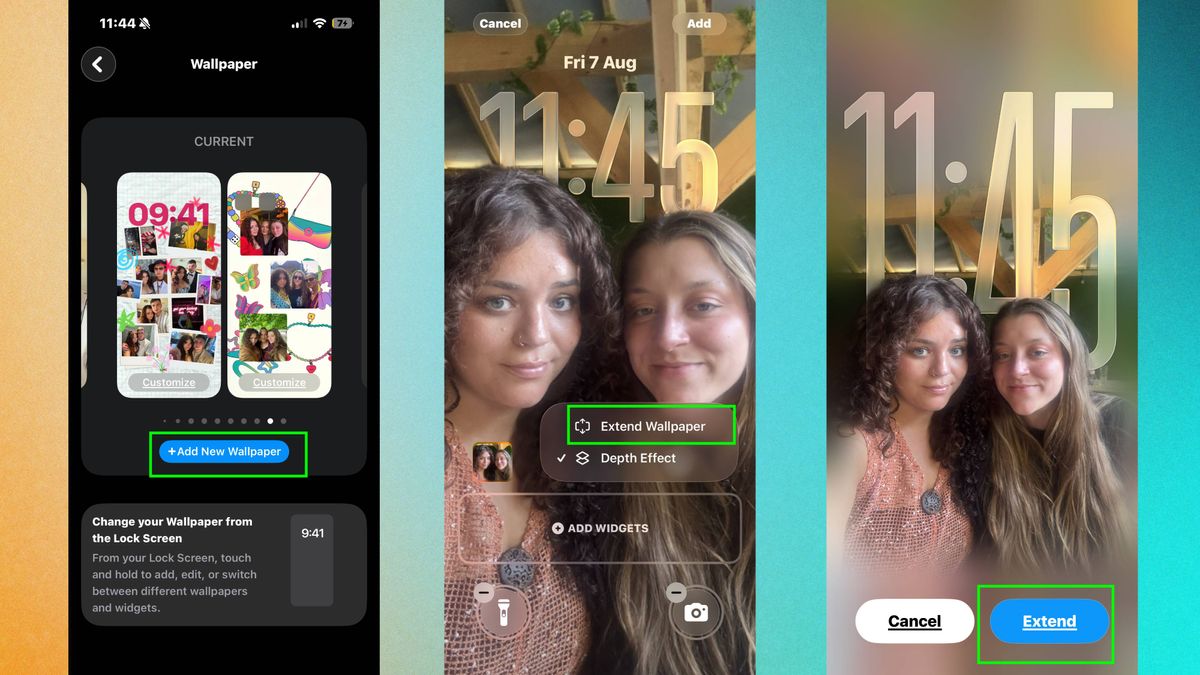
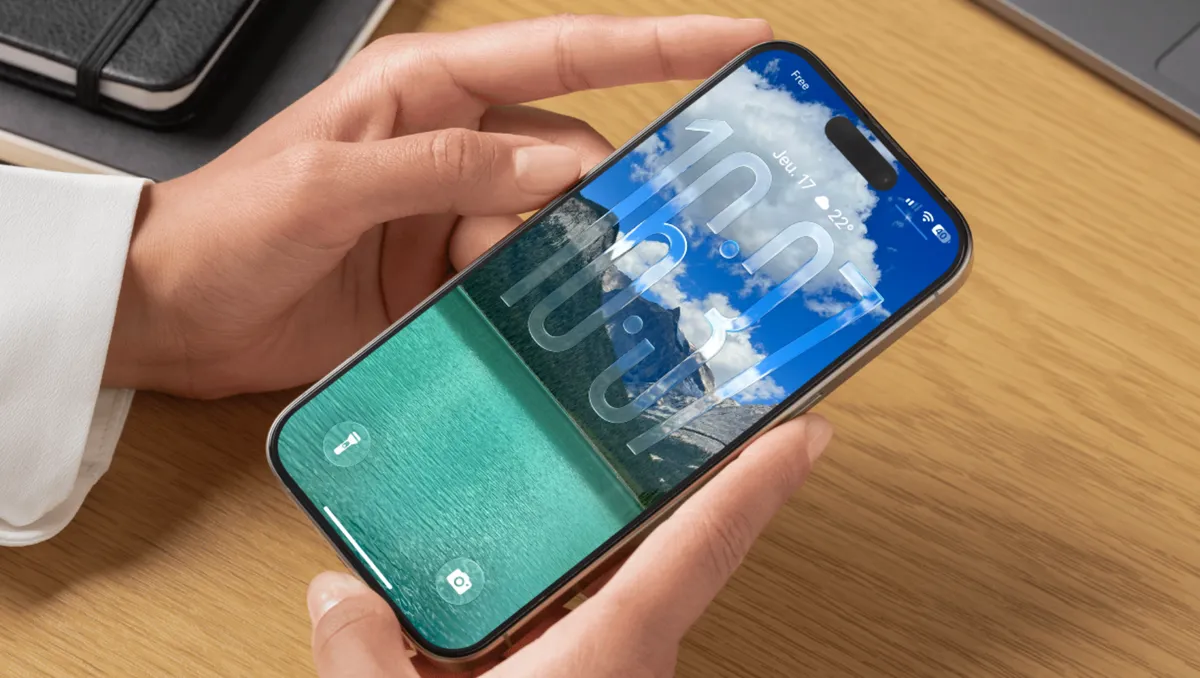
Ở phần giao diện iPhone, iOS 27 không vẽ lại mọi thứ mà cho bạn nhiều độ tùy chỉnh hơn trên màn hình khóa: đồng hồ tối giản hơn và ảnh nền được AI “kéo giãn” cho vừa khung. Đây là những tùy chọn cá nhân hóa iPhone nhỏ nhưng giúp màn hình khóa vừa đẹp vừa dễ đọc hơn.
Đồng hồ dạng compact thu gọn giờ vào khu vực phía trên, nhường chỗ cho ảnh hoặc widget trong khi vẫn giữ được thông tin cần thiết. Với ảnh nền dọc không hợp tỷ lệ, tính năng mở rộng ảnh bằng AI có thể tạo thêm phần viền hợp lý mà không cắt mất chủ thể.
- Tại màn hình khóa, chạm giữ để mở bảng tùy chỉnh, chọn Cá nhân hóa (Personnaliser).
- Chạm vào đồng hồ để chỉnh kiểu hiển thị.
- Nhấn biểu tượng bên phải mục Phông & màu (Police et couleur), chọn kiểu đồng hồ nhỏ gọn và màu nếu muốn.
- Chạm giữa màn hình để đóng bộ chọn màu, nhấn OK ở góc trên phải để lưu.
- Với ảnh nền, dùng động tác chụm hai ngón tay vào trong để thu ảnh lại, sau đó nhấn nút Xét rộng (Étendre) màu xanh và chờ vài giây để AI tạo phần ảnh bổ sung.
Khi làm xong, bạn sẽ thấy ảnh nền ít bị cắt, chủ thể không bị “mất đầu” và đồng hồ gọn gàng hơn. Điểm cần nhớ: tính năng mở rộng ảnh dùng AI chỉ hoạt động trên các mẫu iPhone tương thích Apple Intelligence, nên không phải máy nào cũng dùng được.
Liquid Glass, camera và widget: tinh chỉnh giao diện cho hợp gu làm việc
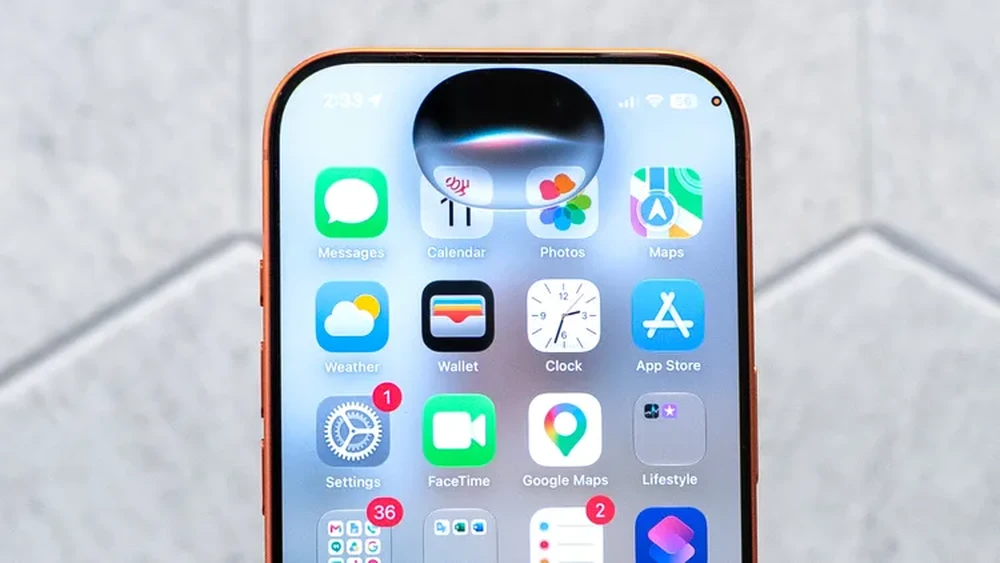
Liquid Glass từng là thay đổi lớn của giao diện iPhone trên phiên bản trước, nhưng độ trong suốt gây tranh luận vì làm một số nội dung khó đọc. iOS 27 giải quyết bằng cách cho bạn một thanh trượt để tự chọn mức “trong – đục” thay vì áp một kiểu cho tất cả.
Theo đó, bạn vào Cài đặt > Giao diện > Liquid Glass rồi kéo thanh trượt: nghiêng về một phía để tăng độ trong suốt, đổi lại cảm giác hiện đại hơn; kéo về phía còn lại để tăng độ đục, cho chữ và biểu tượng nổi bật, dễ nhìn hơn. Như vậy, mỗi người có thể chọn ngưỡng phù hợp mắt mình, nhất là khi dùng ngoài trời hoặc phải nhìn màn hình lâu.
Ở ứng dụng camera trên iPhone 18 Pro, thanh công cụ phía trên giờ có thể thêm bớt và sắp lại thứ tự bằng thao tác kéo thả, hoặc dọn sạch để giao diện chụp ảnh tối giản. Còn trên màn hình chính, widget khổng lồ chiếm cả trang giúp bạn biến một màn hình thành bảng điều khiển cho công việc, lịch hay sức khỏe của riêng mình. Những tùy chỉnh iOS 27 này khiến iPhone linh hoạt hơn với từng quy trình làm việc cá nhân, thay vì ép tất cả dùng chung một cấu trúc.
Kinh nghiệm nhỏ: hãy dành một buổi tối sắp xếp lại camera và widget theo những thứ bạn dùng mỗi ngày (như lịch, ghi chú, việc cần làm). Sau vài hôm, nếu thấy phải chạm quá nhiều mới đến được thứ mình cần, chỉnh lại một lần nữa cho ngắn đường nhất.
Hẹn giờ không rời app và Siri AI: các “điểm chạm” nhỏ nhưng lợi hại
Ngoài giao diện, iOS 27 còn thêm nhiều tính năng mới iOS 27 tập trung vào sự tiện dụng hằng ngày hơn là phô diễn hiệu ứng. Ví dụ điển hình là khả năng đặt và theo dõi hẹn giờ mà không cần rời ứng dụng đang dùng, giúp trải nghiệm liền mạch hơn khi nấu ăn, tập luyện hay làm việc cần đếm ngược.
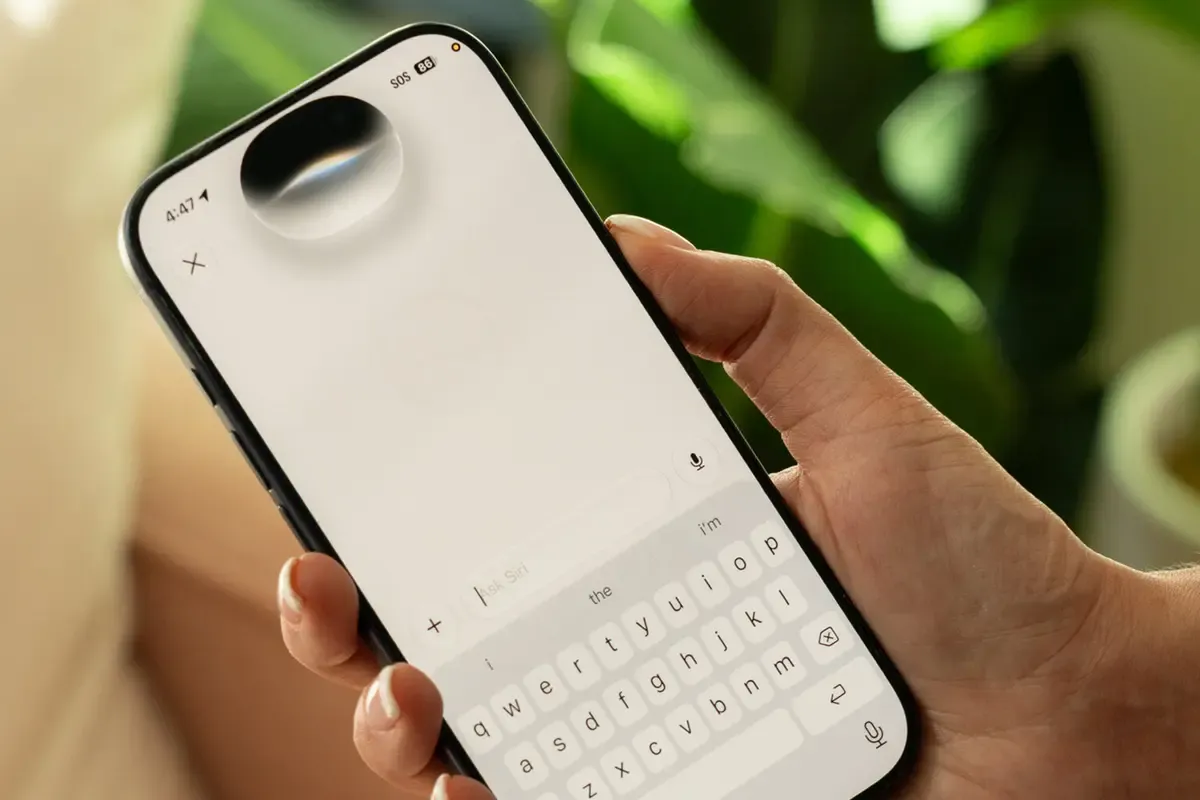
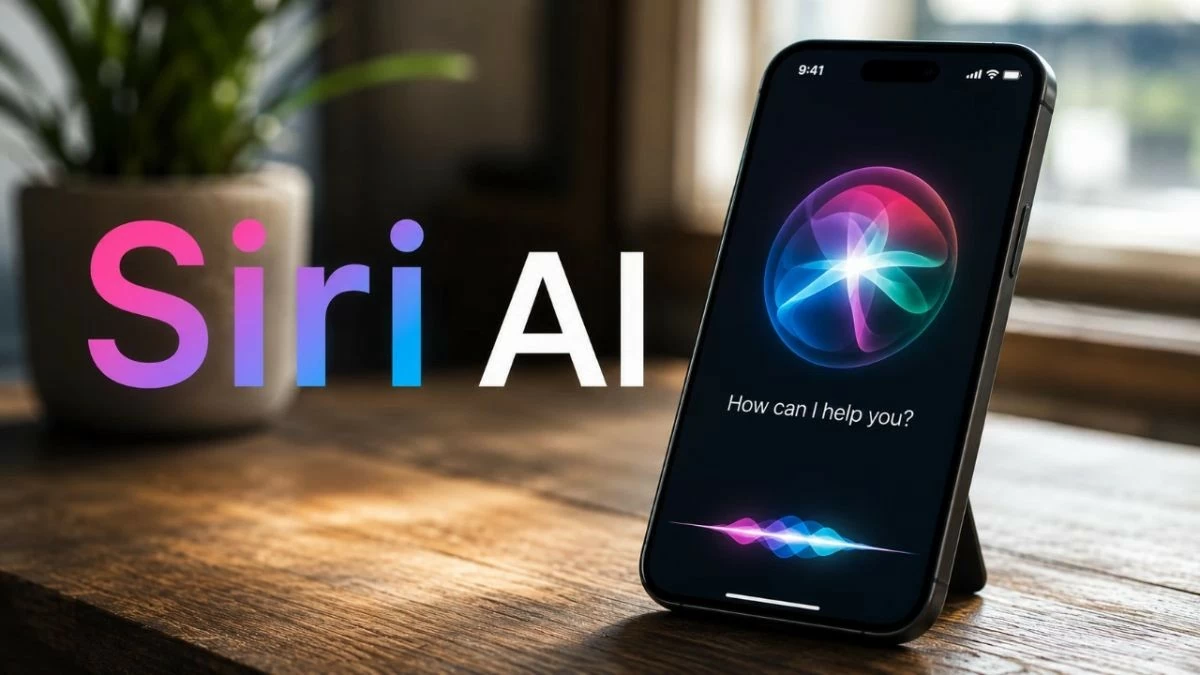
Siri AI tiếp tục là tâm điểm: thay vì chỉ xử lý lệnh đơn lẻ, trợ lý này bắt đầu đảm nhận các việc thực tế như tìm đường bằng CarPlay, kiểm tra lịch trình hay tìm công thức nấu ăn. Nói cách khác, Apple đang đưa Siri tiến gần hơn đến vai trò trợ lý cá nhân thật, dù hiện tại tính năng vẫn ở trạng thái beta và chỉ bật được trên thiết bị tương thích với Apple Intelligence.
Theo nguồn phân tích, iOS 27 được xem là bản cập nhật mài giũa các chi tiết sẵn có hơn là cuộc thay đổi lớn, nhưng những điều chỉnh này lại giải quyết nhiều bất tiện tồn tại lâu nay trên iPhone. Quan trọng hơn, nhiều thao tác quen thuộc đã được rút ngắn thêm vài bước, khiến việc dùng iPhone mỗi ngày cảm giác trôi chảy và “hợp ý” hơn.
Nếu xem iOS 27 như một hộp công cụ mới để cá nhân hóa iPhone, thì bạn càng chịu khó tinh chỉnh theo thói quen của mình, chiếc iPhone sẽ càng giống một trợ lý riêng: thức bạn dậy đúng kiểu, hiển thị đúng thứ cần nhìn, và làm nền cho mọi việc bạn làm mỗi ngày. Điều cần chú ý là đừng bật quá nhiều thứ cùng lúc; hãy thử từng nhóm tính năng, sống với nó vài ngày rồi quyết định giữ hay bỏ.