
Apple Intelligence Photos là gì và ai nên dùng?
Apple Intelligence Photos là bộ công cụ chỉnh sửa ảnh AI iOS 27 được tích hợp thẳng trong ứng dụng Photos, cho phép bạn xóa chi tiết thừa, mở rộng khung hình và điều chỉnh lại góc chụp sau khi bấm máy mà không cần thêm ứng dụng bên thứ ba.
Trước hết, cần hiểu một điểm quan trọng: không phải iPhone nào lên iOS 27 cũng dùng được công cụ chỉnh sửa ảnh AI này. iOS 27 có thể cài trên iPhone 11 trở lên, nhưng những tính năng như Clean Up, Extend, Reframe chỉ xuất hiện trên các thiết bị hỗ trợ Apple Intelligence. Nói cách khác, đây là các công cụ ảnh thông minh iPhone dành cho những máy mới hơn, có đủ sức mạnh xử lý AI. Nếu bạn hay chụp ảnh đời thường, du lịch, đồ ăn, hoặc muốn ảnh kỷ niệm gọn gàng hơn mà không rành Photoshop, bộ Apple Intelligence Photos sinh ra là dành cho bạn.
Theo một nguồn tin, các công cụ chỉnh sửa này gồm Clean Up, Extend và Reframe, và đều được hỗ trợ bởi AI ngay trong hệ thống. Trên iPad, iPadOS 27 kế thừa cùng những tính năng mới ứng dụng Photos, và đa số nâng cấp này cũng có mặt trên Mac chạy macOS 27 Golden Gate. Vì thế, khi đã quen thao tác trên iPhone, bạn gần như dùng lại được mọi thứ trên iPad và Mac, chỉ khác về bố cục giao diện.
Các tính năng mới đáng chú ý trong ứng dụng Photos
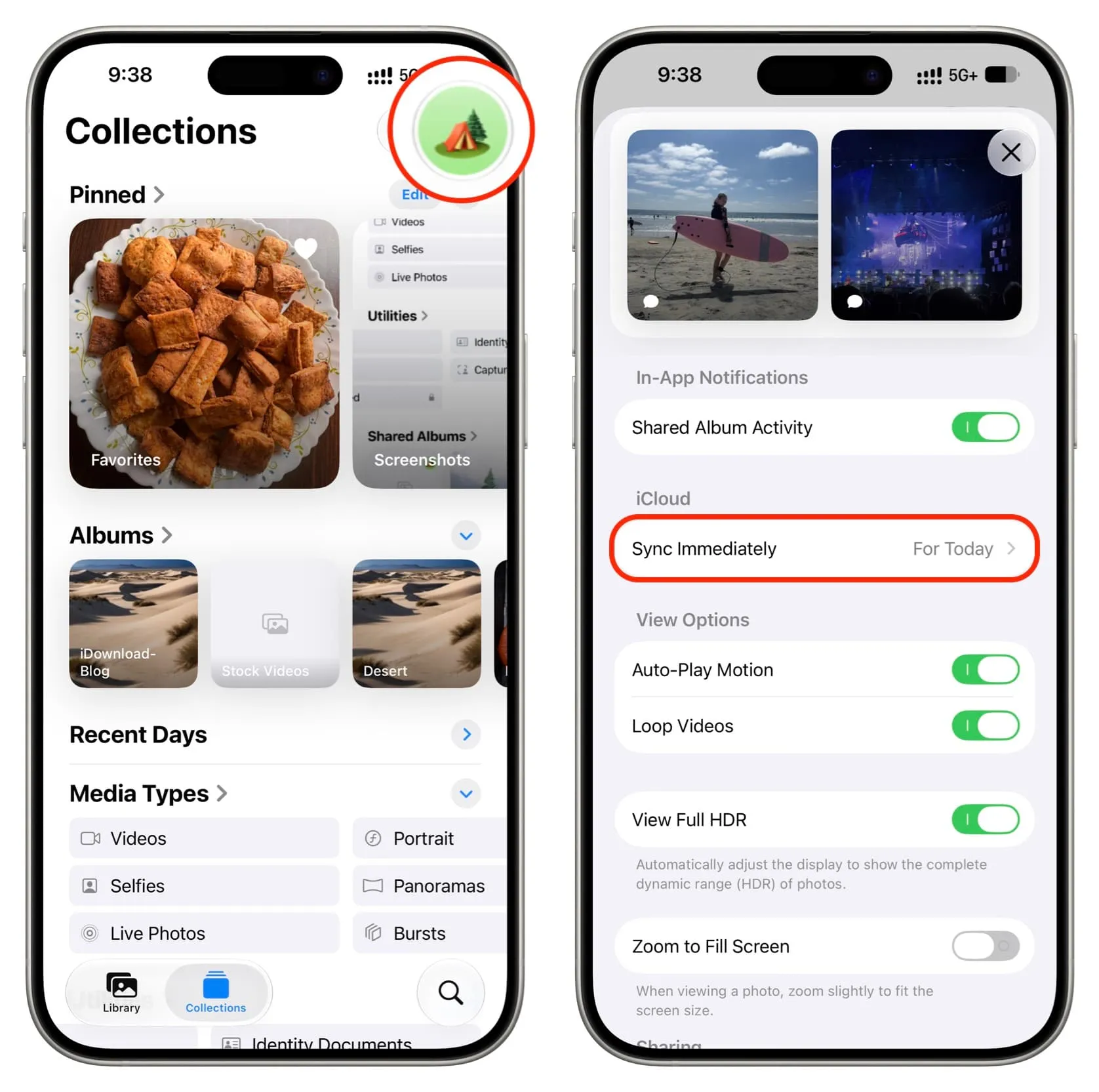
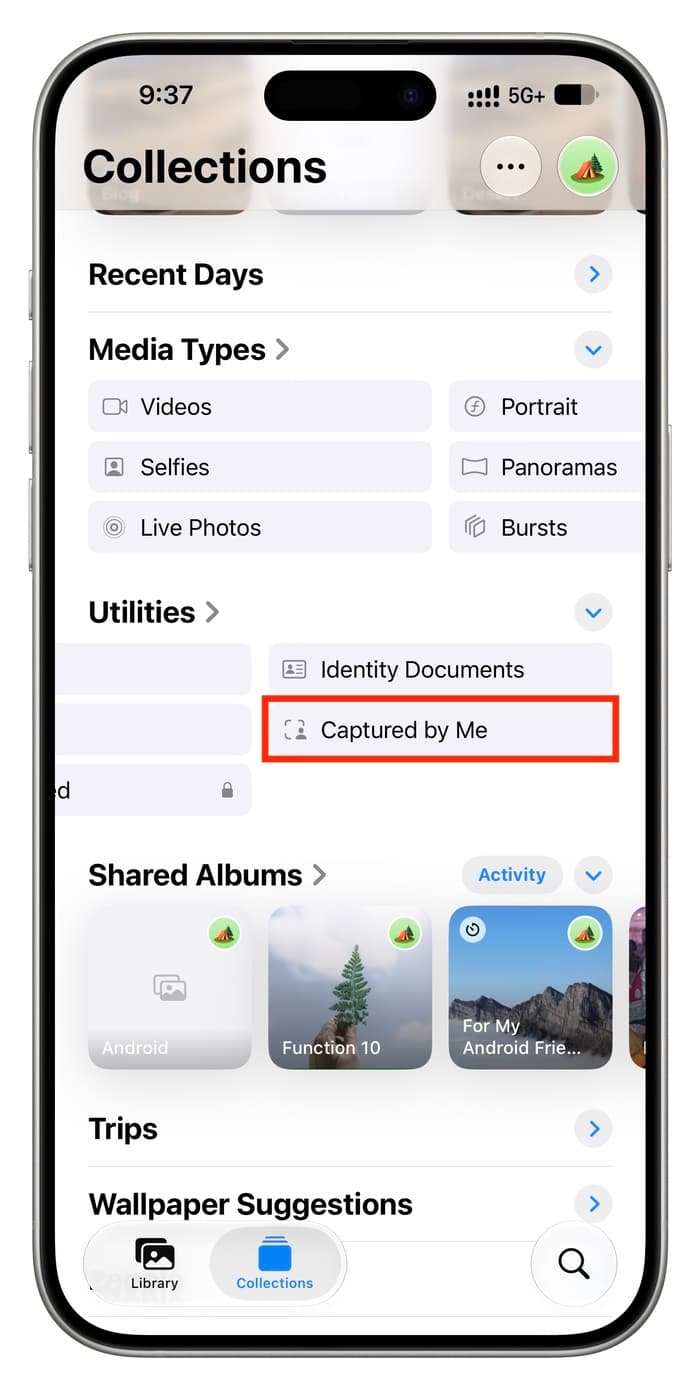
Trước khi đi sâu vào chỉnh sửa ảnh AI iOS 27, đáng để bạn điểm qua loạt tính năng mới ứng dụng Photos vì chúng giúp việc quản lý và tìm ảnh ngày càng dễ hơn. Trong tab Collections, mục Utilities có thêm phần Captured By Me để gom toàn bộ ảnh bạn chụp từ Camera trên các đời iPhone của mình vào một chỗ.
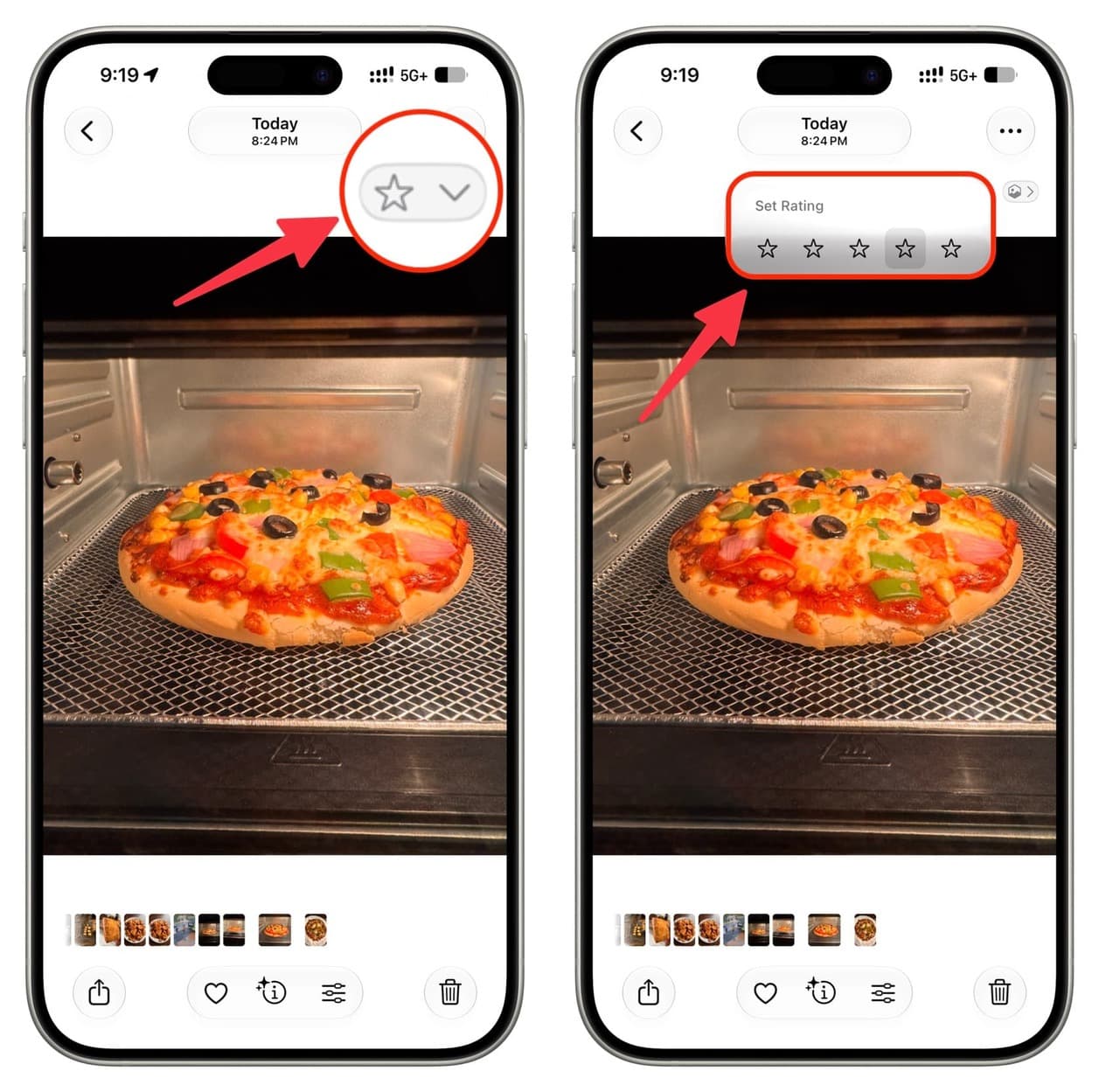
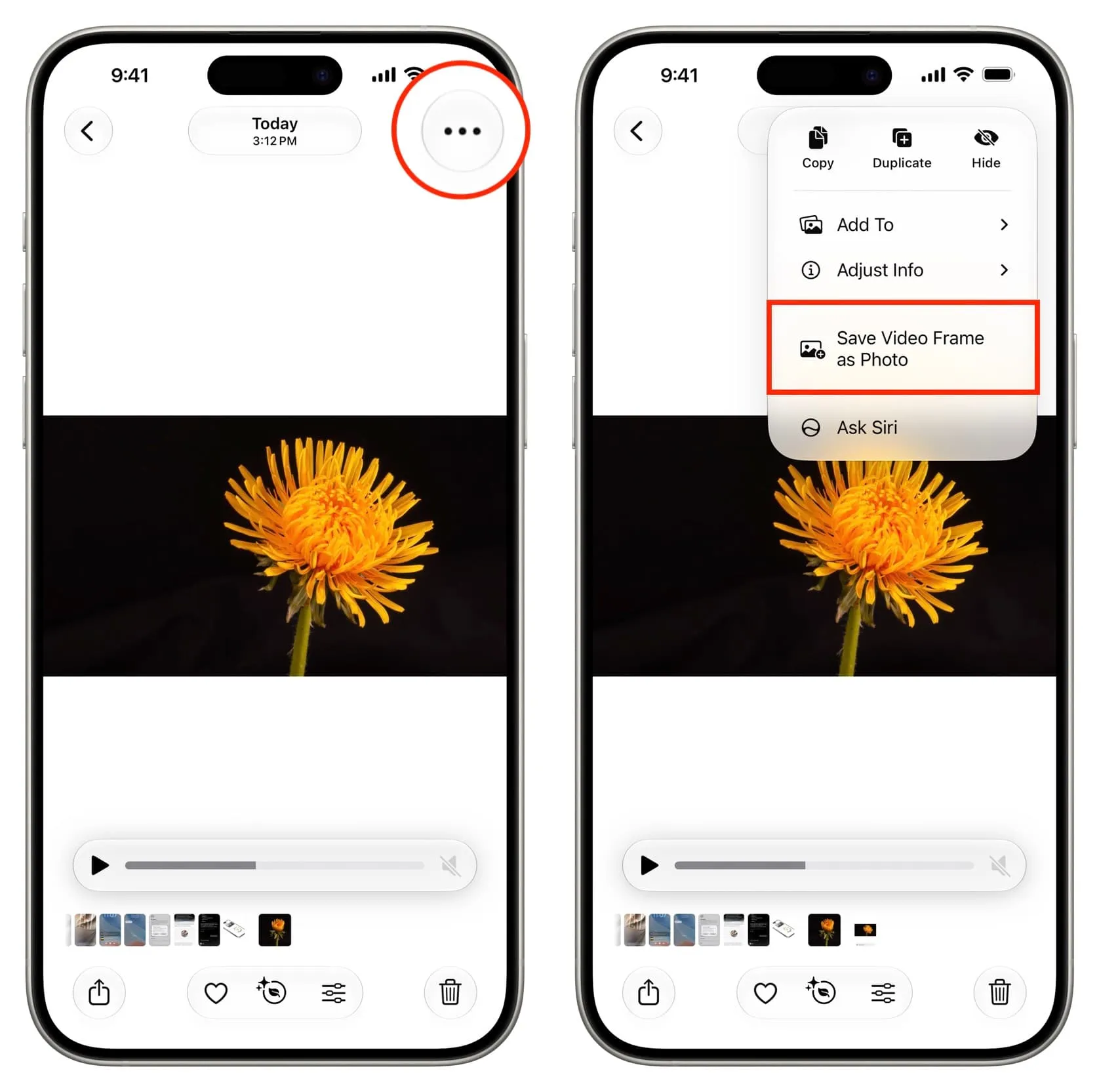
Photos cũng tự nhận diện và tập hợp ảnh giấy tờ như CMND/CCCD, bằng lái, hộ chiếu vào mục Identity Documents, giúp bạn bớt phải lục tìm thủ công. Khi xem video, thay vì chụp màn hình, bạn có thể lưu một khung hình thành ảnh với lệnh Save Video Frame as Photo. Ngoài ra, bạn có thể chấm sao 1–5 cho ảnh và video sau khi bật tính năng ẩn này, rồi lọc theo số sao để xem những ảnh ưng ý nhất. Việc thêm từ khóa (keywords) khi vuốt lên trên ảnh giúp tìm kiếm nhanh hơn về sau.
Một nâng cấp đáng chú ý khác là Clean Up trong Photos giờ đây xóa tốt hơn cả những vật thể lớn, phức tạp nhờ dùng mô hình AI mới, có thể được xây dựng trên nền tảng Google Gemini. Điều này làm nền cho trải nghiệm chỉnh sửa thông minh mượt mà hơn, nhất là khi bạn xử lý ảnh du lịch, streetstyle nhiều chi tiết.
Quy trình từng bước: mở và dùng bộ công cụ Apple Intelligence
Để tránh bị rối, hãy coi bộ công cụ AI như ba “món nghề” chính: Clean Up (xóa vật thể), Extend (mở rộng khung hình), và Reframe (đổi góc chụp). Bạn có thể áp dụng từng cái hoặc kết hợp, nhưng nên đi theo trình tự rõ ràng để dễ kiểm soát kết quả.
- Cập nhật thiết bị lên iOS 27, iPadOS 27 hoặc macOS 27 rồi kiểm tra máy có hỗ trợ Apple Intelligence hay không, vì các công cụ chỉnh sửa ảnh AI chỉ xuất hiện trên những thiết bị này.
- Mở ứng dụng Photos, chọn bức ảnh muốn chỉnh, sau đó chạm biểu tượng ba thanh trượt ngang ở cạnh dưới màn hình để mở giao diện chỉnh sửa ảnh.
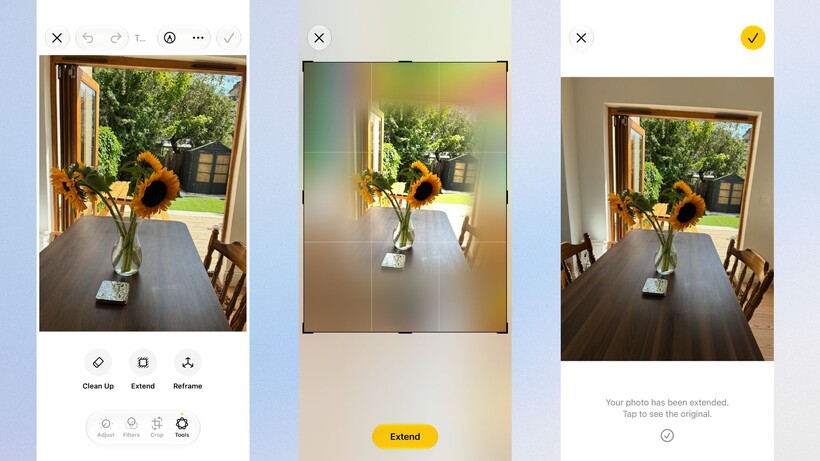
- Trong màn hình chỉnh sửa, chạm biểu tượng Tools để mở nhóm công cụ được hỗ trợ bởi Apple Intelligence Photos, nơi chứa Clean Up, Extend và Reframe.
- Chọn Clean Up nếu bạn cần xóa người hay vật thể khỏi ảnh; chọn Extend nếu muốn mở rộng mép ảnh; chọn Reframe khi muốn thay đổi góc nhìn hoặc bố cục tổng thể.
- Sau khi áp dụng các chỉnh sửa, dùng nút xác nhận (thường là dấu tick màu vàng) để lưu lại thay đổi trên ảnh, hoặc quay lại nếu bạn chưa ưng ý và muốn thử mức chỉnh khác.
Điểm cần lưu ý là mọi công cụ ảnh thông minh iPhone này hoạt động trực tiếp trên ảnh gốc, nên trước những chỉnh sửa lớn, bạn nên nhân bản ảnh (Duplicate) để giữ bản gốc. Trên Mac, bố cục khác nhưng logic thao tác tương tự: mở Photos, chọn ảnh, vào công cụ, rồi bật từng tính năng hỗ trợ AI.

Clean Up, Extend, Reframe: cách dùng và kết quả mong đợi
Clean Up là công cụ bạn sẽ dùng nhiều nhất. Khi vào Tools và chọn Clean Up, bạn sẽ thấy các mức Auto, Fast và High Quality để quyết định độ “mạnh tay” của AI. High Quality thường cho kết quả đẹp hơn, mịn hơn, nhưng tốn thời gian xử lý hơn Auto hay Fast. Sau khi chọn mức, bạn chạm, quét cọ hoặc khoanh quanh vật thể muốn xóa; đôi khi hệ thống còn tự gợi ý vùng có thể xóa sẵn để bạn chạm một lần là xử lý. Nếu dùng High Quality, bạn cần nhấn nút Clean Up màu vàng để bắt đầu, rồi xác nhận bằng dấu tick màu vàng ở góc trên. Khi hoàn tất, vật thể bị xóa sẽ được thay bằng nền phù hợp một cách hợp lý.
Extend thì dùng trong những tình huống bạn chụp hơi cận hoặc muốn ảnh ngang hơn dọc (hay ngược lại). Trong Tools, chọn Extend, sau đó bạn có thể “zoom out”, di chuyển chủ thể và chỉnh lại crop cho hợp mắt. Khi hài lòng, nhấn nút Extend màu vàng để AI tạo thêm phần mép ảnh chưa từng tồn tại trước đó. Reframe cho phép đổi góc nhìn bằng cách chạm và kéo để chỉnh lại phối cảnh, dùng hai ngón tay để pan, zoom và xoay khung hình theo ý. Mẹo nhỏ: hãy bắt đầu bằng Reframe để chốt bố cục, sau đó dùng Clean Up và Extend để hoàn thiện phần nền.
Có đáng dùng và nên lưu ý điều gì?
Nếu bạn muốn tiết kiệm thời gian, tránh phải cài thêm app, thì chỉnh sửa ảnh AI iOS 27 là lựa chọn rất đáng thử. Clean Up trong Photos nay đã đủ khả năng xử lý cả những chi tiết lớn, phức tạp nhờ mô hình AI mới, còn Extend và Reframe giúp bạn “cứu” lại những bức ảnh tưởng như hỏng vì cắt khung hoặc đặt góc chưa ổn.
Dù vậy, có vài lưu ý bạn nên giữ trong đầu. Thứ nhất, tính năng chỉ có trên thiết bị hỗ trợ Apple Intelligence, nên đừng ngạc nhiên nếu bạn đã lên iOS 27 mà không thấy các công cụ này. Thứ hai, với ảnh có quá nhiều chi tiết chồng chéo, Clean Up và Extend đôi khi vẫn để lại dấu vết nhẹ; trong trường hợp đó hãy thử lại với phạm vi nhỏ hơn hoặc mức xử lý khác. Cuối cùng, hãy tận dụng thêm các tính năng mới ứng dụng Photos như Captured By Me, Identity Documents, xếp hạng sao và từ khóa để quản lý ảnh gọn gàng hơn trước khi bước vào chỉnh sửa sâu.