
Siri AI mới, dữ liệu của bạn và lý do nên quan tâm
Kiểm soát dữ liệu Siri AI trên iPhone nghĩa là chủ động quyết định lịch sử hội thoại nào được lưu, tự động xóa khi nào và cách trợ lý ảo nhận diện nội dung trên màn hình, từ đó giảm rủi ro lộ thông tin cá nhân và giữ quyền riêng tư phù hợp với thói quen sử dụng của bạn trên iOS.
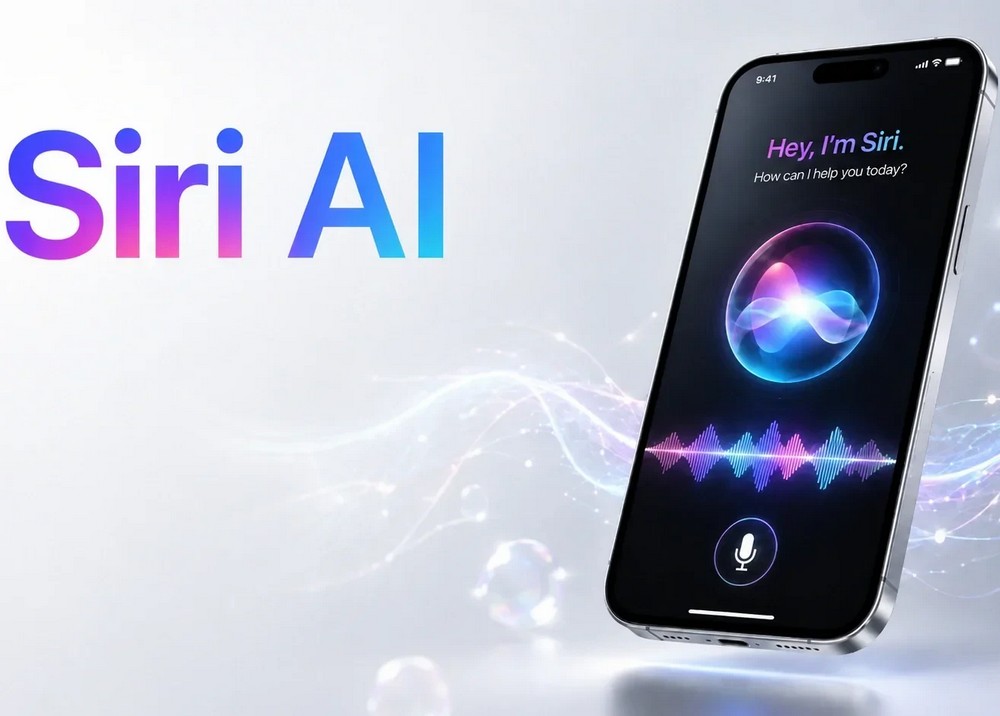
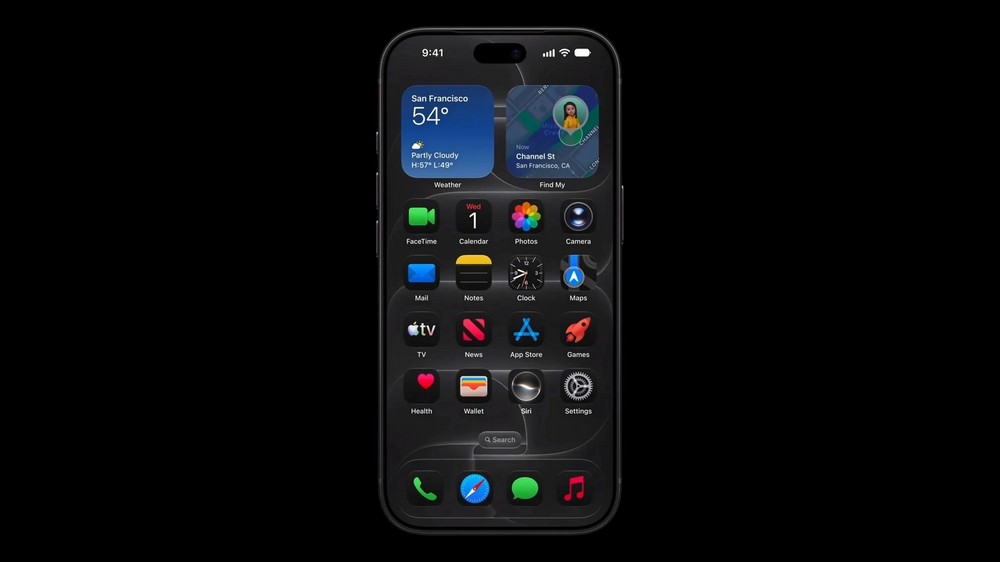
Trên iOS 27, Siri được nâng cấp mạnh về khả năng hiểu ngữ cảnh cá nhân và nhận diện những gì đang hiển thị trên màn hình, giúp xử lý các yêu cầu phức tạp hơn như tìm ảnh cũ, soạn tin nhắn theo phong cách của bạn hay thay đổi lịch hẹn ngay trong ứng dụng. Đồng thời, Siri được tách thành một ứng dụng riêng trên iPhone, iPad và Mac, hoạt động tương tự các ứng dụng chat AI phổ biến. Điều này mở ra nhiều tuỳ chọn cài đặt riêng tư iPhone, nhưng cũng đồng nghĩa lượng dữ liệu trợ lý ảo thu thập về bạn tăng lên. Các tác vụ AI được xử lý trên thiết bị hoặc qua hệ thống điện toán đám mây riêng tư, một điểm cộng rõ ràng cho iOS 27 quyền riêng tư.
Hiểu cách Siri đang lưu và đồng bộ lịch sử hội thoại
Trước khi đụng vào bất kỳ cài đặt riêng tư iPhone nào, bạn cần hiểu Siri đang làm gì với dữ liệu của mình. Ứng dụng Siri mới trên iOS 27 không chỉ lưu lại toàn bộ những gì bạn chat trực tiếp trong app mà còn ghi nhận hầu hết câu hỏi bạn nói với Siri ở ngoài ứng dụng. Gần như mọi yêu cầu ngoài các lệnh cơ bản như hẹn giờ, đặt báo thức, gọi điện hay nhắn tin đều được thêm vào lịch sử trong ứng dụng Siri. Việc này giúp bạn xem lại, tiếp tục hội thoại hoặc tra cứu thông tin cũ, nhưng cũng tạo ra một kho dữ liệu khá chi tiết về thói quen và mối quan tâm của bạn.
Một điểm quan trọng: tất cả yêu cầu Siri của bạn đều được đồng bộ qua iCloud trên các thiết bị. Nghĩa là một cuộc trò chuyện mới hoặc cũ bị xóa (thủ công hoặc tự động) trên iPhone cũng sẽ biến mất khỏi iPad, Mac và các thiết bị khác cùng tài khoản. Đây là lợi thế nếu bạn muốn đồng bộ trải nghiệm, nhưng lại là cái bẫy nếu vô tình xoá những hội thoại quan trọng. Hiện tại, chưa có cách ngăn Siri ghi lại các câu hỏi bạn đặt bên ngoài ứng dụng Siri, dù bạn có thay đổi cài đặt trong app. Vì vậy, thay vì tìm nút “tắt hoàn toàn”, bạn cần học cách đặt giới hạn thời gian lưu trữ và xoá dữ liệu đúng chỗ.
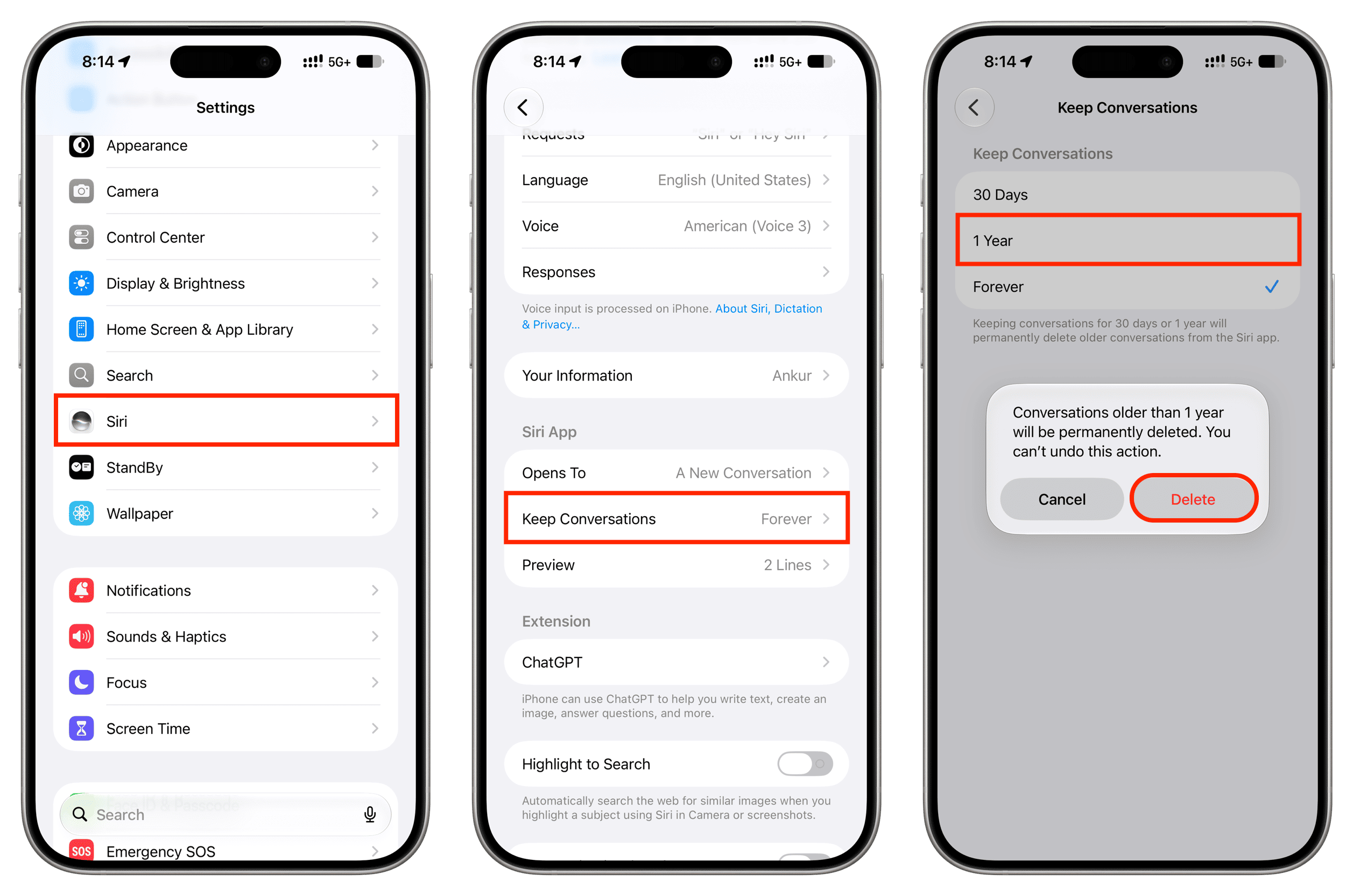
Các bước cài đặt tự động xóa và đồng bộ Siri trên iPhone
Phần quan trọng nhất là cấu hình để xóa lịch sử Siri theo thời gian, vừa đủ an toàn vừa không gây phiền toái. iOS 27 cho phép bạn thiết lập tự động xóa các cuộc hội thoại cũ sau một khoảng thời gian nhất định, giúp giảm lượng dữ liệu cá nhân nằm trong iCloud và trên thiết bị. Hãy tưởng tượng đây là “thùng rác tự động”: bạn chọn mốc thời gian, hệ thống sẽ đều đặn dọn đi mọi thứ cũ hơn mốc đó. Tuy nhiên, khi bật cơ chế này, những hội thoại quá hạn sẽ bị xoá vĩnh viễn và không thể khôi phục, nên cần cân nhắc trước khi chọn khoảng thời gian ngắn.
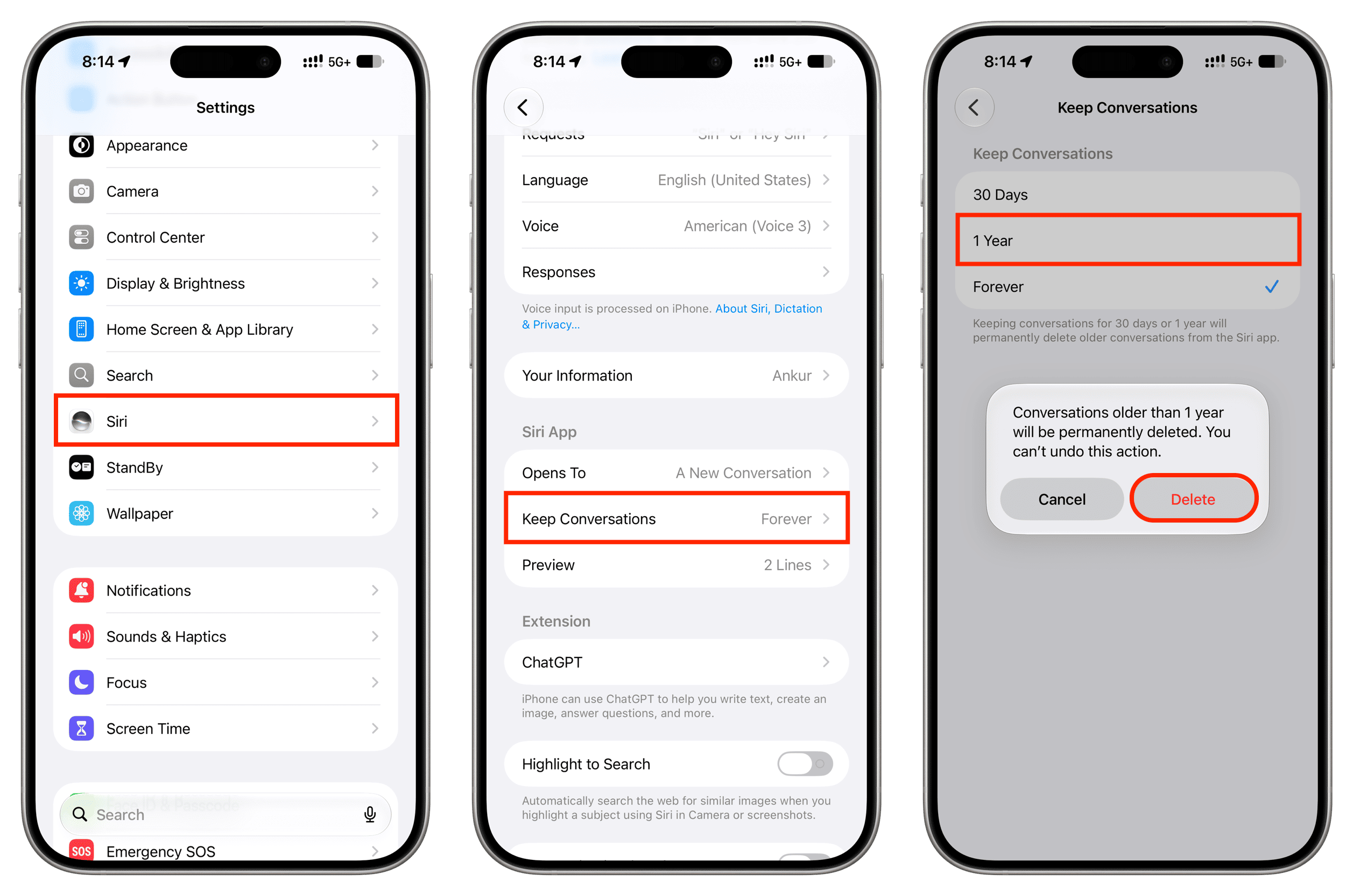
- Trên iPhone hoặc iPad, mở ứng dụng Cài đặt, cuộn xuống chọn mục Siri.
- Trong phần Siri, chạm vào tuỳ chọn Keep Conversation (Giữ hội thoại).
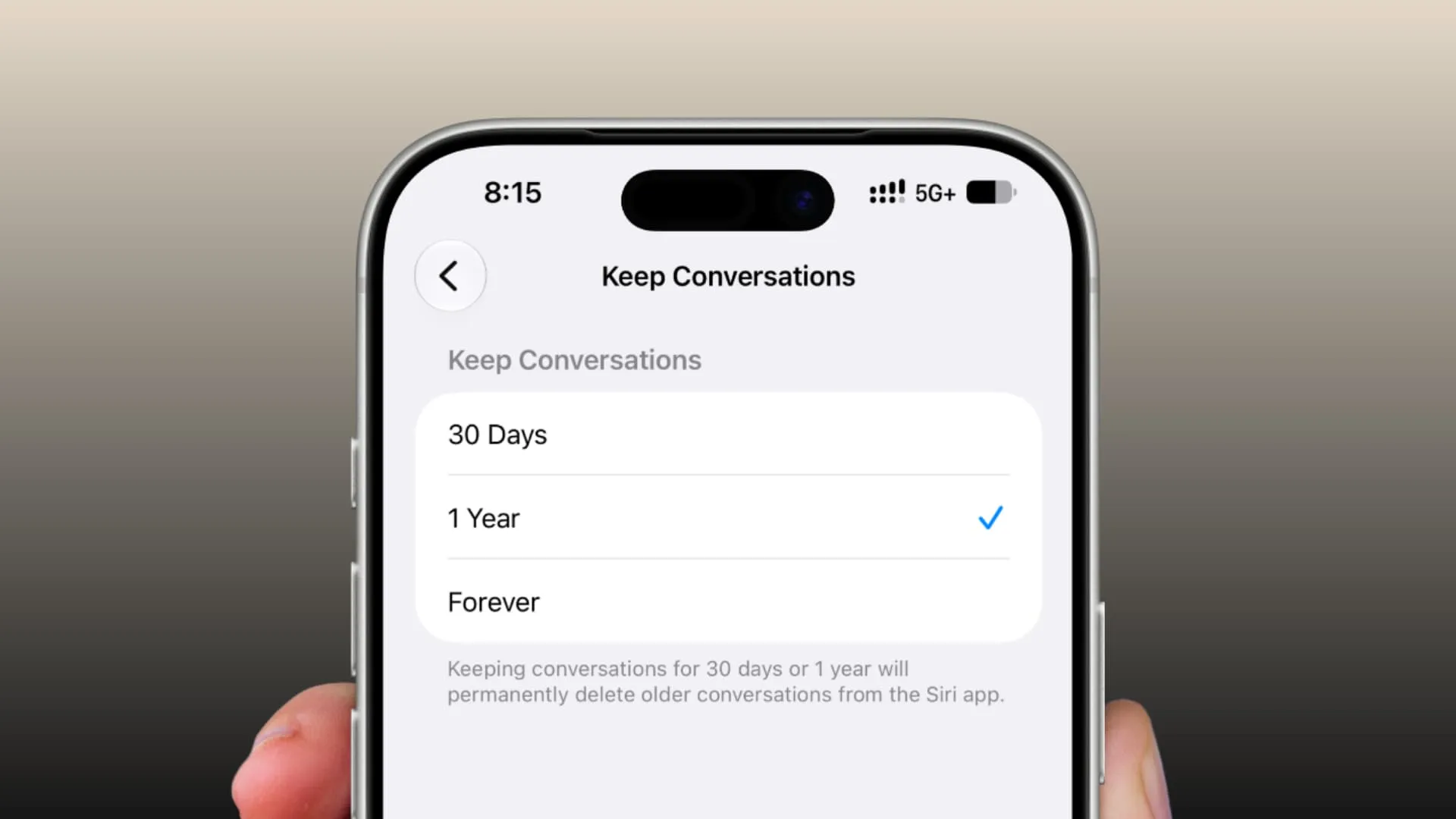
- Chọn một trong hai mốc thời gian: 30 Days (30 ngày) hoặc 1 Year (1 năm), sau đó xác nhận.
- Hiểu rõ rằng khi chọn 30 ngày hoặc 1 năm, toàn bộ hội thoại Siri cũ hơn mốc đó sẽ bị xoá và không thể hoàn tác.
- Từ thời điểm này, mọi hội thoại Siri mới khi vượt qua mốc 30 ngày hoặc 1 năm cũng sẽ được tự động xóa.
Theo hướng dẫn từ nguồn gốc, “Selecting either option automatically deletes all Siri chats older than that timeframe, and you can’t undo it.” Đây là chỗ nhiều người dễ mắc sai lầm: bật 30 ngày khi chưa xem lại các cuộc hội thoại dài hạn, dẫn đến mất luôn ghi chú, ý tưởng hoặc đoạn chat quan trọng. Nếu bạn hay dùng Siri như một cuốn sổ ý tưởng, nên bắt đầu với mốc 1 năm rồi sau đó tùy chỉnh lại. Khi thiết lập xong, bạn đã có một lớp bảo vệ giúp Siri AI bảo vệ dữ liệu theo cách phù hợp hơn với nhu cầu của mình, thay vì lưu vô hạn.
Tắt đồng bộ iCloud và xóa dữ liệu Siri khỏi iCloud
Trong thực tế, bạn có thể muốn cài đặt Siri khác nhau giữa iPhone và Mac: điện thoại thường dùng cho câu hỏi ngắn, Mac dùng cho các cuộc hội thoại dài, chứa thông tin công việc. Để các thao tác xóa lịch sử Siri chỉ ảnh hưởng đến một thiết bị, bạn phải tắt đồng bộ Siri với iCloud trên thiết bị đó. Khi đồng bộ bị tắt, những gì xảy ra trong ứng dụng Siri trên các thiết bị khác sẽ không còn phản chiếu lên thiết bị đang tắt sync. Đổi lại, các cuộc hội thoại mới trên các máy khác cũng không xuất hiện trên máy này. Đây là đánh đổi rõ ràng giữa sự tiện lợi và quyền riêng tư.
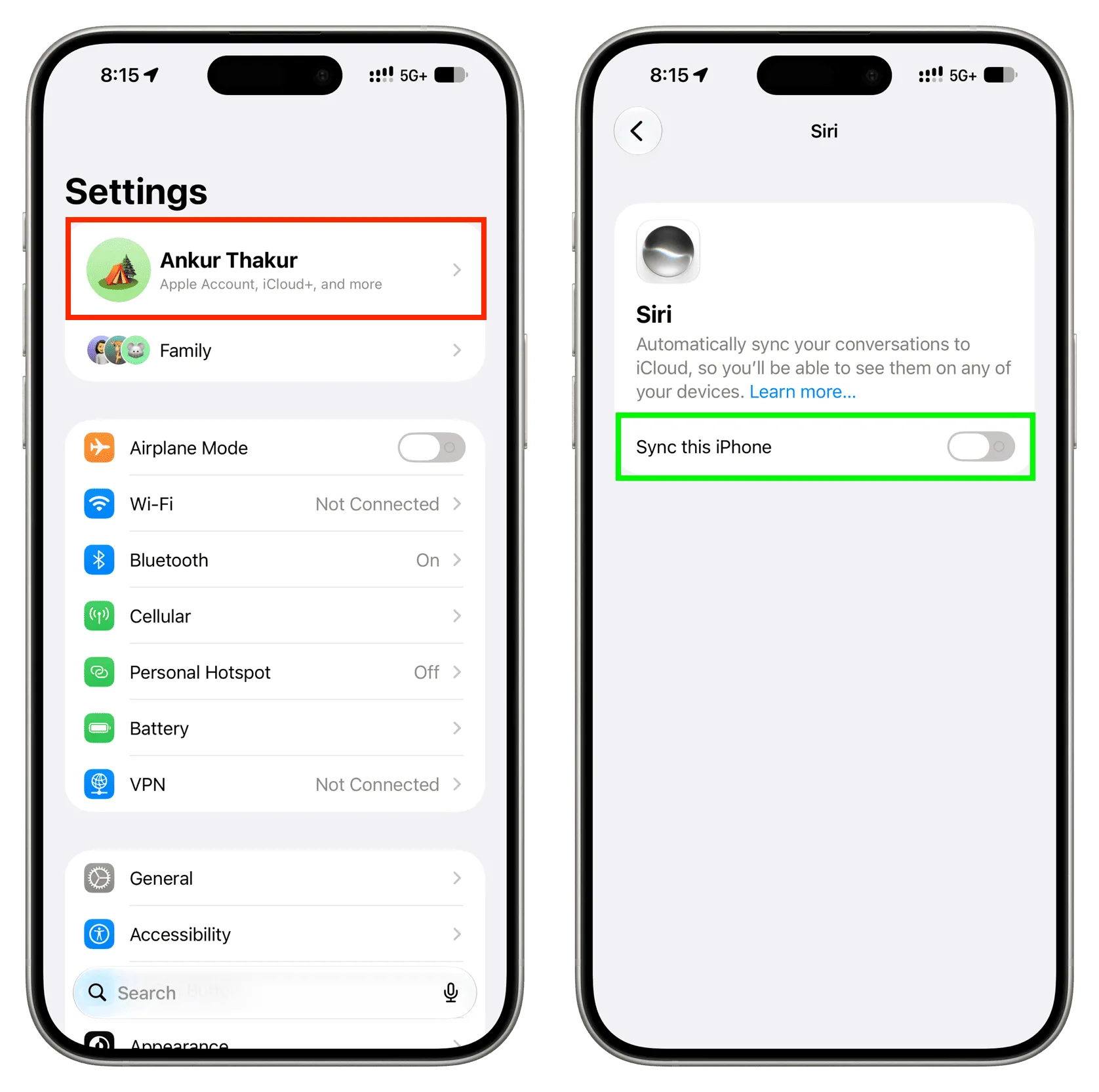
Các bước cơ bản trên iPhone hoặc iPad như sau: - Mở Cài đặt. - Chạm vào tên tài khoản Apple ID ở trên cùng. - Chọn iCloud, sau đó chạm See All (Xem tất cả). - Chọn mục Siri. - Tắt tuỳ chọn Sync this iPhone/Sync this iPad (Đồng bộ iPhone/iPad này), rồi quyết định giữ hay xoá hội thoại đang có trên thiết bị. Tại màn hình này, bạn cũng có thể chạm Keep Conversations để chọn 30 ngày hoặc 1 năm cho thiết bị đó. Nếu muốn “dọn trắng” dữ liệu Siri khỏi iCloud trên tất cả thiết bị, vào Cài đặt > Tài khoản Apple > iCloud > See All > Siri > Manage Storage rồi chạm Delete Data From iCloud và xác nhận. Khi làm vậy, mọi dữ liệu Siri trên iCloud sẽ bị xoá và không thể khôi phục, đồng thời bạn sẽ phải thiết lập lại việc nhận diện giọng nói và các yêu cầu cá nhân trên loa thông minh nếu có.

Quản lý cách Siri nhận diện nội dung trên màn hình và lời kết
Một yếu tố khác liên quan đến iOS 27 quyền riêng tư là khả năng Siri hiểu ngữ cảnh cá nhân và nhận diện nội dung đang hiển thị trên màn hình. Nhờ đó, Siri có thể giúp bạn xử lý những việc phức tạp hơn: tìm lại ảnh cũ gắn với một khoảnh khắc, soạn tin nhắn đúng kiểu bạn hay viết, hay thay đổi lịch hẹn trực tiếp trong ứng dụng lịch. Điều này rất tiện, nhưng đồng nghĩa Siri có thể nhìn thấy khá nhiều nội dung nhạy cảm nếu bạn thường xuyên dùng trong các ứng dụng có thông tin riêng tư. Bạn nên xem lại các quyền truy cập, bật tắt khả năng dùng dữ liệu trên màn hình trong những ngữ cảnh mình thấy an toàn, kết hợp với các tuỳ chọn kiểm soát dành cho phụ huynh để bảo vệ trẻ khi dùng thiết bị chung.
Tóm lại, việc kiểm soát dữ liệu Siri AI không phải để “đánh nhau” với công nghệ, mà để dùng nó theo cách có lợi nhất cho bạn. Những tuỳ chọn xóa lịch sử Siri theo thời gian, tắt đồng bộ iCloud trên từng thiết bị và khả năng xoá sạch dữ liệu trên iCloud giúp bạn chủ động hơn thay vì phụ thuộc hoàn toàn vào mặc định hệ thống. Khi đã quen với các cài đặt riêng tư iPhone này, bạn có thể tận dụng sức mạnh của trợ lý ảo mà vẫn giữ cảm giác an toàn. Điều đáng lưu ý là mọi thao tác xoá dữ liệu đều không thể hoàn tác, nên hãy dừng lại vài giây trước khi xác nhận, đặc biệt nếu bạn thường dùng Siri cho công việc hoặc các ghi chú quan trọng.