
Kiểm soát quyền truy cập trước khi dùng Siri AI
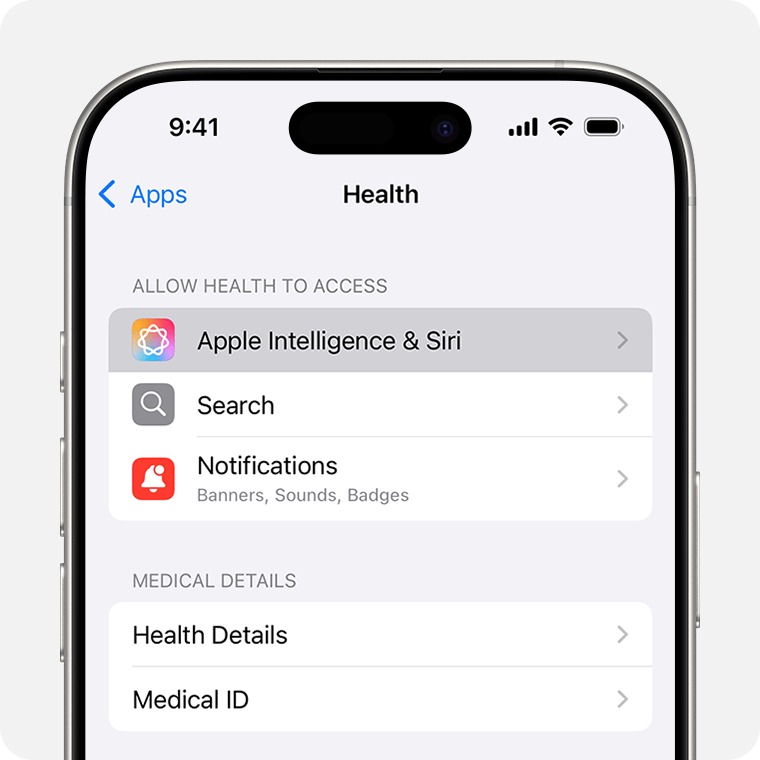
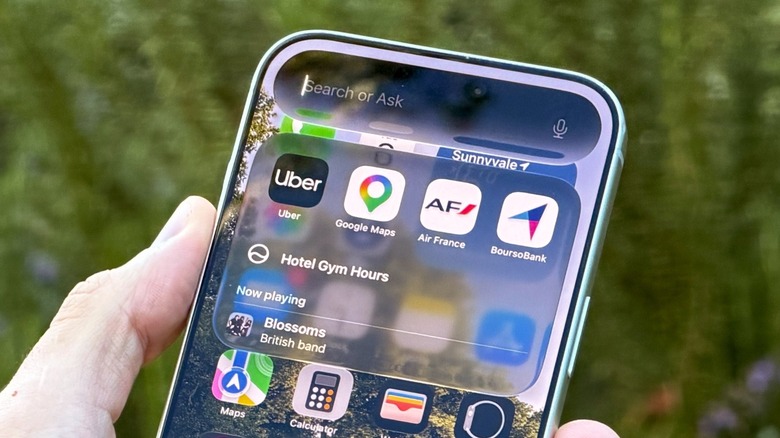
Siri AI là trợ lý trên các thiết bị Apple tương thích, có thể sử dụng ngữ cảnh cá nhân và nội dung ứng dụng để trả lời yêu cầu, nên quyền truy cập cần được thiết lập theo nhu cầu thay vì để mặc định. Trên iPhone, iPad hoặc Mac hỗ trợ Apple Intelligence, hãy vào Cài đặt > Siri > Quyền truy cập ứng dụng, chọn ứng dụng cần giới hạn rồi tắt “Học từ ứng dụng này”. Bạn cũng có thể vào Cài đặt > Ứng dụng > chọn ứng dụng tương ứng và tắt cùng tùy chọn. Nếu muốn loại trừ ứng dụng khỏi Siri, mở Cài đặt > Siri > Ứng dụng bị loại trừ rồi thêm ứng dụng cần hạn chế. Các bước này giúp đặt ranh giới cho dữ liệu Siri được phép tiếp cận mà không phải tắt toàn bộ trợ lý. Tên mục có thể khác đôi chút tùy phiên bản phần mềm.
Trong cài đặt của từng ứng dụng, hãy xem thêm tùy chọn “Gợi ý ứng dụng”. Tính năng này có thể đề xuất hành động nối tiếp giữa các ứng dụng, chẳng hạn đưa lịch hẹn trong email vào lịch; tắt nó nếu bạn muốn tách biệt các ứng dụng nhạy cảm. Bạn cũng có thể tắt “Tra cứu hình ảnh tự động” nếu không muốn Siri nhận diện vật thể hoặc địa điểm trong ảnh chụp màn hình. Để dùng các cài đặt này, thiết bị cần hỗ trợ Apple Intelligence, chạy phiên bản iOS 27 và đã bật Siri AI; khả năng này dành cho các thiết bị tương thích, bắt đầu từ iPhone 15 Pro trở lên. Những lựa chọn riêng lẻ thường hữu ích hơn việc tắt Siri hoàn toàn: bạn vẫn giữ các tính năng cần thiết nhưng thu hẹp phạm vi dữ liệu được dùng.
Xóa lịch sử Siri và đặt thời hạn tự động
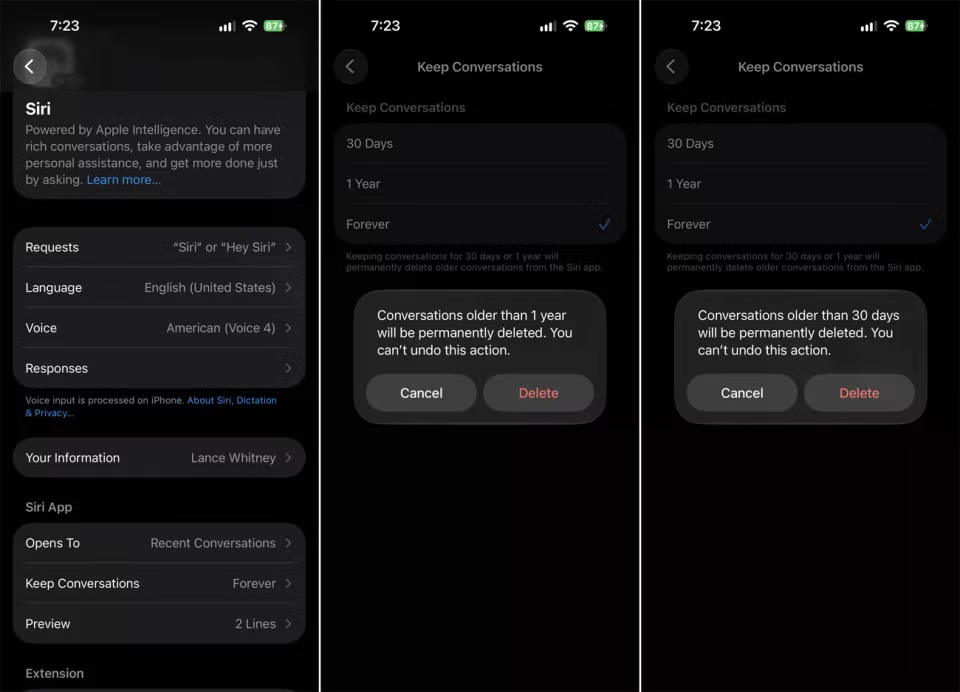
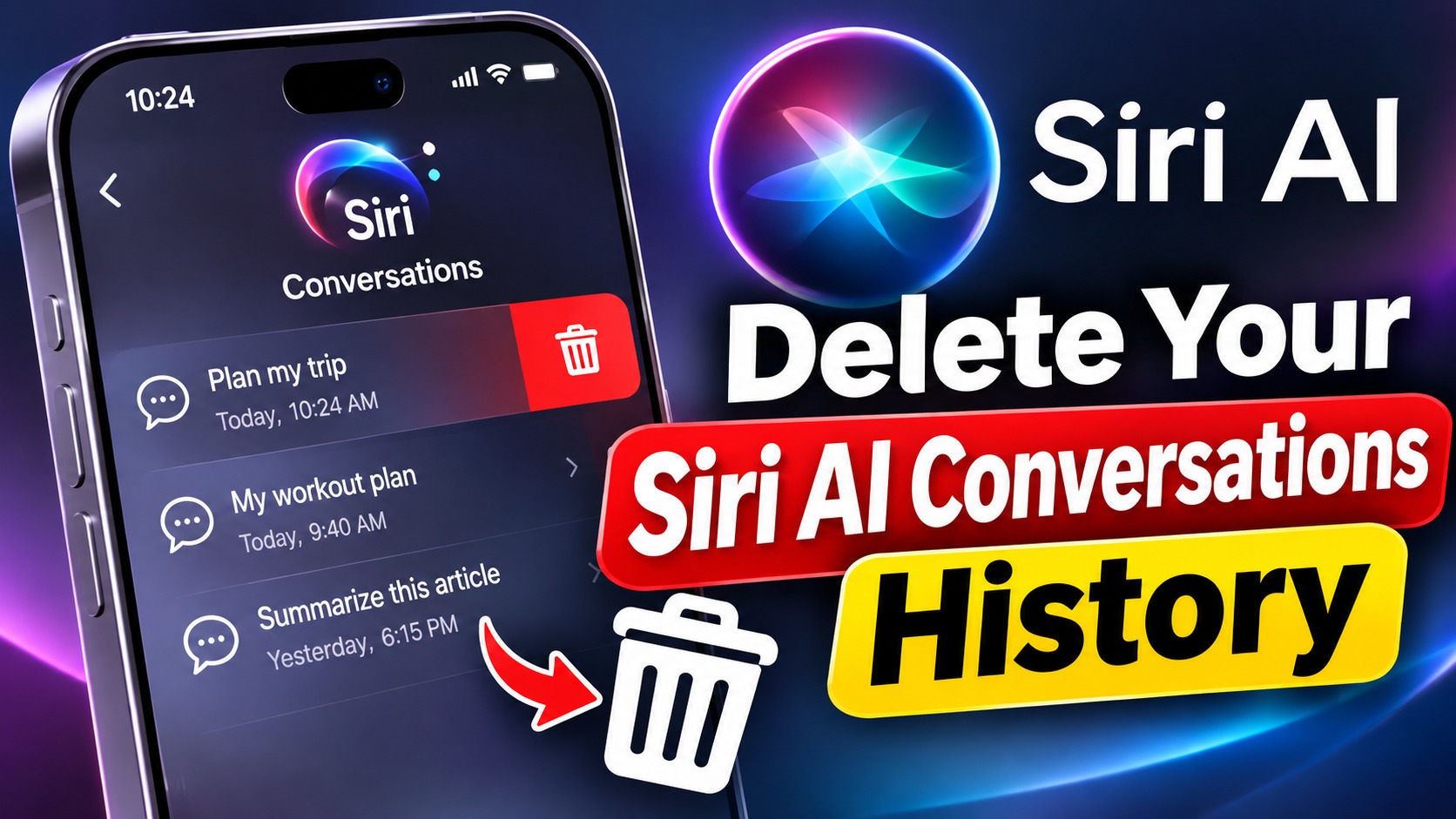
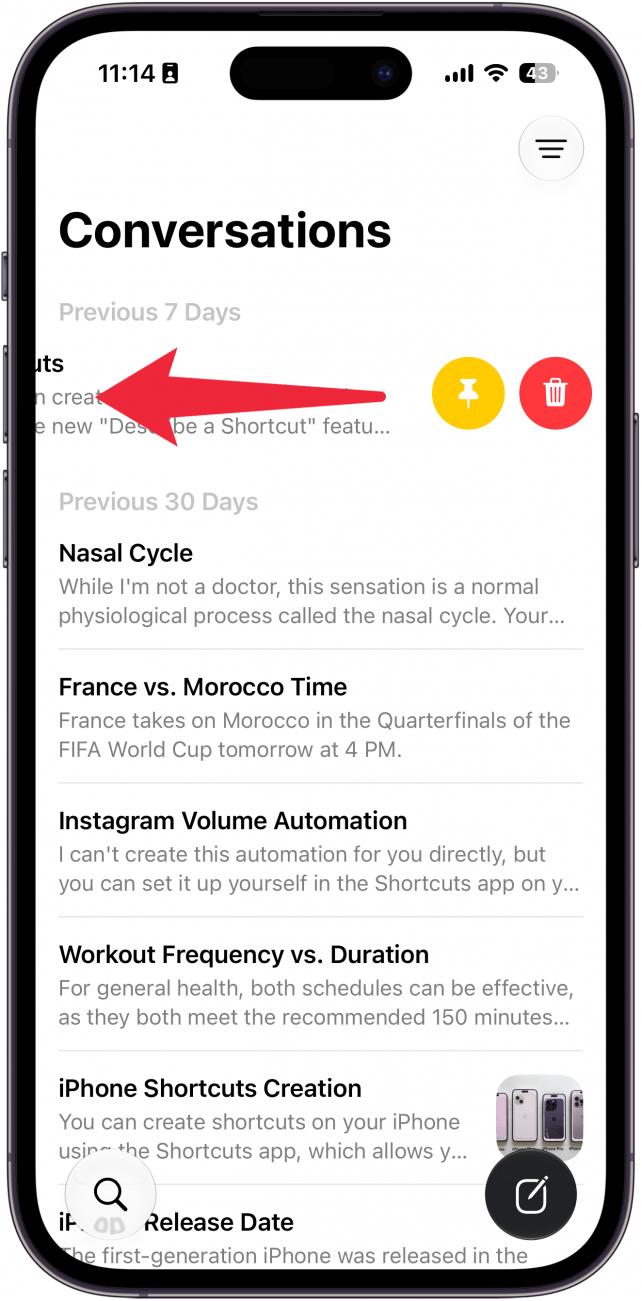
Nếu muốn xóa lịch sử Siri, mở ứng dụng Siri mới, vuốt cuộc trò chuyện cần xóa từ phải sang trái rồi nhấn Xóa. Khi cần dọn nhiều mục, mở nút menu ở góc trên, chọn chế độ chọn và đánh dấu các cuộc trò chuyện cần xóa. Để tránh phải làm thủ công thường xuyên, vào Cài đặt > Siri > Lưu giữ cuộc trò chuyện và chọn thời hạn phù hợp: mãi mãi, một năm hoặc 30 ngày. Chọn 30 ngày nếu ưu tiên giảm thời gian lưu lại các trao đổi; chọn lâu hơn nếu bạn thường cần tra cứu lại. Dù chọn phương án nào, hãy nhớ rằng giới hạn thời gian lưu và xóa thủ công là hai việc khác nhau: đặt thời hạn để lịch sử tự hết hạn, còn xóa ngay khi không muốn giữ một cuộc trò chuyện cụ thể.
Muốn tăng thêm lớp bảo vệ, nhấn giữ biểu tượng ứng dụng Siri và chọn yêu cầu Face ID để khóa ứng dụng, qua đó bảo vệ lịch sử khỏi người khác mở xem khi cầm iPhone. Đây là lựa chọn đáng bật nếu thiết bị thường được dùng chung hoặc có thể bị người khác tiếp cận. Việc khóa ứng dụng không thay thế xóa lịch sử hay thiết lập thời hạn lưu: mỗi biện pháp giải quyết một rủi ro khác nhau. Hãy dùng Face ID để kiểm soát quyền mở ứng dụng, đồng thời chọn thời gian lưu ngắn và xóa những cuộc trò chuyện chứa thông tin không cần giữ.
Apple xử lý dữ liệu Siri ra sao?
Theo thông tin Apple được nêu trong các tài liệu nguồn, nhiều tác vụ thường ngày được xử lý ngay trên thiết bị bằng Neural Engine, gồm hiểu ngữ cảnh cá nhân, xử lý đầu vào giọng nói và thực hiện lệnh App Intents. Với yêu cầu cần xử lý qua đám mây, chỉ lượng dữ liệu tối thiểu cần thiết được gửi đi; dữ liệu trên máy chủ được xóa sau khi thiết bị nhận kết quả. Lịch sử hội thoại được lưu cục bộ trên thiết bị, còn dữ liệu không được dùng để huấn luyện mô hình nếu bạn chưa cho phép rõ ràng. Đây là những cam kết đáng lưu ý, nhưng không khiến việc quản lý quyền trở nên thừa thãi: thiết lập quyền riêng tư Siri theo ứng dụng và xóa nội dung không cần lưu vẫn giúp bạn chủ động hơn.
Trong Cài đặt > Siri, bạn cũng có thể chỉnh cách kích hoạt trợ lý, lựa chọn giọng nói và phản hồi. Nếu chưa muốn dùng Siri AI, có thể tắt trợ lý trong phần cài đặt Siri. Một số thiết lập giao diện có thể thay đổi theo phiên bản hệ điều hành, vì vậy hãy tìm đúng mục tương ứng trên thiết bị. Để bảo vệ dữ liệu iPhone, cách tiếp cận hợp lý là cấp quyền có chọn lọc, đặt thời hạn lưu ngắn nếu không cần xem lại hội thoại và khóa ứng dụng bằng Face ID khi cần giữ riêng tư. Thay vì đánh đổi toàn bộ tiện ích, bạn có thể giới hạn từng phần và điều chỉnh lại khi nhu cầu thay đổi.
Thiết lập ranh giới, không cần từ bỏ tiện ích
Siri AI hữu ích nhất khi được phép dùng đúng dữ liệu phục vụ yêu cầu, chứ không nhất thiết phải tiếp cận mọi ứng dụng hay giữ mọi cuộc trò chuyện. Bắt đầu bằng việc loại trừ ứng dụng chứa thông tin nhạy cảm, kiểm tra tùy chọn gợi ý và chọn thời hạn lưu hội thoại mà bạn thấy phù hợp. Sau đó, dùng xóa thủ công để dọn nội dung riêng tư và Face ID để ngăn người khác mở lịch sử. Những cài đặt này không thay thế lẫn nhau, nhưng kết hợp chúng sẽ tạo ra lớp bảo vệ thiết thực mà vẫn giữ lại các chức năng bạn muốn sử dụng. Nếu chưa chắc nên bắt đầu từ đâu, hãy ưu tiên rà soát quyền của ứng dụng trước, rồi mới quyết định thời hạn lưu.