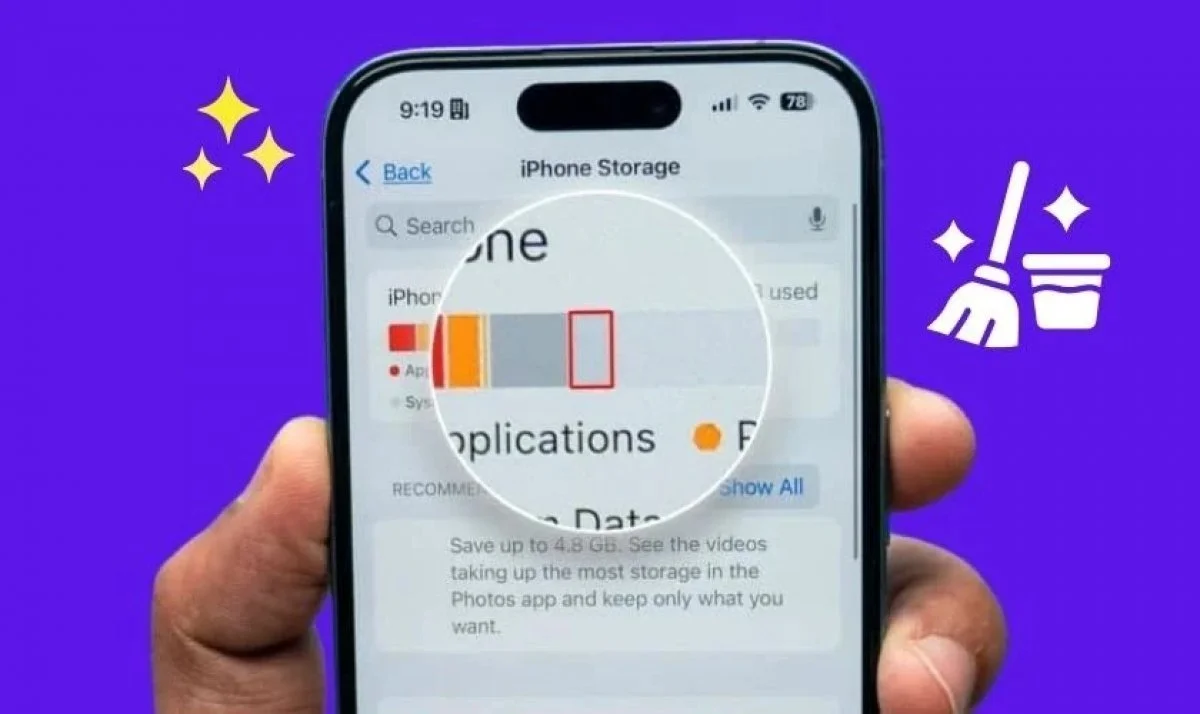


Dùng công cụ có sẵn thay vì cài ứng dụng dọn rác
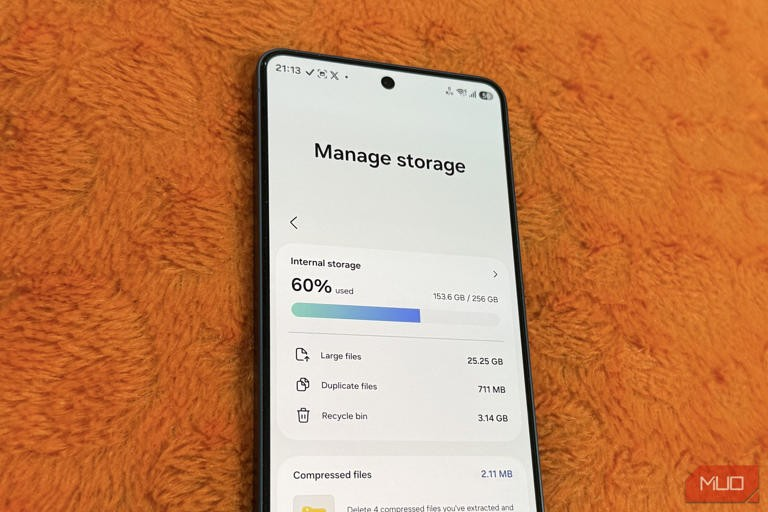
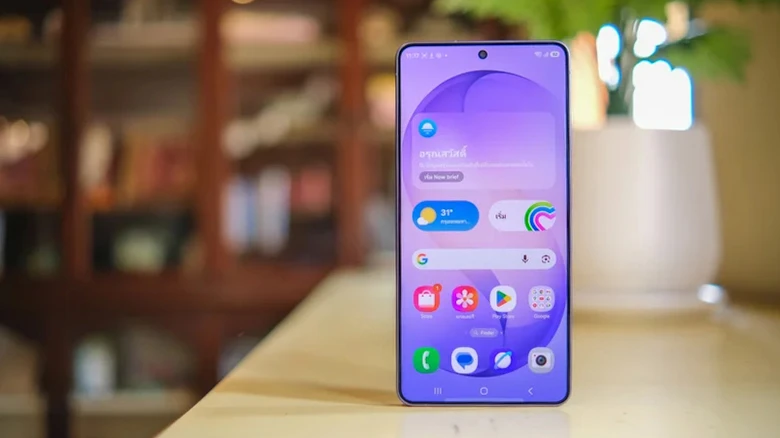
Công cụ quản lý bộ nhớ trong One UI giúp người dùng Samsung Galaxy tìm, phân loại và xóa những dữ liệu không còn cần thiết mà không phải cài ứng dụng dọn rác của bên thứ ba. Đây là cách nên thử trước khi cân nhắc xóa ứng dụng hay chuyển ảnh và video khỏi điện thoại. Để bắt đầu, mở Cài đặt > Chăm sóc thiết bị > Lưu trữ. Tên mục có thể khác đôi chút tùy phiên bản One UI, nhưng hãy tìm phần lưu trữ bên trong Chăm sóc thiết bị. Device Care Samsung trình bày các nhóm dữ liệu đang chiếm chỗ cùng những gợi ý dọn dẹp, hữu ích hơn việc chỉ nhìn tổng dung lượng đã dùng. Điện thoại có thể tích lũy dữ liệu theo thời gian, nhất là khi lưu nhiều ảnh, video và ứng dụng. Rà soát định kỳ là cách chủ động để giải phóng bộ nhớ Samsung, thay vì cài thêm một công cụ không cần thiết.
Ưu tiên tệp lớn, bản sao và thùng rác
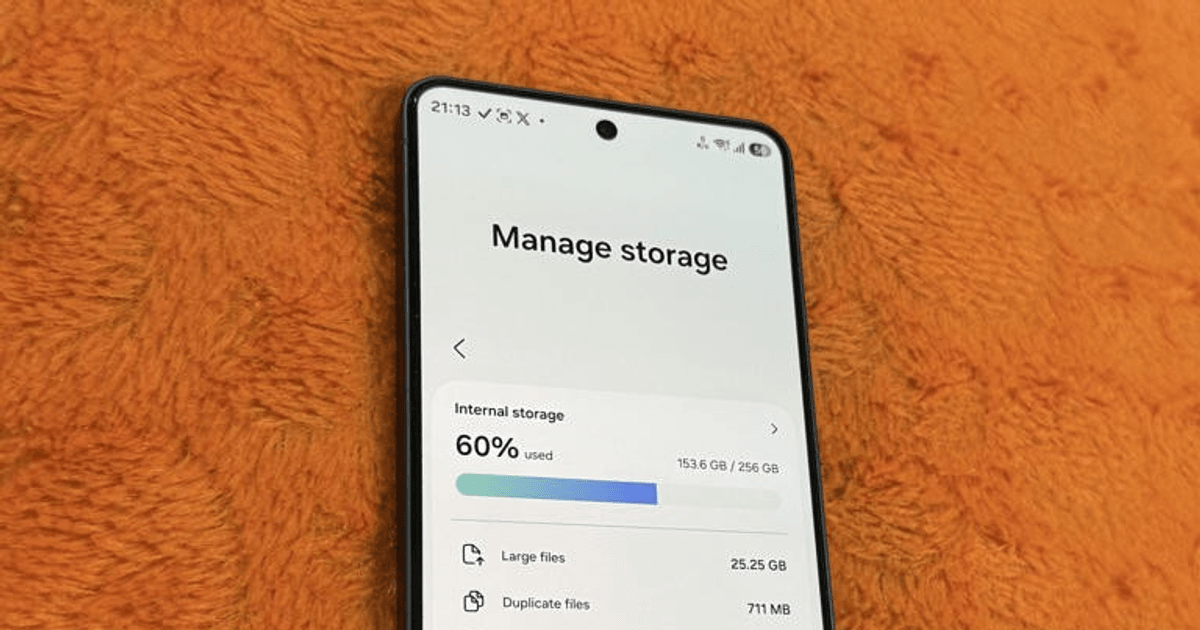
Trong trang Lưu trữ, hãy bắt đầu từ ba nhóm nổi bật: Tệp lớn, Tệp trùng lặp và Thùng rác. Tệp lớn giúp nhận diện video, ảnh hoặc tài liệu đang chiếm nhiều chỗ; Tệp trùng lặp cho phép xem các bản sao để chọn xóa; còn Thùng rác chứa dữ liệu đã xóa nhưng vẫn chưa được loại bỏ hoàn toàn khỏi máy. Mở từng nhóm, xem tên và nội dung tệp rồi chỉ đánh dấu những mục chắc chắn không cần. Đừng xóa hàng loạt chỉ vì hệ thống gắn nhãn tệp lớn hoặc trùng lặp: hai bản giống nhau vẫn có thể được lưu ở những vị trí khác nhau vì mục đích riêng. Cách làm này giúp dọn dung lượng Galaxy có kiểm soát, thay vì đổi một vấn đề bộ nhớ lấy việc mất nhầm dữ liệu. Bên dưới, One UI còn có thể phân loại phương tiện cũ, bộ cài APK, tệp tải xuống, tệp nén, ứng dụng ít dùng và dữ liệu ứng dụng cũ. Hãy kiểm tra từng nhóm trước khi xóa.
- Mở Cài đặt > Chăm sóc thiết bị > Lưu trữ.
- Kiểm tra Tệp lớn, Tệp trùng lặp và Thùng rác; xem nội dung từng mục.
- Rà soát các nhóm tải xuống, APK, tệp nén và ứng dụng ít dùng; chỉ xóa những gì đã xác định là không cần.
Đừng bỏ qua Tệp khác và các bản sao lưu cũ
Tệp khác (Other files) có thể chứa dữ liệu không được xếp vào các nhóm ảnh, video hay ứng dụng thông thường, vì vậy đây là nơi dễ bị bỏ quên nhưng cũng cần thận trọng nhất. Một ví dụ là bản sao lưu trước khi chỉnh sửa: ứng dụng Bộ sưu tập có thể giữ phiên bản gốc của ảnh hoặc video để người dùng khôi phục sau khi chỉnh sửa. Chỉ xóa bản này khi đã chắc rằng không còn cần quay lại bản gốc. Danh mục này cũng có thể chứa tệp đang chờ xử lý sau khi tải xuống, tải lên hoặc di chuyển dữ liệu bị gián đoạn. Nhấn biểu tượng thông tin bên cạnh tệp để xác định vị trí lưu, sau đó mở ứng dụng File của bạn (My Files), kiểm tra đúng thư mục và nội dung rồi mới xóa. Tệp chưa phân loại có thể là dữ liệu tạm thời hoặc thứ ứng dụng vẫn cần; xóa nhầm có thể gây lỗi. Cũng cần phân biệt bộ nhớ đệm với dữ liệu ứng dụng. Xóa dữ liệu ứng dụng có thể khiến bạn phải đăng nhập lại hoặc mất thiết lập đã lưu.
Có thể lấy lại bao nhiêu dung lượng?
Kết quả tùy vào lượng dữ liệu tồn đọng trên từng máy. Việc rà soát các nhóm được One UI đề xuất có thể giúp một số người dùng lấy lại khoảng 10–12 GB; riêng Tệp khác có thể bổ sung thêm 10–15 GB tùy thói quen sử dụng và tần suất chỉnh sửa ảnh, video. Trong trường hợp có nhiều dữ liệu dư thừa, tổng dung lượng thu hồi có thể lên tới 27 GB. Đây là mức có thể đạt được, không phải cam kết cho mọi điện thoại. Máy ít tệp cũ hoặc đã được dọn thường xuyên sẽ thu hồi ít hơn. Hãy bắt đầu từ các tệp lớn và bản sao dễ xác minh, rồi mới kiểm tra Tệp khác. Cách tiếp cận từng bước vừa giúp giải phóng bộ nhớ Samsung vừa giảm nguy cơ xóa nhầm ảnh gốc, tài liệu quan trọng hay dữ liệu ứng dụng. Kết luận: công cụ tích hợp trong One UI thường là điểm khởi đầu hợp lý nhất để tìm thủ phạm chiếm dung lượng. Kiểm tra kỹ trước khi xác nhận xóa và bạn không cần cài ứng dụng dọn rác bên thứ ba.